

Maak een SharePoint teamsite zodat u een locatie hebt waar u en uw team kunnen werken aan projecten en informatie van overal op elk apparaat kunnen delen. Een teamsite bevat een groep verwante webpagina's, een standaard documentbibliotheek voor bestanden, lijsten voor gegevensbeheer en webonderdelen die u aan uw wensen kunt aanpassen.
Kan ik beter een teamsite of een communicatiesite maken?
Gebruik een teamsite als u met leden van uw team of met andere personen wilt samenwerken aan een specifiek project. Bij de meeste teamsites kunnen alle of in ieder geval de meeste leden inhoud aan de site bijdragen. De informatie wordt beperkt tot alleen de leden van het team of project en de specifieke belanghebbenden. Als u alleen informatie wilt aanbieden aan een breed publiek, dan is een communicatiesite de slimmere keuze. Bij de meeste communicatiesites draagt alleen een klein deel van de leden inhoud bij die vervolgens wordt geconsumeerd door een veel groter publiek. Hier vindt u meer informatie over het maken van een communicatiesite.
Stappen voor het maken van een teamsite (voor voorbeeld)
SharePoint Build maakt het voor iedereen eenvoudig, of u nu een nieuwe gebruiker bent met SharePoint of een ervaren gebruiker bent, om een site te maken voor samenwerking, communicatie of inhoudsbeheer. Ga als volgt te werk:
Ga op een van de volgende manieren te werk:
Als u Office 365 gebruikt, meldt u zich aan. Zie Waar kan ik me aanmelden in Microsoft 365? voor hulp.
Selecteer linksboven op de pagina het startprogramma voor apps en selecteer vervolgens de SharePoint-tegel . Als u de SharePoint-tegel niet ziet, klikt u op de tegel Meer apps of typt u SharePoint in het zoekveld boven aan het venster.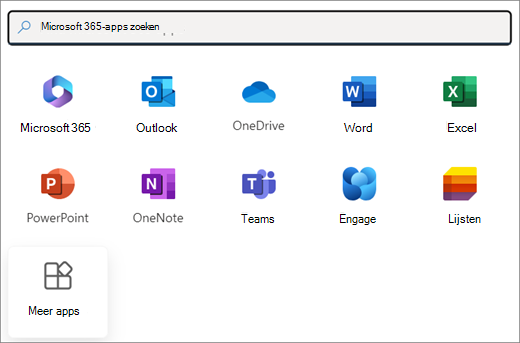
Opmerking
Als u de SharePoint-tegel of de tegel Sites niet ziet, bevat uw Microsoft 365-abonnement mogelijk geen SharePoint in Microsoft 365. Neem contact op met de persoon die Microsoft 365 in uw organisatie beheert. Als u de beheerder bent van uw Microsoft 365-tenant, raadpleegt u Overstappen op een ander Microsoft 365 voor Bedrijven-abonnement om SharePoint in Microsoft 365 toe te voegen aan uw abonnement.
Als u SharePoint Server 2019 gebruikt, meldt u zich aan bij SharePoint.
Klik aan de linkerkant van de SharePoint-startpagina op Knooppunt maken van de app-balk.
Ga op de startpagina van SharePoint Build naar de sectie Beginnen met bouwen . Klik op de sitekaart om een nieuwe site te maken.
Opmerking
- Als u de nieuwe teamsite wilt koppelen met een SharePoint hubsite, kunt u het proces stroomlijnen door eerst naar de hubsite te navigeren en te klikken op de koppeling Site maken in de rechterbovenhoek. De nieuwe teamsite wordt automatisch gekoppeld aan die hubsite.
- Als de sitekaart grijs wordt weergegeven in de sectie Beginnen met bouwen , kan het zijn dat Zelf sites maken is uitgeschakeld in SharePoint. Om een teamsite te maken, neemt u contact op met de beheerder van SharePoint in uw organisatie. Als u tenantbeheerder bent, raadpleegt u Site maken beheren in SharePoint om zelf sites maken in te schakelen voor uw organisatie of Sites beheren in het SharePoint-beheercentrum om een site te maken met SharePoint in het Microsoft 365-beheercentrum. Het maken van sites is momenteel niet beschikbaar in de SharePoint mobiele app.
Selecteer in het pop-upvenster Teamsite als het type. Blader vervolgens door de beschikbare sjablonen.
Selecteer een sjabloon, controleer de details en het visuele voorbeeld. Bekijk de sectie Sitemogelijkheden om te zien wat is opgenomen. Wanneer u klaar bent, klikt u op Sjabloon gebruiken. Als u een algemene teamsite wilt maken, selecteert u de sjabloon Standaardteam .
Geef uw nieuwe teamsite een naam. Tenzij u SharePoint Server 2019 gebruikt, wordt een groeps-e-mail van Microsoft 365 automatisch gegenereerd met dezelfde naam als uw teamsite. Terwijl u typt, ziet u of de naam die u hebt gekozen, beschikbaar is.
Opmerking
Als Microsoft 365 Groepen zijn uitgeschakeld in SharePoint in Microsoft 365, wordt het veld Email-adres niet weergegeven.
Voeg in het vak Sitebeschrijving tekst toe om het doel van uw site te begrijpen.
Selecteer een vertrouwelijkheidslabel voor uw site. Gebruik de installatierichtlijn in het rechterdeelvenster voor tips en aanbevolen procedures.
Indien zichtbaar in het gedeelte Privacy-instellingen kiest u ofwel Openbaar (iedereen binnen de organisatie heeft toegang tot deze site) of Privé (alleen leden hebben toegang tot deze site), om te bepalen wie toegang heeft tot uw site.
Indien deze optie is ingeschakeld door uw beheerder, kiest u een siteclassificatie in het gedeelte Teamsiteclassificatie. De opties die worden weergegeven, kunnen betrekking hebben op vertrouwelijkheid van gegevens of op de levensduur van informatie op uw site.
Als u SharePoint Server 2019 gebruikt, selecteert u Voltooien, en u bent klaar. Als dit niet het geval is, gaat u door.
Selecteer een taal voor uw site en selecteer Site maken.
Let op
Zodra u een standaardtaal voor uw site selecteert en de site maakt, kunt u de taal later niet meer wijzigen. U kunt echter andere ondersteunde talen toevoegen.
In SharePoint in Microsoft 365 kunt u, terwijl de site wordt ingericht, de namen of e-mailadressen toevoegen van iedereen die lid of eigenaar van uw site moet zijn. Leden/eigenaren die zijn toegevoegd aan de Microsoft 365-groep die aan de site is gekoppeld, worden automatisch toegevoegd aan de groep leden/eigenaren van de site.
Wanneer uw site gereed is en voldoet aan het organisatiebeleid voor eigendom, kunt u klikken op Ga naar site.Opmerking
De maker van de site is automatisch lid van de groep met site-eigenaren.
Als u een aangepaste sitesjabloon hebt gekozen, wordt bovenaan uw site een banner weergegeven met de instellingsstatus voor uw nieuwe site. Als u wilt zien welke instellingen zijn toegepast door de sitesjabloon, klikt u op Instellingen
 > SPO-migratie Sitesjablonen.
Nadat uw site is gemaakt, wordt deze weergegeven bij de sites die u volgt. Uw site neemt de machtigingsinstellingen of navigatie van andere sites niet over. Zie de sectie Sitemachtigingen beheren in De instellingen van uw SharePoint team-site beheren voor meer informatie.
Stappen voor het maken van een teamsite
Voer een van de volgende handelingen uit:
Als u Office 365 gebruikt, meldt u zich aan. Zie Waar kan ik me aanmelden in Microsoft 365? voor hulp.
Selecteer linksboven op de pagina het startprogramma voor apps en selecteer vervolgens de SharePoint-tegel . Als u de SharePoint-tegel niet ziet, klikt u op de tegel Meer apps of typt u SharePoint in het zoekveld boven aan het venster.
Opmerking
Als u de SharePoint-tegel of de tegel Sites niet ziet, bevat uw Microsoft 365-abonnement mogelijk geen SharePoint in Microsoft 365. Neem contact op met de persoon die Microsoft 365 in uw organisatie beheert. Als u de beheerder bent van uw Microsoft 365-tenant, raadpleegt u Overstappen op een ander Microsoft 365 voor Bedrijven-abonnement om SharePoint in Microsoft 365 toe te voegen aan uw abonnement.
Als u SharePoint Server 2019 gebruikt, meldt u zich aan bij SharePoint.
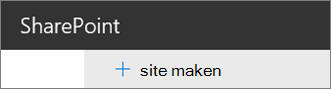
Selecteer + Site maken bovenaan de SharePoint-pagina en kies de optie Teamsite.
Opmerking
- Als u de nieuwe teamsite wilt koppelen met een SharePoint hubsite, kunt u het proces stroomlijnen door eerst naar de hubsite te navigeren en te klikken op de koppeling Site maken in de rechterbovenhoek. De nieuwe teamsite wordt automatisch gekoppeld aan die hubsite.
- Als u de koppeling + Site maken niet ziet, is het zelf maken van sites mogelijk uitgeschakeld in SharePoint. Om een teamsite te maken, neemt u contact op met de beheerder van SharePoint in uw organisatie. Als u tenantbeheerder bent, raadpleegt u Site maken beheren in SharePoint om zelf sites maken in te schakelen voor uw organisatie of Sites beheren in het SharePoint-beheercentrum om een site te maken met SharePoint in het Microsoft 365-beheercentrum. Het maken van sites is momenteel niet beschikbaar in de SharePoint mobiele app.
Selecteer een teamsitesjabloon die vooraf is gevuld met inhoud voor een specifiek scenario. Als u een algemene teamsite wilt maken, selecteert u de teamsjabloon Standaard .
Geef uw nieuwe teamsite een naam. Tenzij u SharePoint Server 2019 gebruikt, wordt een groeps-e-mail van Microsoft 365 automatisch gegenereerd met dezelfde naam als uw teamsite. Terwijl u typt, ziet u of de naam die u hebt gekozen, beschikbaar is.
Opmerking
Als Microsoft 365 Groepen zijn uitgeschakeld in SharePoint in Microsoft 365, wordt het veld Email-adres niet weergegeven.
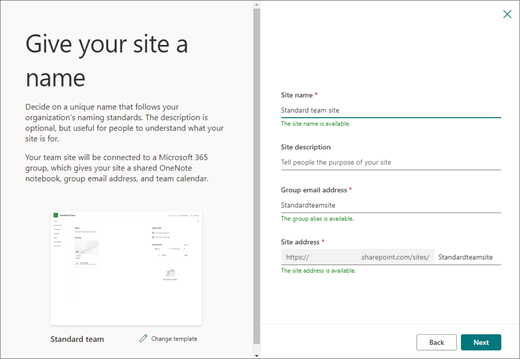
Voeg in het vak Sitebeschrijving tekst toe om het doel van uw site te begrijpen.
Indien zichtbaar in het gedeelte Privacy-instellingen kiest u ofwel Openbaar (iedereen binnen de organisatie heeft toegang tot deze site) of Privé (alleen leden hebben toegang tot deze site), om te bepalen wie toegang heeft tot uw site.
Indien deze optie is ingeschakeld door uw beheerder, kiest u een siteclassificatie in het gedeelte Teamsiteclassificatie. De opties die worden weergegeven, kunnen betrekking hebben op vertrouwelijkheid van gegevens of op de levensduur van informatie op uw site.
Als u SharePoint Server 2019 gebruikt, selecteert u Voltooien, en u bent klaar. Als dit niet het geval is, gaat u door.
Selecteer een taal voor uw site en selecteer Site maken.
Let op
Zodra u een standaardtaal voor uw site selecteert en de site maakt, kunt u de taal later niet meer wijzigen. U kunt echter andere ondersteunde talen toevoegen.
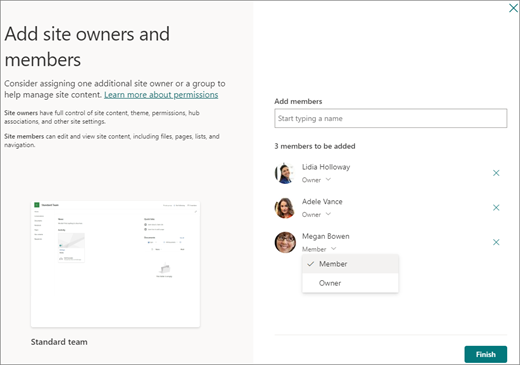
Voeg in SharePoint in Microsoft 365 in het vak Leden toevoegen de namen of e-mailadressen toe van iedereen die u lid wilt laten zijn van uw site en klik vervolgens op Voltooien. Leden die worden toegevoegd aan de Microsoft 365-groep die aan de site is gekoppeld, worden automatisch toegevoegd aan de groep met siteleden.
Als u nog wilt wachten en extra eigenaren, leden of bezoekers later wilt toevoegen, klikt u op Voltooien.Opmerking
De maker van de site is automatisch lid van de groep met site-eigenaren.
Als u een aangepaste sitesjabloon hebt gekozen, wordt bovenaan uw site een banner weergegeven met de instellingsstatus voor uw nieuwe site. Als u wilt zien welke instellingen zijn toegepast door de sitesjabloon, klikt u op Instellingen> SPO-migratie Sitesjablonen.
Nadat uw site is gemaakt, wordt deze weergegeven bij de sites die u volgt. Uw site neemt de machtigingsinstellingen of navigatie van andere sites niet over. Zie de sectie Sitemachtigingen beheren in De instellingen van uw SharePoint team-site beheren voor meer informatie.
Klassieke sites maken
Als het scherm niet overeenkomt met de afbeeldingen hierboven, betekent dit dat uw beheerder het maken van sites heeft ingesteld op de klassieke ervaring voor het maken van sites. In dit geval wordt er geen bijbehorende Microsoft 365-groep gemaakt.
Klik op + Site maken.
Geef uw site een naam en klik op Maken.
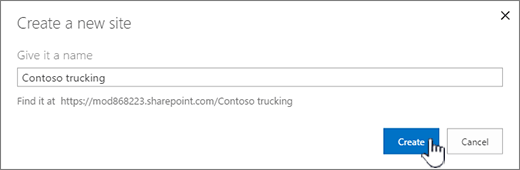
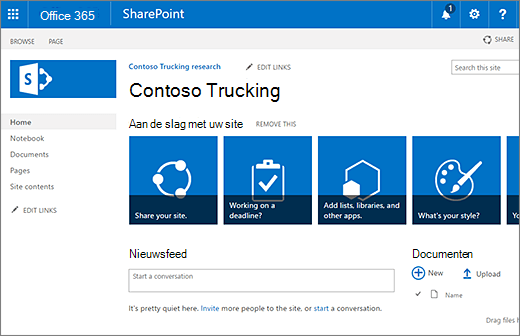
Uw site wordt gemaakt op de locatie die de beheerder vooraf heeft gedefinieerd en de site wordt weergegeven bij de sites die u volgt. Op uw site worden de machtigingsinstellingen of navigatie van andere sites niet overgenomen.
Volgende stappen
Nu u een site hebt gemaakt, kunt u lezen hoe u de site kunt aanpassen en de site optimaal kunt gebruiken:
- Uw SharePoint-site aanpassen
- Het uiterlijk van uw SharePoint-site wijzigen
- Het logo, de titel en de beschrijving van uw SharePoint-site wijzigen
- De navigatie op uw SharePoint-site aanpassen
- De 'moderne' ervaringen in SharePoint Online aanpassen
- Nieuws op je SharePoint-sites maken en delen
- Moderne pagina's maken en gebruiken op een SharePoint-site
- Webonderdelen gebruiken op SharePoint-pagina's
- Projectbestanden of documenten uploaden, weergeven en verwijderen
- Een documentbibliotheek maken in SharePoint
- Een lijst maken
- De titel, beschrijving, logo en site-instellingen van een site wijzigen
- Een SharePoint-site of -subsite verwijderen