
U hebt een geweldige Microsoft SharePoint-pagina gemaakt en u wilt deze beschikbaar maken zodat anderen deze kunnen gebruiken als uitgangspunt voor hun pagina's. Of u moet een pagina maken, maar u weet niet zeker waar u moet beginnen. Een paginasjabloon kan de beste oplossing zijn.
Opmerking
- Sommige functionaliteiten worden geleidelijk geïntroduceerd bij organisaties die deelnemen aan het Targeted Release-programma. Dit kan betekenen dat u deze functie nog niet kunt zien of dat de functie er anders uitziet dan beschreven in de Help-artikelen.
- U moet machtigingen voor bewerken voor de site hebben of site-eigenaar zijn om pagina's en sjablonen toe te voegen. Als u site-eigenaar bent, maar geen pagina kunt toevoegen, is deze functie mogelijk uitgeschakeld door de beheerder.
- Paginasjablonen kunnen momenteel niet worden gebruikt tussen sites of groepen.
- Paginasjablonen kunnen niet worden gemaakt op basis van startpagina's.
Een paginasjabloon werkt als volgt: nadat u een sjabloon hebt gemaakt, kunnen anderen deze kiezen uit de sjabloongalerij en deze gebruiken als uitgangspunt voor hun eigen pagina's. Als de pagina klaar is, kan deze de pagina zelf wijzigen zonder dat dit van invloed is op de sjabloon waarmee deze is begonnen. Ook als de paginasjabloon later wordt bewerkt of gewijzigd, heeft dit geen invloed op een pagina die al op basis van die sjabloon is gemaakt.
Een sjabloon gebruiken
SharePoint biedt nu moderne paginasjablonen, waarmee u op een frisse en intuïtieve manier met slechts een paar klikken prachtige, aantrekkelijke pagina's of nieuwsberichten kunt maken. Met strakke, moderne lay-outs en een nieuwe sjabloongalerie kunt u eenvoudig sjablonen vinden, bekijken en gebruiken die zijn ontworpen om u te helpen direct inhoud van hoge kwaliteit te leveren.
Toegang tot paginasjablonen via Sjabloongalerie
U kunt beginnen met het maken van een pagina of nieuwsbericht met behulp van sjablonen uit een van de volgende toegangspunten:
1. Startpagina van de site
- Ga naar de startpagina van uw site.
- Selecteer + Nieuwe<pagina of nieuwsbericht.

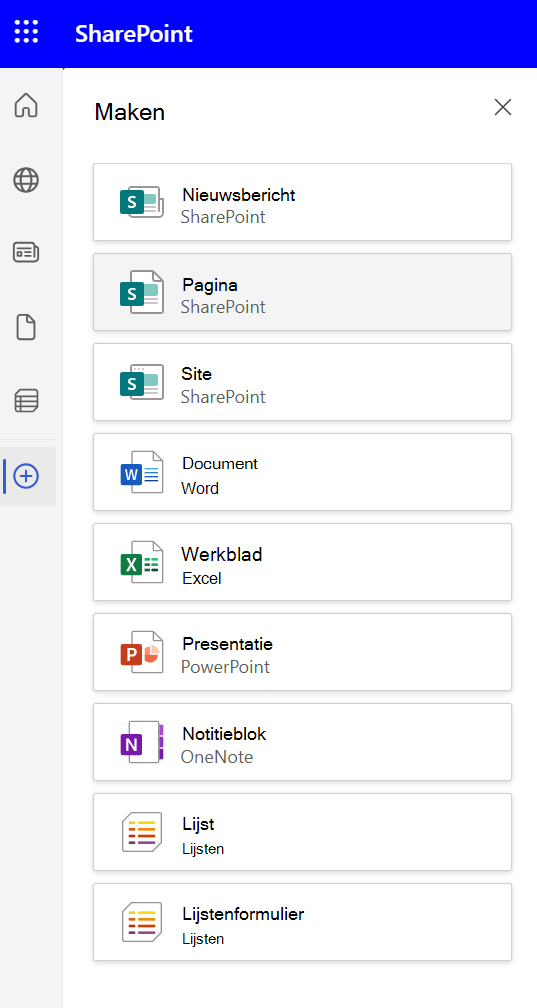
2. App-balk van SharePoint
- De app-balk openen.
- Selecteer + Nieuwsberichtof -pagina maken. -
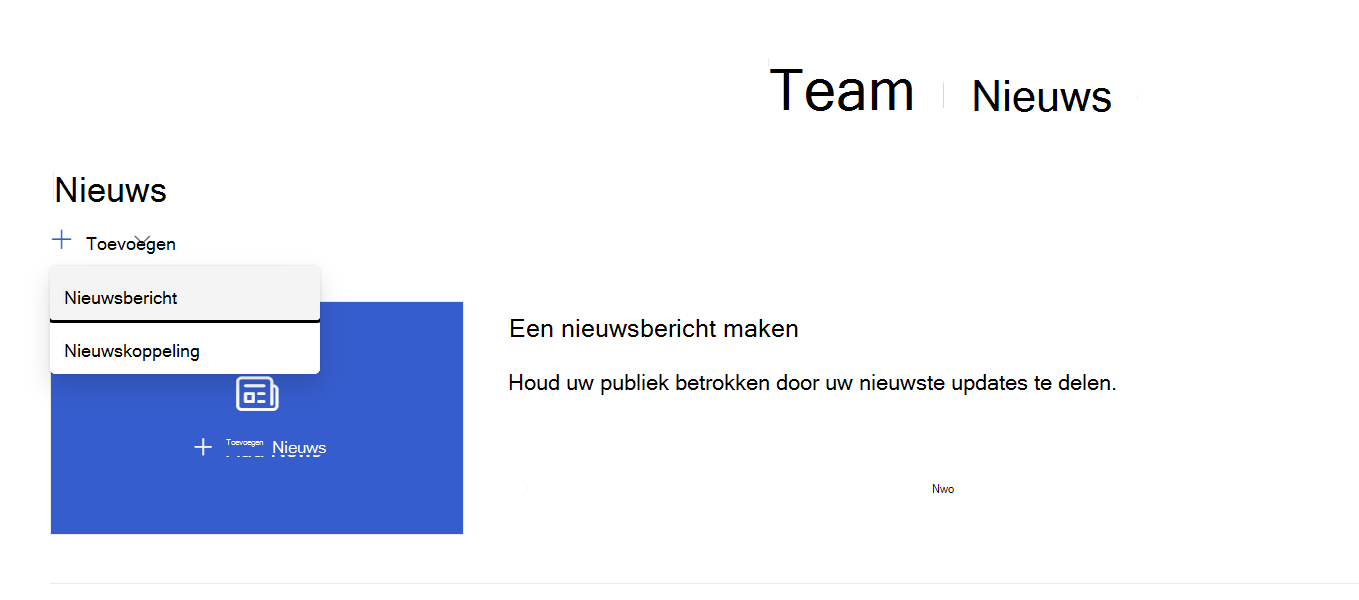
3. Webonderdeel Nieuws
- Ga in de weergavemodus naar het webonderdeel Nieuws en selecteer + Nieuwsbericht toevoegen<.
Galerie met nieuwe sjablonen
In de Sjabloongalerie kunt u eenvoudig sjablonen zoeken en selecteren.
- Opgeslagen op deze site : toegang tot aangepaste of opgeslagen sjablonen die uniek zijn voor uw site.
- Volledige pagina-apps: apps kunnen op een volledige pagina worden geplaatst om meer ruimte te bieden en ze gemakkelijker te vinden en te gebruiken.
- Van Microsoft - Kies uit een gecureerde set professioneel ontworpen OOB-sjablonen om u meteen op weg te helpen.

Een paginasjabloon selecteren
- Kies de sjabloon waarmee u wilt beginnen. Als u een pagina helemaal opnieuw wilt maken, kiest u Leeg maken.
- Voeg uw inhoud toe. U kunt ook wijzigingen aanbrengen, zoals het toevoegen of verwijderen van webonderdelen, het verplaatsen van webonderdelen, enzovoort. Wijzigingen die u aanbrengt, hebben geen invloed op de sjabloon waarmee u bent begonnen. Zie Moderne pagina's maken en gebruiken op een SharePoint-site voor meer informatie over het maken van pagina's en het gebruik van webonderdelen.
- Wanneer u klaar bent, slaat u de pagina op door Opslaan te selecteren en te sluiten.
- Wanneer u klaar bent om uw pagina zichtbaar te maken voor iedereen die toegang heeft tot uw site, selecteert u Publiceren of Posten en verzenden (voor nieuwsberichten).
Een sjabloon maken
Maak of open een pagina of nieuwsbericht dat u als basis voor uw sjabloon wilt gebruiken. De webonderdelen en inhoud die u in de sjabloon wilt opnemen of toevoegen, net zoals u op een nieuwe pagina zou doen. Zie Moderne pagina's maken en gebruiken op een SharePoint-site voor meer informatie over het maken van pagina's en het gebruik van webonderdelen.
Wanneer de pagina het gewenste uiterlijk heeft, selecteert u de pijl-omlaag naast Opslaan en sluiten boven aan de pagina en selecteert u Opslaan als sjabloon.
Nadat u de sjabloon hebt opgeslagen, wordt deze weergegeven in het deelvenster Sjablonen onder Opgeslagen op deze site.Opmerking
- Een andere manier om een sjabloon te maken is om naar een gepubliceerde pagina te gaan die u wilt gebruiken als basis voor uw sjabloon, op de knop Niveau hoger te klikken en vervolgens op Opslaan als paginasjabloon te klikken.
- Sjabloonpagina's worden niet gepubliceerd; Alleen de pagina's die zijn gemaakt op basis van de sjablonen kunnen worden gepubliceerd.
Naar een aangepaste sjabloon gaan in het deelvenster Sjablonen
Wanneer u aangepaste sjablonen hebt gemaakt, kunt u vanuit het deelvenster met sjablonen naar een echte sjabloonpagina gaan. U kunt de presentatie vervolgens bekijken of bewerken.
Werkwijze:
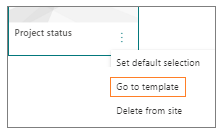
Selecteer Nieuw en vervolgens Pagina bovenaan uw site. Het deelvenster Sjabloon wordt weergegeven.
Selecteer het verticale beletselteken rechtsonder in de sjabloon en kies Ga naar sjabloon (hierdoor gaat u naar de sjabloonpagina waar u items kunt bekijken of bewerken en opnieuw kunt opslaan).
Een aangepaste sjabloon van de site verwijderen
Wanneer u een aangepaste sjabloon verwijdert, wordt deze definitief van uw site verwijderd.
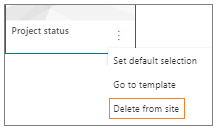
- Selecteer Nieuw en vervolgens Pagina bovenaan uw site. Het deelvenster Sjabloon wordt weergegeven.
- Als u de sjabloon van uw site wilt verwijderen, selecteert u Verwijderen van site.
Een sjabloon instellen als standaardselectie in het deelvenster Sjablonen
Als gebruikers Nieuw en vervolgens Pagina selecteren, is de standaard geselecteerde sjabloon in het deelvenster Sjabloon leeg. Als gebruikers geen andere sjabloon selecteren, wordt de lege sjabloon gebruikt voor hun nieuwe pagina.
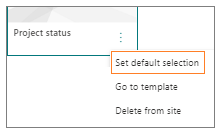
Als u liever een andere sjabloon als standaardselectie gebruikt, selecteert u het verticale beletselteken rechts onderaan de gewenste sjabloon en selecteert u Standaardselectie instellen.
Opmerking
Wanneer u de standaardselectie in het deelvenster Sjablonen wijzigt, geldt dat voor alle gebruikers op de site.
Alternatieve methode om aangepaste sjablonen te zoeken, bewerken en verwijderen met behulp van de bibliotheek Pagina's
Paginasjablonen zijn kopieën van pagina's die in conceptstatus zijn opgeslagen in de map Sjablonen in de bibliotheek Pagina's . Sjabloonpagina's worden niet gepubliceerd; Alleen de pagina's die zijn gemaakt op basis van de sjablonen kunnen worden gepubliceerd.
U gaat als volgt naar de map Sjablonen in de paginabibliotheek:
- Selecteer Nieuwe>pagina boven aan een bestaande site of pagina.
- Selecteer onder in het sjabloondeelvenster dat wordt geopend de optie Map Sjablonen weergeven.
Bewerk een sjabloon
Als u een sjabloon wilt bewerken, opent u deze vanuit de map Sjablonen in de bibliotheek Pagina's en klikt u op Bewerken.
Een sjabloon verwijderen
Als u een sjabloon wilt verwijderen, selecteert u deze in de map Sjablonen in de bibliotheek Pagina's , klikt u met de rechtermuisknop op de sjabloon en klikt u op Verwijderen.