

In dit artikel worden de webonderdelen Viva Engage Gesprekken en Viva Engage Highlights beschreven die u kunt gebruiken om de samenwerking op uw moderne SharePoint in Microsoft 365-pagina te verbeteren.
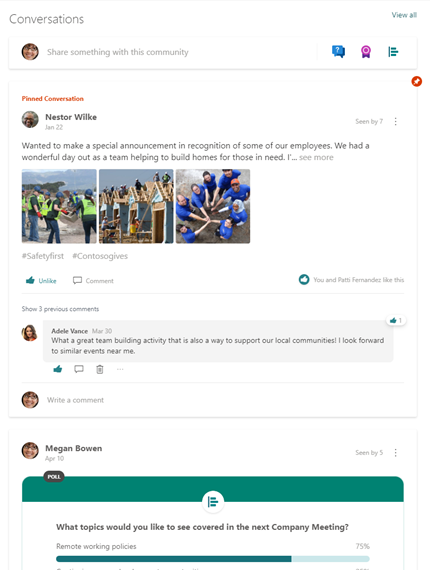
Het webonderdeel Viva Engage Conversations bevat de nieuwste Viva Engage-ervaringen, waaronder de mogelijkheid om een gesprek te starten met elk type bericht (vragen, polls, complimenten) en de beste antwoorden rechtstreeks vanuit SharePoint te markeren.
Wanneer u gesprekken toevoegt aan interne sites zoals leiderschap, IT, HR of community's, helpt u werknemers betrokken te raken door vragen te stellen, antwoorden te krijgen en aanbevolen procedures met elkaar te delen.
Wat is er nieuw in de meest recente ervaring van het webonderdeel Gesprekken?
Het nieuwe webonderdeel Gesprekken biedt meerdere gesprekstypen en een interactievere gebruikerservaring, waaronder:
Bijgewerkt uiterlijk : het webonderdeel ondersteunt uitgebreide voorbeelden voor media en visuele behandeling voor vragen, complimenten en peilingen.
Viva Engage uitgeversfunctionaliteit – Wanneer gebruikers gesprekken maken, beschikken gebruikers over de volgende nieuwe functies:
- Maak elk type Viva Engage post rechtstreeks vanuit SharePoint, zoals vragen, polls, complimenten.
- Upload afbeeldingen en bestanden naar nieuwe gesprekken en antwoorden, rechtstreeks vanuit SharePoint.
- Gebruik tekst met opmaak in berichten die zijn gemaakt vanuit SharePoint.
Acties van Viva Engage-beheerder: communitybeheerders kunnen functies gebruiken zoals Gesprek sluiten, Een gesprek vastmaken en Beste antwoord op een vraag markeren.
Verbeterde, relevante startpaginafeed – Gebruikers kunnen een gesprek starten in elke community wanneer deze modus is geconfigureerd.
Lengte van interactieve webonderdelen : de nieuwe ervaring is visueel aantrekkelijk en interactief. Om deze rijke Viva Engage-gesprekservaring te kunnen gebruiken, nemen de lengte van de gesprekken en de hoogte van het webonderdeel hoogstwaarschijnlijk toe op de pagina. Sitebeheerders kunnen de hoogte van het webonderdeel aanpassen, zodat er maar twee en maximaal twaalf gesprekken worden weergegeven.
Webonderdeel Gesprekken (de nieuwe Viva Engage-ervaring)
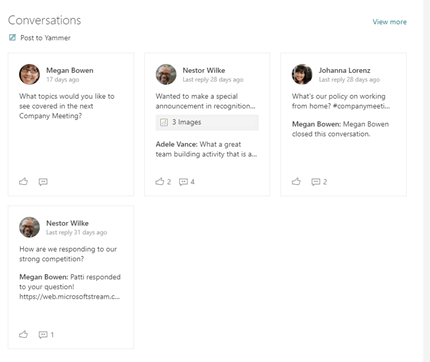
| Ervaring met hoogtepunten | Hoogtepunten Klassieke ervaring |
|---|---|
|
|
Bepalen welk webonderdeel u wilt gebruiken
U kiest als volgt welke u wilt gebruiken:
| Gebruik | Wat gebeurt er | Beperkingen |
|---|---|---|
|
Webonderdeel Viva Engage gesprekken Gebruik dit wanneer u wilt dat gebruikers deelnemen aan Viva Engage-gesprekken zonder uw SharePoint-pagina te verlaten. Deze ervaring biedt de nieuwste mogelijkheden van Viva Engage naar SharePoint. |
Voor paginagebruikers:
Voor pagina-auteurs:
|
|
|
Webonderdeel Hoogtepunten van Viva Engage Gebruik dit webonderdeel als dit het enige webonderdeel Viva Engage is dat voor u beschikbaar is, of als u een snel overzicht wilt geven van actieve gesprekken en een gerichte portal wilt bieden aan specifieke groepen of gesprekken in Viva Engage. |
Voor paginagebruikers:
|
|
|
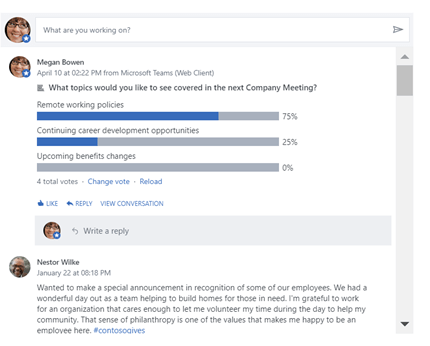
Webonderdeel Markeringen - Klassieke modus Opmerking: Vanaf 31 januari 2025 wordt Microsoft buiten gebruik gesteld en wordt het klassieke webonderdeel Hoogtepunten niet meer ondersteund. Om een niet-werkende feedervaring te voorkomen, raden we u aan zo snel mogelijk te migreren naar het webonderdeel Viva Engage Conversations. Gebruik dit alleen als het webonderdeel Viva Engage-gesprekken niet beschikbaar is en u wilt dat gebruikers kunnen deelnemen aan Viva Engage-gesprekken zonder SharePoint te verlaten. |
Voor paginagebruikers:
|
|
Een webonderdeel Viva Engage gesprekken toevoegen aan een moderne SharePoint-pagina
Als de bewerkingsmodus nog niet actief is, selecteert u Bewerken bovenaan de pagina. Zoek de Werkset (
 ) aan de rechterkant.
Selecteer Alle webonderdelen weergeven en selecteer of sleep gesprekken in de lijst met webonderdelen.
Selecteer een van de volgende opties in Gespreksbron selecteren:
Groep: hiermee worden de meest recente gesprekken weergegeven die in de geselecteerde groep zijn gepost.
Opmerking
Als de geselecteerde community een gesprek heeft vastgemaakt, wordt in het webonderdeel het maximum aantal gesprekken weergegeven, plus het gesprek dat is vastgemaakt bovenaan.
Gebruiker: geeft de meest recente gesprekken weer waaraan deze gebruiker heeft deelgenomen.
Opmerking
In deze modus wordt de uitgever van Viva Engage niet weergegeven om een nieuw gesprek te starten
Onderwerp: Hier ziet u de meest recente gesprekken waarin dit onderwerp is getagd.
Opmerking
In deze modus wordt de uitgever van Viva Engage niet weergegeven om een nieuw gesprek te starten.
Feed: Geeft de meest recente gesprekken weer die worden weergegeven voor de gebruiker in Viva Engage wanneer deze de knop Start selecteert.
Voer in Zoeken naar een bron de naam in van de groep, de gebruiker of het onderwerp.
Selecteer bij Aantal weer te geven gesprekken 4, 6 of 8, afhankelijk van hoeveel ruimte dit webonderdeel moet innemen op de pagina.
Nadat u de pagina hebt gepubliceerd, kunnen gebruikers antwoorden en het gesprek volgen vanaf uw pagina.
Een webonderdeel Hoogtepunten van Viva Engage toevoegen aan een moderne SharePoint-pagina
Als de bewerkingsmodus nog niet actief is, klikt u rechtsboven op Bewerken. Zoek de Werkset (
) aan de rechterkant.Selecteer Alle webonderdelen bekijken en selecteer of sleep vervolgens Markeringen in de lijst met webonderdelen.
Als u het webonderdeel Viva Engage toevoegt aan een site waaraan een Viva Engage-community of -groep is gekoppeld, wordt de Viva Engage-groep gedetecteerd en automatisch toegevoegd. Klik anders op Een groep toevoegen en gebruik de zoekbalk om een groep te zoeken.
Selecteer een van de volgende gespreksopties:
- Topgesprekken: De meest boeiende gesprekken van de groep.
- Meest recente gesprekken: de meest recente gesprekken van de groep die nieuw zijn voor de lezer.
- Alleen gesprekken die u kiest: Voor deze optie moet u naar Viva Engage gaan om de URL's op te halen voor maximaal vier gesprekken die u wilt weergeven.
Nadat u de pagina hebt gepubliceerd, kunnen gebruikers:
- Maak een nieuw bericht in de groep door Posten op Viva Engage te selecteren.
- Selecteer het bericht om ernaartoe te gaan in de Viva Engage-community of -groep.
- Selecteer Meer weergeven bovenaan het webonderdeel om naar alle berichten in die Viva Engage community of groep te gaan.
- Like de post.
- Voeg een opmerking toe onder het bericht. Opmerkingen worden alleen op de pagina weergegeven; ze worden niet toegevoegd aan het Viva Engage-gesprek.
Veelgestelde vragen
V: Kunnen externe gebruikers van Viva Engage het webonderdeel Yammer gebruiken?
EEN: Nee. Externe gebruikers van elk type zien een foutbericht, ongeacht of ze in aanmerking komen voor de groep in Viva Engage.
Bekende beperkingen van het webonderdeel Gesprekken
Als u op een Mac of iOS-apparaat de Safari-browser of de mobiele SharePoint-app voor iOS gebruikt, ziet u het volgende bericht dat een afbeelding zou moeten bevatten : Sorry, er is een probleem met dit bestand.
Om dit probleem te omzeilen en de afbeelding te bekijken:- Schakel in Safari op de pagina Safari-instellingen het bijhouden van meerdere sites voorkomen uit. Hiermee kunnen afbeeldingen worden weergegeven in het SharePoint-webonderdeel.
- Tik vanuit de SharePoint iOS-app op de SharePoint in Microsoft 365-pagina's op de fout en de afbeelding wordt geopend in de Viva Engage-app (als deze op uw apparaat of in de browser is geïnstalleerd).
- De webonderdelen Viva Engage gesprekken werken alleen wanneer de SharePoint-site gebruikmaakt van de oorspronkelijke domeinnaam, bijvoorbeeld contoso.onmicrosoft.com. Webonderdelen voor gesprekken worden niet ondersteund wanneer op de SharePoint-site een vanity-domeinnaam wordt gebruikt.
- Aangepaste thema's: het bijgewerkte webonderdeel Gesprekken ondersteunt alle ingebouwde thema's. Lichtthema's tonen gesprekken op een witte kaartachtergrond en donkere thema's tonen gesprekken op een grijze kaartachtergrond. Sommige aangepaste thema's kunnen problemen ondervinden vanwege de gebruikte kleuren. Als uw organisatie problemen ondervindt met een aangepast thema, neemt u contact op met Microsoft Ondersteuning.
Hoewel het webonderdeel Gesprekken met de nieuwe Viva Engage-ervaring wordt bijgewerkt voor netwerken, is er een bekend probleem met de oudere ervaring van het webonderdeel Gesprekken. Wanneer u het webonderdeel Gesprekken toevoegt (als uw netwerk nog niet is bijgewerkt naar de nieuwe ervaring), wordt er zelfs na de configuratie een fout weergegeven in het webonderdeel. Als tijdelijke oplossing kunt u de configuratie opslaan en de pagina vernieuwen om de geconfigureerde feed te zien.
Bekende beperkingen van het webonderdeel Markeringen
De webonderdelen Viva Engage Markeringen werken alleen als de SharePoint-site gebruikmaakt van de oorspronkelijke domeinnaam, bijvoorbeeld contoso.onmicrosoft.com, en worden niet ondersteund als de SharePoint-site gebruikmaakt van een vanity-domeinnaam.
Het webonderdeel Viva Engage Highlights bevat niet de nieuwste ervaringen van de nieuwe Viva Engage. Bijvoorbeeld:
- U kunt geen vragen, polls of complimenten maken vanuit het webonderdeel Hoogtepunten.
- U kunt geen afbeeldingen en bestanden uploaden naar nieuwe gesprekken en antwoorden vanuit het webonderdeel Hoogtepunten.
- U kunt Viva Engage gespreksbeheeracties niet gebruiken: Gesprek sluiten en Beste antwoord op een vraag markeren.
Voor deze nieuwste mogelijkheden raden we u aan het webonderdeel Viva Engage Viva Conversations te gebruiken.