Wanneer u een moderne pagina toevoegt aan een site, kunt u webonderdelen toevoegen en aanpassen. Webonderdelen vormen de bouwstenen van een pagina.
In dit artikel wordt het webonderdeel Aanzet tot actie beschreven, waarmee u een knop kunt maken met een oproep tot actie voor gebruikers.
Opmerking
- Sommige functionaliteiten worden geleidelijk geïntroduceerd bij organisaties die deelnemen aan het Targeted Release-programma. Dit betekent dat u bepaalde functies nog niet kunt zien of dat de functies er anders uit kunnen zien dan beschreven in de Help-artikelen.
- Het webonderdeel Actie ondernemen is niet beschikbaar in SharePoint Server 2019.
Ga naar de pagina waaraan u het webonderdeel wilt toevoegen.
Als de bewerkingsmodus nog niet actief is voor de pagina, klikt u rechtsboven op Bewerken .
Beweeg de muisaanwijzer boven of onder een bestaand webonderdeel. U ziet dan een lijn met een omcirkelde +, zoals hieronder wordt weergegeven:

Klik op + en selecteer vervolgens Oproep tot actie in de lijst met webonderdelen.
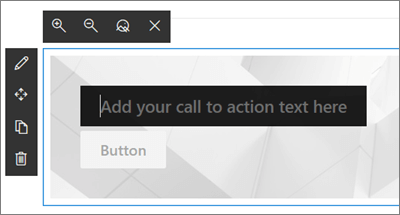
Begin te typen in het veld 'Voeg hier uw tekst aan/uit' toe .
Klik op het pictogram Webonderdeel bewerken voor het bewerken van de
 om de werkset voor het webonderdeel Actie te openen.
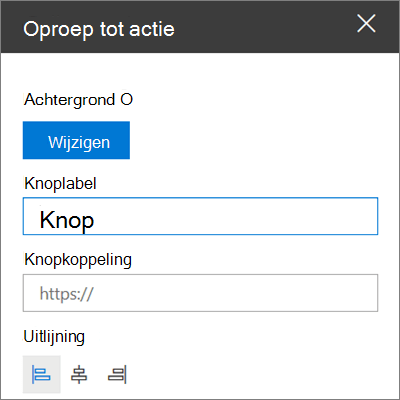
Achtergrond : de afbeelding die u op de achtergrond van het webonderdeel Oproep tot actie wilt weergeven. Klik op Wijzigen om de afbeelding te selecteren die u als achtergrond wilt gebruiken. (Hierdoor wordt een nieuw deelvenster geopend, waarin u kunt aangeven waar u de afbeelding wilt ophalen (bijvoorbeeld vanuit uw SharePoint-bestanden, uploaden vanaf uw computer, enzovoort). Klik op Openen als u klaar bent.)
Tip
Voor de beste resultaten moet u ervoor zorgen dat uw afbeelding 1204 pixels breed is.
Knoplabel : de tekst voor de knop (bijvoorbeeld "Klik hier voor meer informatie", "Details" of wat dan ook het meest geschikt is). Voer de tekst in die u wilt gebruiken.
Knopkoppeling : de URL waarnaar de knop Actie moet worden gekoppeld. Controleer of uw URL begint met http://, https:// of mailto: Als uw URL wordt toegevoegd zonder een van deze protocollen, wordt https:// voor u toegevoegd.
Uitlijning : de uitlijning van de tekst en knop voor de oproep tot actie. Dit is standaard ingesteld op Links.