Wanneer u een moderne pagina toevoegt aan een site, kunt u daarna webonderdelen toevoegen en aanpassen. Webonderdelen vormen de bouwstenen van een pagina. In dit artikel wordt het webonderdeel Snelle grafiek beschreven.
Opmerking
Sommige functionaliteiten worden geleidelijk geïntroduceerd bij organisaties die deelnemen aan het Targeted Release-programma. Dit betekent dat u bepaalde functies nog niet kunt zien of dat de functies er anders uit kunnen zien dan beschreven in de Help-artikelen.
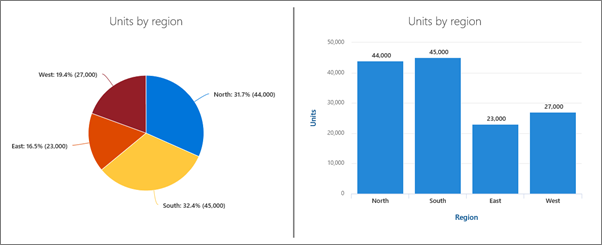 Gebruik het webonderdeel Snelle grafiek om eenvoudige eenvoudige grafieken aan de pagina toe te voegen. Voer gegevenspunten in of haal gegevens op uit een lijst of bibliotheek, voeg labels toe, kies het gewenste grafiektype (kolom of cirkel) en de grafiek is klaar voor publicatie.
Het webonderdeel Snelle grafiek toevoegen
Als de bewerkingsmodus nog niet actief is, selecteert u Bewerken rechtsboven op de pagina. Zoek de Werkset (
 ) aan de rechterkant.
Selecteer Alle webonderdelen bekijken en selecteer of sleep vervolgens Snelle grafiek in de lijst met webonderdelen.
Als u een titel wilt toevoegen, selecteert u deze in de grafiek. U ziet een optie om de grafiek een naam te geven.
Selecteer Eigenschappen bewerken (
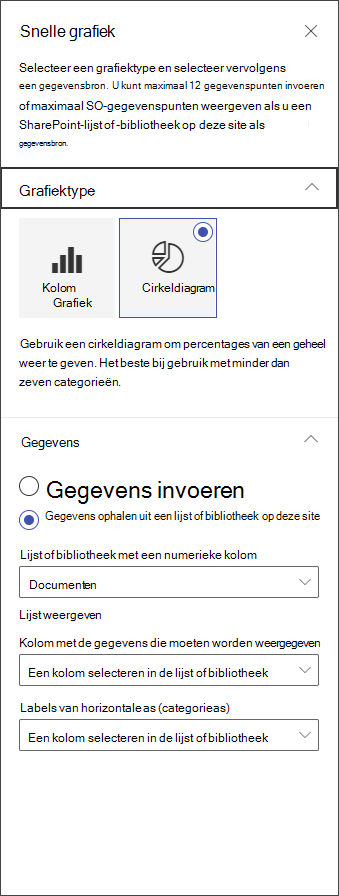
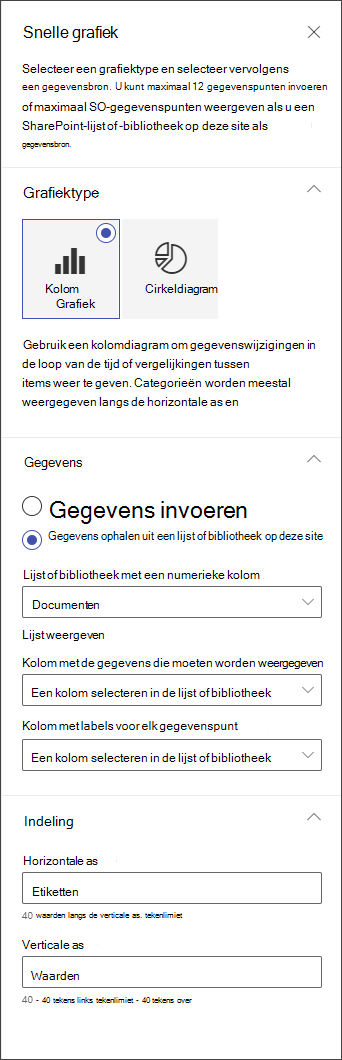
 ) om de instellingen voor uw snelle grafiek te configureren. Kies in de eigenschappen aan de rechterkant een grafiektype.
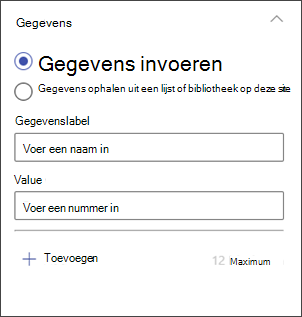
Geef in de sectie Gegevens aan of u gegevens handmatig wilt invoeren of gegevens uit een bestaande SharePoint-lijst of -bibliotheek wilt ophalen.
Gegevens handmatig invoeren: selecteer de optie Gegevens invoeren en voeg vervolgens een label en een numerieke waarde toe voor elk gegevenspunt. Selecteer + Toevoegen om extra gegevenspunten te maken tot een maximum van 12 gegevenspunten.
Gegevens ophalen uit een SharePoint-lijst of -bibliotheek: selecteer de optie om gegevens op te halen uit een SharePoint-lijst of -bibliotheek op deze site en selecteer vervolgens de lijst of bibliotheek.Maak de grafiek op door gegevensbronnen uit de lijst of bibliotheek toe te wijzen. In de sectie Kolom met gegevens die moeten worden weergegeven , moet de informatie in deze sectie een numerieke waarde zijn om de snelle grafiek goed te laten functioneren.
Opmerking
De optie om gegevens op te halen uit een SharePoint-lijst of -bibliotheek op deze site is niet beschikbaar in SharePoint Server 2019.
Als u een kolomdiagram maakt, kunt u onder Indeling optioneel labels toevoegen voor de horizontale (x-)as en de verticale (y-)as voor kolomdiagrammen.