
Wanneer u een moderne pagina toevoegt aan een site, kunt u daarna webonderdelen toevoegen en aanpassen. Webonderdelen vormen de bouwstenen van een pagina. In dit artikel wordt het webonderdeel Snelle koppelingen beschreven.
Opmerking
Sommige functionaliteiten worden geleidelijk geïntroduceerd bij organisaties die deelnemen aan het Targeted Release-programma. Dit betekent dat u deze functie nog niet kunt zien of dat de functie er anders uitziet dan beschreven in de Help-artikelen.
Met Snelkoppelingen kunt u items vastmaken aan de pagina om ze snel te kunnen openen.
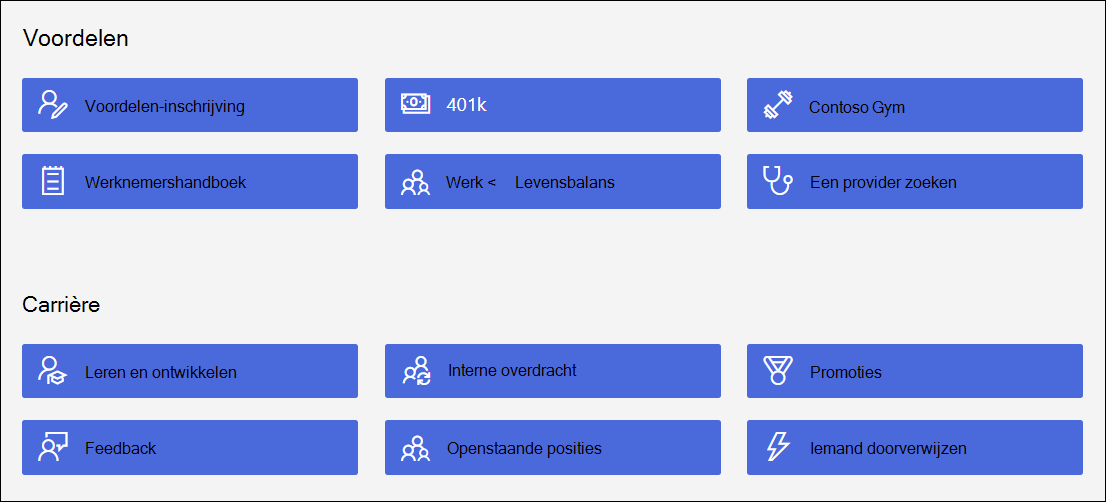
Wat wilt u doen?
Het webonderdeel Snelkoppelingen toevoegen
Als de bewerkingsmodus nog niet actief is voor de pagina, selecteert u Bewerken rechtsboven op de pagina. Zoek het
 aan de rechterkant.
Selecteer Alle webonderdelen bekijken en selecteer of sleep vervolgens snelkoppelingen in de lijst met webonderdelen.
Typ over de titel van Snelkoppelingen heen om uw eigen titel toe te voegen.
Selecteer de indelingsopties boven de snelkoppelingen om uw indeling te selecteren.
Eigenschappen bewerken selecteren
 om toegang te krijgen tot extra opties voor de geselecteerde indeling. Voor elke indeling zijn verschillende opties beschikbaar. U kunt bijvoorbeeld kiezen voor Afbeelding weergeven in indeling voor de indeling Compact en voor Lijst- en knopindelingen.
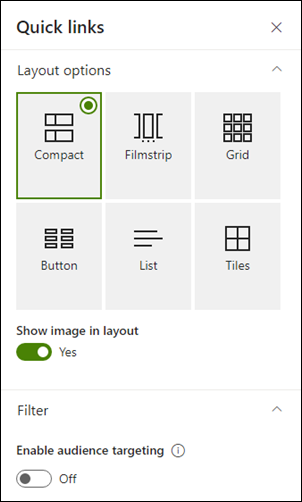
Hier ziet u een vergelijking van het uiterlijk van de verschillende indelingen:
Compact
De compacte indeling is ontworpen voor het weergeven van pictogrammen met een resolutie van 48 x 48 pixels.
Office-demo
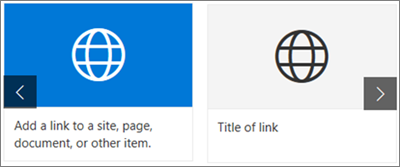
De Filmstrip-lay-out is ontworpen om afbeeldingen weer te geven met een breedte van 212 tot 286 pixels, met een hoogte-breedteverhouding van 9/16 waarbij hoogte 9 is en breedte 16.
Raster
Alleen SharePoint
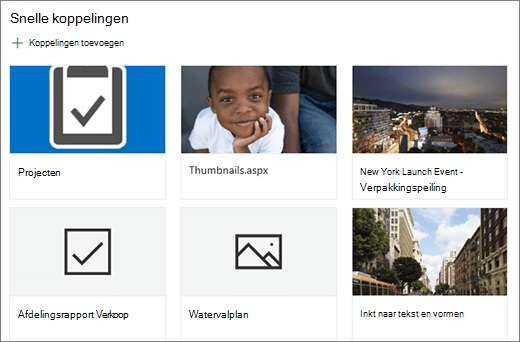
Knop
Alleen SharePoint
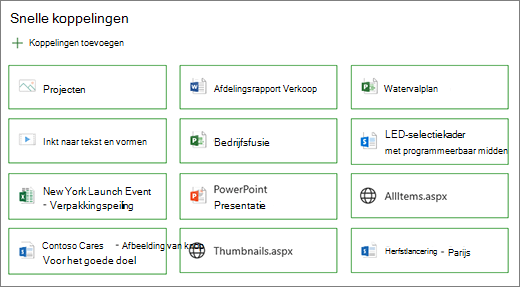
Lijst
Alleen SharePoint
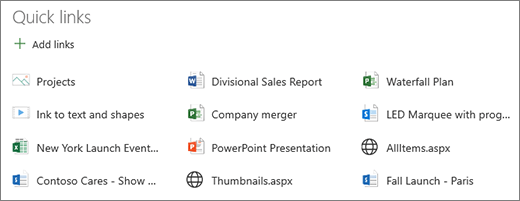
Tegels
Alleen SharePoint
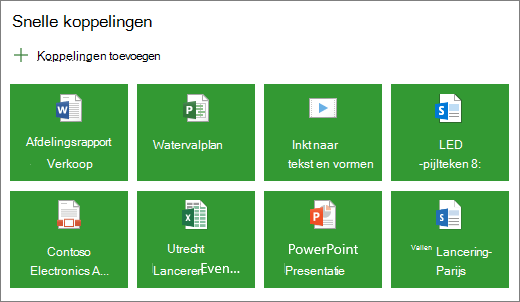
Koppelingen toevoegen
Selecteer + Koppelingen toevoegen.
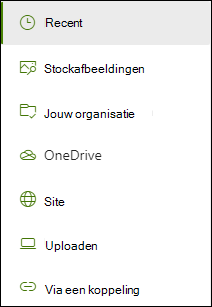
Kies een recent bestand of haal een bestand of afbeelding op van een van de volgende locaties:
Stockafbeeldingen geleverd door Microsoft
Een site
Uw OneDrive-account
Uw computer
Een koppeling
Als uw organisatie een set goedgekeurde afbeeldingen heeft opgegeven, kunt u onder Uw organisatie uit deze set kiezen.
Opmerking
- Zoeken op het web maakt gebruik van Bing-afbeeldingen die gebruikmaken van de Creative Common-licentie. Het is uw verantwoordelijkheid om de licenties voor een afbeelding te controleren voordat u deze op de pagina plaatst.
- Als u een SharePoint-beheerder bent en meer wilt weten over het maken van een activabibliotheek voor uw organisatie, raadpleegt u Een activabibliotheek van uw organisatie maken.
- Als u een SharePoint-beheerder bent, raden we u aan een Content Delivery Network (CDN) in te schakelen om de prestaties voor het ophalen van afbeeldingen te verbeteren. Meer informatie over CDN's.
Selecteer uw afbeelding, pagina of document en selecteer Invoegen.
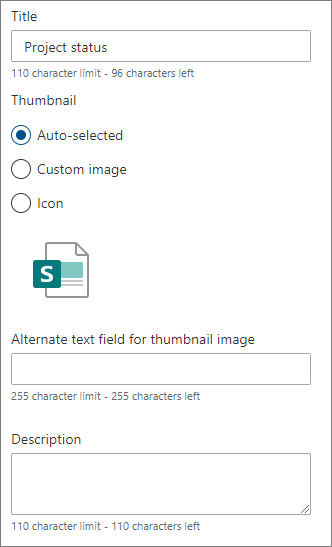
In de werkset aan de rechterkant vindt u opties voor elke koppeling. De opties zijn afhankelijk van de instellingen die u hebt gekozen voor de indeling. Als u er bijvoorbeeld voor hebt gekozen om beschrijvingen voor een lijstindeling weer te geven, kunt u een beschrijving voor de afzonderlijke koppeling toevoegen. Andere soorten opties voor afzonderlijke koppelingen, afhankelijk van de indelingsopties, zijn het wijzigen van de afbeelding, het opmaken van pictogrammen, het toevoegen van beschrijvingen en het toevoegen van alternatieve tekst.
Koppelingen bewerken
Als de bewerkingsmodus nog niet actief is voor de pagina, selecteert u Bewerken rechtsboven op de pagina.
Beweeg de muisaanwijzer over het item dat u wilt bewerken en selecteer vervolgens Pictogram bewerken
onder aan het item dat u wilt bewerken.
Hiermee opent u de werkset voor dat item, waar u opties voor die koppeling vindt. De opties zijn afhankelijk van de instellingen die u hebt gekozen voor de indeling. Als u er bijvoorbeeld voor hebt gekozen om beschrijvingen voor een lijstindeling weer te geven, kunt u een beschrijving voor de afzonderlijke koppeling toevoegen. Andere soorten opties voor afzonderlijke koppelingen, afhankelijk van de indelingsopties, zijn het wijzigen van de afbeelding, het opmaken van pictogrammen, het toevoegen van beschrijvingen en het toevoegen van alternatieve tekst.
Als u koppelingen wilt verwijderen, selecteert u het prullenbakpictogram
 voor het item.
Als u koppelingen opnieuw wilt ordenen, sleept u items naar nieuwe posities met behulp van het pictogram Verplaatsen
 U kunt ook de volgorde van koppelingen wijzigen met de toetsen Ctrl + links of Ctrl + pijl-rechts.
Opmerking
U kunt de volgorde van koppelingen in de Filmstrip-indeling niet wijzigen.
Doelgroepen
Met behulp van doelgroepen kunt u koppelingen onder de aandacht brengen van specifieke groepen personen. Dit is handig als u gegevens wilt presenteren die met name relevant zijn voor een bepaalde groep personen. U kunt bijvoorbeeld koppelingen voor specifieke projectinformatie richten op teamleden en belanghebbenden bij het project. Als u doelgroepen wilt gebruiken, moet u eerst doelgroepen inschakelen in het eigenschappenvenster van het webonderdeel en vervolgens elke snelkoppeling bewerken om de doelgroep op te geven die u wilt targeten.
Opmerking
Als u een doelgroepgroep hebt geselecteerd die u onlangs hebt gemaakt of gewijzigd, kan het enige tijd duren voordat u ziet dat targeting op die groep is toegepast.
Doelgroepen inschakelen
- Als de bewerkingsmodus nog niet actief is voor de pagina, selecteert u rechtsboven op de pagina Bewerken en selecteert u het webonderdeel Snelkoppelingen.
- Selecteer het pictogram Eigenschappen .
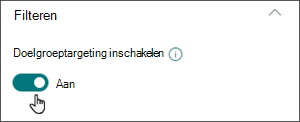
- Schuif in de sectie Filter de wisselknop voor Doelgroeptargeting inschakelen naar Aan.
Stel de doelgroepen in voor elke koppeling
- Als de bewerkingsmodus nog niet actief is voor de pagina, selecteert u rechtsboven op de pagina Bewerken en selecteert u het webonderdeel Snelkoppelingen.
- Beweeg de muisaanwijzer over de koppeling die u wilt bewerken en selecteer vervolgens Pictogram Bewerken onder aan het item dat u wilt bewerken.
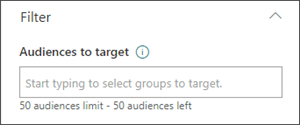
- Typ of zoek onder Doelgroepen naar de groep(en) die u wilt targeten.
Op de pagina kunt u, terwijl u zich in de bewerkingsmodus bevindt, zien welke koppelingen doelgroepen hebben door te zoeken naar het doelgroeppictogram  naast de koppeling.
Als de pagina is gepubliceerd, wordt de doelgroeptargeting van kracht.