
Wanneer u een moderne pagina toevoegt aan een site, kunt u webonderdelen toevoegen en aanpassen. Webonderdelen vormen de bouwstenen van een pagina.
In dit artikel wordt het webonderdeel Wereldklok beschreven, waarmee u de tijd op verschillende locaties over de hele wereld kunt weergeven.
Opmerking
- Sommige functionaliteiten worden geleidelijk geïntroduceerd bij organisaties die deelnemen aan het Targeted Release-programma. Dit betekent dat u bepaalde functies nog niet kunt zien of dat de functies er anders uit kunnen zien dan beschreven in de Help-artikelen.
- Het webonderdeel Wereldklok is niet beschikbaar in SharePoint Server 2019.
Ga naar de pagina waaraan u het webonderdeel wilt toevoegen.
Als de bewerkingsmodus nog niet actief is voor de pagina, klikt u rechtsboven op Bewerken . Zoek de Werkset (
 ) aan de rechterkant.
Selecteer Alle webonderdelen bekijken en selecteer of sleep vervolgens Wereldklok in de lijst met webonderdelen.
Begin een locatie te typen in het vak Locatie toevoegen . Kies vervolgens de locatie in de vervolgkeuzelijst.
In het webonderdeel worden nu de datum, tijd en locatie weergegeven zoals u die hebt ingesteld.
Als u de datum-/tijdnotatie wilt aanpassen, klikt u op Eigenschappen bewerken (
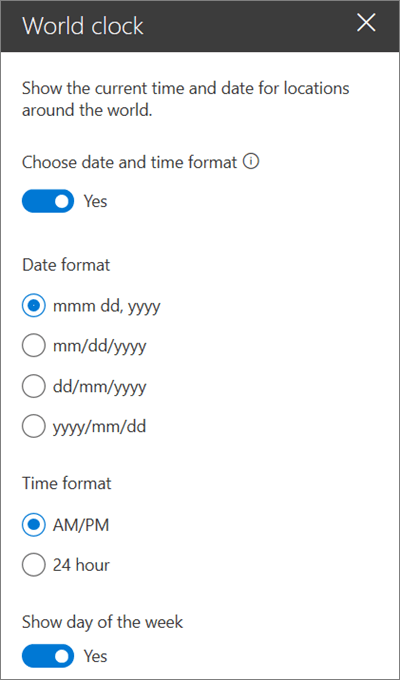
 ) en stelt u in het deelvenster Eigenschappen aan de rechterkant de schuifregelaar Datum- en tijdnotatie kiezen in op Ja.
- Datumnotatie : selecteer de datumnotatie voor de manier waarop u de datum wilt weergeven (bijvoorbeeld dd-mm-jjjj voor 01-08-2019 of mmm dd, jjjj, voor 1 aug 2019).
- Tijdnotatie : selecteer tussen een AM/PM-indeling of een 24-uursnotatie.
-
Dag van de week : als u de dag van de week wilt weergeven, stelt u de schuifregelaar Dag van de week weergeven in op Ja.
Als u van locatie wilt veranderen, klikt u op Eigenschappen bewerken (
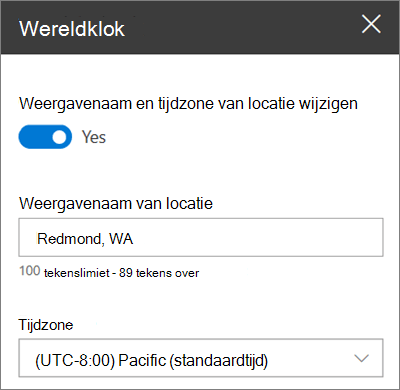
) en stelt u in het deelvenster met eigenschappen aan de rechterkant de schuifregelaar Weergavenaam voor locatie en tijdzone wijzigen in op Ja.- Weergavenaam locatie: typ wat u wilt weergeven voor de locatienaam.
-
Tijdzone : selecteer in de vervolgkeuzelijst de juiste tijdzone.
U kunt indien nodig ook wereldklokken voor andere locaties toevoegen.