Apps voor SharePoint zijn kleine, gebruiksvriendelijke, zelfstandige toepassingen waarmee speciale taken worden uitgevoerd of specifieke behoeften worden vervuld. U kunt apps toevoegen op uw site om deze aan te passen voor een specifieke functionaliteit of om informatie weer te geven, zoals de bijgehouden tijd of kosten. Of u kunt apps toevoegen die verschillende documentgebaseerde taken uitvoeren. Ook kunt u apps toevoegen die nieuws of informatie van websites van derden weergeven, of die verbinding maken met sociale websites.
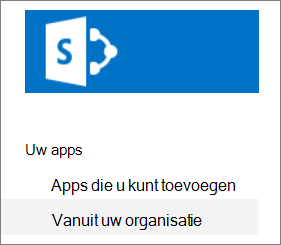
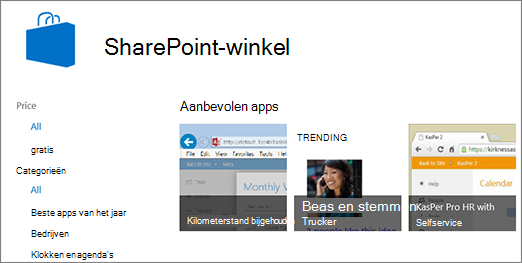
Mogelijk kunt u apps uit een verscheidenheid aan bronnen toevoegen aan uw site. Als uw organisatie bijvoorbeeld aangepaste apps heeft ontwikkeld voor intern gebruik, kunt u deze toevoegen door te bladeren in de apps onder Van uw organisatie. U kunt mogelijk ook apps van externe ontwikkelaars aanvragen of kopen door in de SharePoint-winkel te bladeren.
Apps toevoegen die zijn toegestaan door uw organisatie
Ga op de site waaraan u een app wilt toevoegen naar Instellingen
 en selecteer vervolgens Een app toevoegen.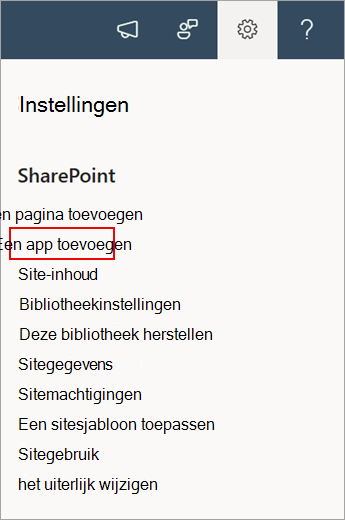
Selecteer een app die u wilt toevoegen op de pagina Mijn apps .
Opmerking
Sommige apps zijn alleen beschikbaar in de klassieke SharePoint-ervaring. Als je die wilt zien, selecteer je de klassieke ervaringskoppeling onder de kop Apps die je kunt toevoegen .
Als u alleen apps wilt zien die uw organisatie heeft toegevoegd, selecteert u Van mijn organisatie aan de linkerkant onder Filter. Als u echter alleen apps wilt zien die beschikbaar zijn in de SharePoint-winkel, selecteert u aan de linkerkant Uit de SharePoint-winkel .
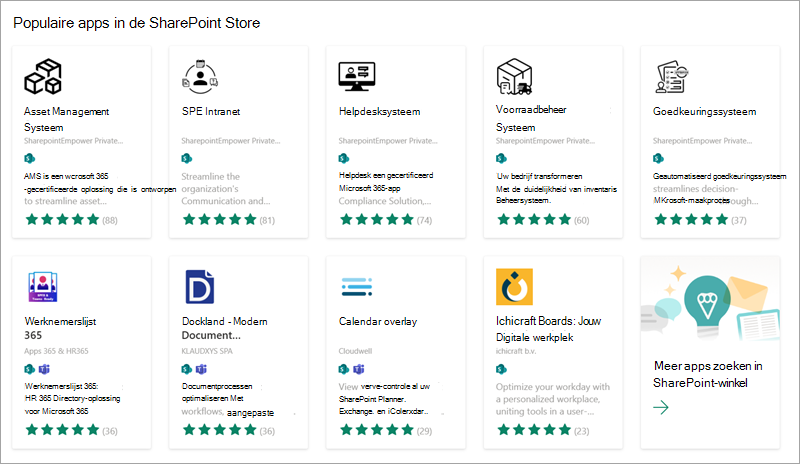
Zoek de app die u wilt toevoegen door door de beschikbare apps te bladeren of door te zoeken naar een specifieke app in het zoekvak bovenaan en selecteer vervolgens Prijsdetails bekijken.
Controleer de gegevenstoegang en machtigingen voor de app.
Wanneer de app is toegevoegd aan uw site, ziet u boven aan de pagina een berichtenbalk met de mededeling App is toegevoegd. U vindt deze op de pagina Site-inhoud.
Nadat u een app hebt geïnstalleerd, kunt u deze vinden op de pagina Site-inhoud . Ga naar Instellingen
, selecteer Site-inhoud en uw app wordt weergegeven. U kunt de kolom Type sorteren op A-Z om Apps gemakkelijker te vinden.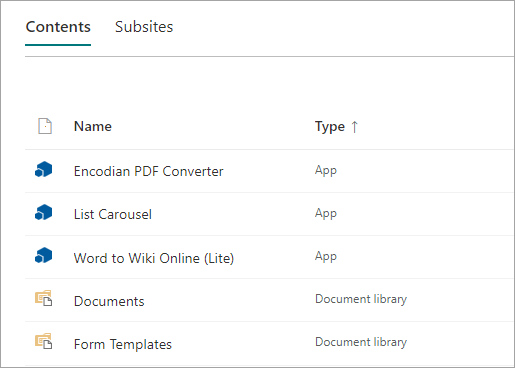
Afhankelijk van de taken die de app uitvoert, kan de app bijvoorbeeld opdrachten toevoegen aan lijsten en bibliotheken of een webonderdeel toevoegen dat u aan een pagina kunt toevoegen.
Een app aanvragen bij de SharePoint-winkel
U kunt een app aanvragen uit de SharePoint-winkel die nog niet is toegestaan door uw organisatie. Als deze is goedgekeurd, kunt u het aan uw site toevoegen.
Ga op de site waaraan u een app wilt toevoegen naar Instellingen
en selecteer vervolgens Een app toevoegen.Selecteer SharePoint-winkel boven aan de pagina in de menubalk.
Zoek een app in de zoekbalk of selecteer een categorie aan de linkerkant om door de beschikbare apps te schuiven.
Selecteer een app die u wilt toevoegen. In sommige gevallen wordt het toevoegen van de app alleen ondersteund in de klassieke SharePointStore-ervaring. In die gevallen ziet u een koppeling waarmee u kunt overschakelen naar de klassieke store.
Selecteer Aanvraag.
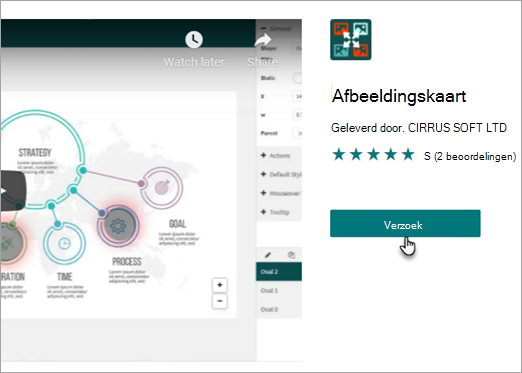
U kunt desgewenst een reden voor uw verzoek toevoegen. Selecteer vervolgens Aanvraag verzenden.
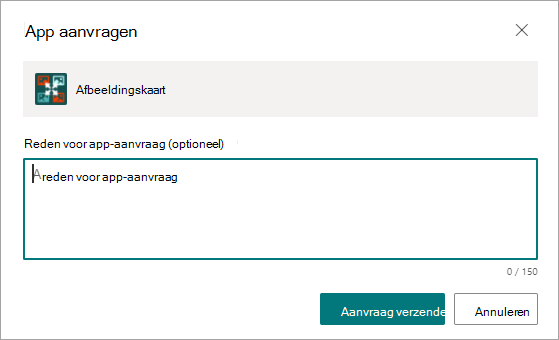
Wanneer de app is goedgekeurd, kunt u deze toevoegen aan uw site.