

Dit artikel is bedoeld voor Outlook.com. Als u Outlook voor Windows gebruikt, gaat u naar Oplossingen of tijdelijke oplossingen voor recente problemen in Outlook voor Windows.
Als u problemen hebt met het openen van Outlook.com, kunt u naar de status van Microsoft-services gaan op de site Servicestatus.
Als u problemen hebt met het verzenden of ontvangen van e-mail, gaat u naar Kan geen e-mail verzenden of ontvangen in Outlook.com.
Laatst bijgewerkt: mei 2026
Outlook.comProblemen die optreden in e-mailberichten, bijlagen en functies
[OPGELOST] Geen toegang tot app-ondersteuning vanuit Outlook.com
PROBLEEM
Sommige gebruikers hebben mogelijk geen toegang tot app-ondersteuning vanuit Outlook.com. Wanneer u opties zoals Help in Outlook.com selecteert, wordt de ervaring mogelijk niet geladen of reageert de ondersteuningskoppeling mogelijk niet.
STATUS: OPGELOST
Het team heeft het probleem opgelost.
[OPGELOST] Gebruikers kunnen geen e-mailberichten verzenden of ontvangen vanwege een fout in de Microsoft-opslag die niet overeenkomt
PROBLEEM
Sommige gebruikers hebben problemen gemeld met het verzenden en ontvangen van e-mailberichten als gevolg van een e-mailopslagfout, waarbij de opslag nog steeds vol is, zelfs nadat extra opslagruimte is gekocht.
STATUS: OPGELOST
Het team heeft het probleem opgelost.
TIJDELIJKE OPLOSSING
Gebruikers moeten e-mailberichten met grote bijlagen (groter dan 10 MB) verwijderen en zich vervolgens afmelden en weer aanmelden om te controleren of de opslaggegevens worden bijgewerkt. Zodra de opslaggegevens zijn bijgewerkt, kunnen gebruikers verwijderde e-mailberichten met grote bijlagen zo nodig terugzetten.
[OPGELOST] Gebruikers kunnen geen e-mailberichten verzenden of ontvangen vanwege een e-mailopslagfout
PROBLEEM
Sommige gebruikers hebben problemen gemeld met het verzenden en ontvangen van e-mails als gevolg van een e-mailopslagfout, waarbij de opslag wordt weergegeven als 0/0GB. Hoewel de meeste gebruikers door het verwijderen van grote e-mailbijlagen en het afmelden en weer aanmelden weer kunnen doorgaan met het verzenden en ontvangen van e-mailberichten, blijven de opslaggegevens onjuist.
STATUS: OPGELOST
Er wordt een oplossing geïmplementeerd voor WW-servers. De hoofdoorzaak is geïsoleerd door een bug die is geïntroduceerd in build 8962, die gedeeltelijk is teruggedraaid. Er worden nog meer risicobeperkende inspanningen uitgevoerd.
[VOLGENS ONTWERP] Gebruikers met een e-mailadres van derden wordt gevraagd een Microsoft-alias van derden toe te voegen
PROBLEEM
Klanten met alleen een e-mailadres van derden ingesteld als de gebruikersnaam van hun Microsoft-account wordt gevraagd een Microsoft-alias van derden toe te voegen aan hun account voordat ze toegang krijgen tot Outlook.com.
STATUS: VOLGENS ONTWERP
Hoewel deze Microsoft-accounts kunnen worden gebruikt in andere Microsoft-producten (zoals OneDrive, Windows, Xbox), zijn ze niet functioneel wanneer u Outlook.com bezoekt. Outlook.com (de webversie van Outlook) en Outlook-apps vereisen een eigen alias (Outlook/Hotmail/Live/MSN) om e-mail te verzenden en te ontvangen, de agenda te gebruiken, enzovoort.
Hiervoor is geen tijdelijke oplossing beschikbaar.
Wanneer een Microsoft-account (MSA) wordt gemaakt met alleen een e-mailadres van derden (of alleen een telefoonnummer) die probeert Outlook.com te bezoeken of zich bij aan te melden, vereist de MSA-service dat de gebruiker een eigen e-mailalias toevoegt voordat toegang kan worden verkregen tot het Postvak IN van Outlook. Deze alias wordt aan het account toegevoegd als een secundaire alias, waarbij de oorspronkelijke alias van derden nog steeds wordt ingesteld als de primaire. Wanneer deze stap is voltooid, komt de gebruiker terecht in zijn of haar Postvak IN van Outlook en kan hij of zij alle functies van Outlook gebruiken met dit nieuwe e-mailadres.
Meer informatiebronnen:
Het e-mailadres of telefoonnummer voor uw Microsoft-account wijzigen
Een e-mailadres of telefoonnummer aan uw Microsoft-account toevoegen
[OPGELOST] Kan updates niet opslaan in Instellingen voor mobiele apparaten voor Outlook.com
PROBLEEM
Sommige gebruikers hebben een probleem gemeld bij het verwijderen van een mobiel apparaat uit het deelvensterMobiele apparatenvoor Instellingenaccount>>. Na het bijwerken wordt de wijziging weer ongedaan gemaakt wanneer het deelvenster Instellingen wordt vernieuwd.
STATUS: OPGELOST
Het Outlook-team heeft het probleem opgelost.
[OPGELOST] Gebruikers kunnen fouten of fouten optreden wanneer ze toegang proberen te krijgen tot Outlook.com
PROBLEEM
Gebruikers kunnen de volgende fouten of fouten tegenkomen bij het gebruik of de toegang tot Outlook.com:
- Er is een probleem opgetreden bij het verzenden van e-mailberichten. Probeer het later opnieuw.
- HTTP-fout 404. De gevraagde resource is niet gevonden.
STATUS: OPGELOST
Een software-uitrol in het weekend werd onvolledig geïmplementeerd, waardoor een component een grote hoeveelheid berichten naar een ander onderdeel stuurde dat was verwijderd, waardoor de routeringsvlakservers overweldigd raakten. De beschikbaarheid is hersteld en technici onderzoeken de hoofdoorzaak en identificeren problematische servers. Het team veegt alle resterende capaciteit om resterende problemen te identificeren en aan te pakken.
[OPGELOST] Na het verzenden van een e-mailbericht ontvangen gebruikers een rapport over niet-uitgevoerde bezorging met een fout
PROBLEEM
Na het verzenden van een e-mailbericht ontvangen gebruikers een rapport over niet-uitgevoerde bezorging met de volgende fout:
- Externe server heeft '533 5.4.0 geretourneerd Uw bericht lijkt onze filters voor ongewenste e-mail te hebben geactiveerd. Kunt u uw bericht bewerken en het opnieuw proberen?'
STATUS: OPGELOST
Dit probleem is opgelost en we blijven het probleem volgen om de stabiliteit te garanderen. De hoofdoorzaak was de inzet van een onjuist campagnegegevensbestand, wat leidde tot vals-positieve campagnedetectie. Inmiddels is het rechtergegevensbestand weer hersteld en is de uitgaande e-mailstroom weer normaal. We hebben ook een nieuwe regel uitgebracht die het verkeerde campagneoordeel corrigeerde voor alle getroffen klanten tijdens het incident.
[OPGELOST] De koppeling Microsoft-opslag beheren werkt niet in Outlook.com
PROBLEEM
Wanneer gebruikers de koppeling Microsoft-opslagquota beheren in de benedenhoek van Outlook.com selecteren, worden ze naar een lege instellingenpagina geleid.
STATUS: OPGELOST
Dit probleem is opgelost.
[OPGELOST] Gebruikers hebben geen toegang tot groepen, groepsagenda's en groepsmappen op Outlook.com
Laatst bijgewerkt: 4 oktober 2024
PROBLEEM
Gebruikers hebben geen toegang tot groepen, groepsagenda's en groepsmappen op Outlook.com en kunnen een van de volgende fouten ondervinden:
- 'Je hebt hier nu geen toegang toe'
- "Response=Undefined"
- 'Je aanvraag kan momenteel niet worden voltooid'
STATUS: OPGELOST
Er wordt een oplossing uitgerold naar WW-servers en uitzonderingen nemen af. Het probleem is een bekende regressie die wordt veroorzaakt door een pull-aanvraag die regels en gerelateerde code uit services heeft verplaatst. Gebruikers moeten beschikken over de meest recente OWA-builds (15.20.7982.017 en 15.20.8005.007).
[OPGELOST] Kan met bepaalde domeinen geen e-mail naar Gmail verzenden
Laatst bijgewerkt: 6 augustus 2024
PROBLEEM
Sommige gebruikers met Outlook.com landdomeinen kunnen geen e-mail verzenden naar Gmail-accounts. Het volgende bericht wordt geretourneerd:
mx.google.com:
Door externe server geretourneerd bericht gedetecteerd als spam -> 550 5.7.1 [[ IPAdres]] Gmail heeft gedetecteerd dat dit bericht; is waarschijnlijk verdacht vanwege de zeer lage reputatie van de verzending; domein. Om onze gebruikers zo goed mogelijk te beschermen tegen spam, was de boodschap; geblokkeerd. Ga voor meer informatie naar Waarom heeft Gmail mijn berichten geblokkeerd?
STATUS: OPGELOST
Dit probleem is opgelost voor Outlook.com landendomeinen. Als u de onderstaande tijdelijke oplossing hebt gebruikt, kunt u nu overschakelen van het gebruik van een Outlook.com-alias naar het domein van uw land.
TIJDELIJKE OPLOSSING:
Voeg een Outlook.com alias toe aan uw account en verzend e-mails naar Gmail-gebruikers met behulp van die alias. Zie Een e-mailalias toevoegen of verwijderen in Outlook.com voor meer informatie.
[TIJDELIJKE OPLOSSING] Kan geen e-mailberichten met bijlagen verzenden
Laatst bijgewerkt: 6 november 2023
PROBLEEM - Foutcode 550 5.7.520 Bericht geblokkeerd
Sommige gebruikers kunnen mogelijk geen e-mailberichten met bijlagen verzenden vanuit hun Outlook.com postvak.
STATUS: TIJDELIJKE OPLOSSING
Terwijl het probleem wordt opgelost, kunt u het bestand verzenden als een OneDrive-koppeling.
Beantwoorden, doorsturen of een nieuw e-mailbericht of agendagebeurtenis maken.
Selecteer
 Bijvoegen
- Als het bestand zich al in uw OneDrive bevindt, kiest u OneDrive.
- Als het bestand zich niet in OneDrive bevindt, kiest u Uploaden en delen.
Kies een of meer items om toe te voegen en selecteer Koppeling delen.
U kunt ook de koppeling van een Office- of OneDrive-bestand kopiëren of in uw e-mailbericht plakken.
[OPGELOST] Contactpersonen dupliceren in Outlook.com
Laatst bijgewerkt: 9 augustus 2023
PROBLEEM
Sommige gebruikers merken mogelijk dubbele contactpersonen op Outlook.com.
Dit wordt veroorzaakt doordat de Mobiele Teams-app de map met contactpersonen op uw apparaat synchroniseert.
STATUS: OPGELOST
Om u te helpen van deze dubbele waarden af te komen, hebben we een oplossing uitgebracht waarmee uw lijst met contactpersonen automatisch wordt opgeschoond. Met deze oplossing worden dubbele contactpersonen voor eindgebruikers gewist vanaf 9 augustus 2023. Het implementeren van de oplossing voor alle gebruikers duurt enkele weken, dus sommige gebruikers kunnen de oplossing eind september hebben geïmplementeerd.
Deze oplossing leidt ook tot een vermindering van het totale aantal contactpersonen in uw lijst met contactpersonen. We zorgen ervoor dat alle informatie behouden blijft en dat alleen contacten met overeenkomende informatie in alle velden worden opgeschoond. U hoeft geen actie te ondernemen om de oplossing toe te passen. Als u wilt controleren of u de oplossing hebt ontvangen, controleert u uw contactenlijst om te controleren of duplicaten zijn verwijderd.
[TIJDELIJKE OPLOSSING] Contactpersonen dupliceren in Outlook.com
Laatst bijgewerkt: 4 mei 2023
PROBLEEM
Sommige gebruikers merken mogelijk dubbele contactpersonen op Outlook.com.
Dit wordt veroorzaakt doordat de Mobiele Teams-app de map met contactpersonen op uw apparaat synchroniseert.
STATUS: TIJDELIJKE OPLOSSING
Microsoft heeft een Windows Hotfix-bestand uitgebracht om de map met contactpersonen te verwijderen die zijn gesynchroniseerd door de Teams-app.
U kunt het probleem oplossen door ContactsCleanup.exe naar uw Windows-pc te downloaden en vervolgens de onderstaande stappen te volgen.
- Open de Teams-app op uw mobiele apparaat.
- Klik op je profielpictogram Start en navigeer naar Instellingen en People.
- Schakel de synchronisatie uit met behulp van de wisselknop 'Contactpersonen van mijn apparaat synchroniseren'. De contactpersonen van het apparaat in Outlook worden na enkele uren verwijderd.
- Als u nog contactpersonen en duplicaten van apparaten hebt, voert u het gedownloade bestand uit om het opschonen te starten.
- Voer het e-mailadres van uw persoonlijke Microsoft-account in en tik op Enter.
- Selecteer Ja bij de aanmeldprompt 'Deze app toegang geven tot je gegevens?'
- Ga terug naar het opdrachtvenster, voer '1' in en druk op Return om het opschonen te starten.
- Selecteer het nummer dat overeenkomt met het mobiele apparaat waarop Teams is geïnstalleerd en druk op Return. Dit moet hetzelfde apparaat zijn als dat van stap 1-3.
- Als u klaar bent, drukt u op een willekeurige toets om het venster Contactpersonen opschonen te sluiten.
Opmerking
- Als u verwijderde contactpersonen wilt herstellen, gaat u naar de Outlook.com Verwijderde items en selecteert u Items herstellen die uit deze map zijn verwijderd.
- Er is binnenkort een update van de Mobiele Teams-app beschikbaar, waarna u de wisselknop 'Contactpersonen van mijn apparaat synchroniseren' opnieuw kunt inschakelen.
- We publiceren een update zodra de oplossing beschikbaar is, waarna u de wisselknop 'Mijn apparaatcontacten synchroniseren' opnieuw kunt inschakelen in Teams.
[TIJDELIJKE OPLOSSING] Email navigatiepijlen ontbreken
Laatst bijgewerkt: 11 juli 2022
PROBLEEM
We zijn op de hoogte van een probleem waarbij de pijlen voor het navigeren tussen e-mailberichten ontbreken of zijn verplaatst.
STATUS: TIJDELIJKE OPLOSSING
- Controleer of de pijl-omhoog en pijl-omlaag worden weergegeven op het werkbalklint.
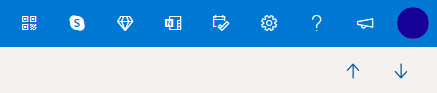
- Gebruik het leesvenster, waarmee u kunt klikken om het volgende/vorige e-mailbericht te selecteren.
- Dubbelklik niet om een e-mailbericht te openen, klik eenmaal om het Postvak IN weer te geven en terug te gaan.
[TIJDELIJKE OPLOSSING] Foutbericht 'Uw bericht kan momenteel niet worden weergegeven'
Laatst bijgewerkt: 10 november 2021
PROBLEEM
We zijn op de hoogte van een probleem waarbij sommige gebruikers het foutbericht 'Uw bericht kan momenteel niet worden weergegeven' krijgen.
STATUS: TIJDELIJKE OPLOSSING
Wis de cache en cookies van uw browser om dit op te lossen:
- Browsergeschiedenis weergeven en verwijderen in Microsoft Edge
- Wis cachecookies & in Chrome
- Cookies en sitegegevens wissen in Firefox
[OPGELOST] Kan geen agenda toevoegen
Laatst bijgewerkt: 25 oktober 2021
PROBLEEM
We hebben onlangs enkele rapporten ontvangen van gebruikers die problemen ondervinden met het abonneren op .ics/ical-agenda's.
STATUS: OPGELOST
Het Outlook.com-team heeft bevestigd dat dit probleem is opgelost.
Opmerking
We willen opnieuw bevestigen dat Outlook geen plannen heeft om de ondersteuning voor .ics/ical agenda's, feestdagen of professionele sportteamschema's af te schaffen. We weten dat de mogelijkheid om agenda's toe te voegen om alle gebeurtenissen weer te geven een belangrijke functie is voor onze klanten.
[IN BEHANDELING] GIF's kunnen niet worden ingevoegd
Laatst bijgewerkt: 6 oktober 2021
PROBLEEM
Sommige klanten kunnen mogelijk geen GIF's invoegen met de knop Emoji's en GIF's invoegen.
STATUS: IN BEHANDELING
We zijn op de hoogte van het probleem en werken eraan om dit zo snel mogelijk op te lossen.
U kunt altijd uw favoriete GIF's downloaden en vervolgens  Afbeeldingen inline-invoegen.
Afbeeldingen toevoegen of bestanden toevoegen aan e-mailberichten in Outlook.
[TIJDELIJKE OPLOSSING] Herhaaldelijke keren moeten aanmelden bij de e-mailapp voor iOS
Laatst bijgewerkt: 7 september 2020
PROBLEEM
Als u uw Outlook.com-account opent via de e-mailapp voor iOS, wordt u mogelijk meerdere keren gevraagd om uw gebruikersnaam en wachtwoord in te voeren.
STATUS: TIJDELIJKE OPLOSSING
Gebruik in plaats daarvan de app Outlook voor iOS.
[WORDT ONDERZOCHT] Verwijderde e-mails worden opnieuw weergegeven
Laatst bijgewerkt: 10 november 2020
PROBLEEM
Gebruikers met Outlook.com accounts ontvangen e-mailberichten die ze uit het Postvak IN verwijderen, en keren terug naar het Postvak IN.
STATUS: WORDT ONDERZOCHT
Het Outlook-team onderzoekt dit probleem voor een fix. Dit onderwerp wordt bijgewerkt zodra er meer informatie beschikbaar is over een fix.
Als de e-mailberichten die worden teruggezet afkomstig zijn van verbonden accounts, kunt u in de tussentijd naar het Postvak IN van het oorspronkelijke account gaan en het e-mailbericht verwijderen om dit probleem te omzeilen. Als u bijvoorbeeld een Gmail-account verbonden hebt, gaat u naar Gmail.com en verwijdert u het e-mailbericht daarvandaan.
[TIJDELIJKE OPLOSSING] Family Calendar not visible
Laatst bijgewerkt: 7 september 2020
PROBLEEM
Door een recente wijziging in de gezinsagenda is er ook functionaliteit verwijderd waarmee de agenda als gedeelde agenda kon worden weergegeven in andere toepassingen, zoals de Windows 10 Mail-toepassing, de Outlook-desktop-app en sommige apps van derden.
STATUS: TIJDELIJKE OPLOSSING
Er zijn geen gebeurtenissen of informatie verloren gegaan tijdens het verplaatsen naar de nieuwe agenda. De gedeelde gezinsagenda wordt nu weergegeven in het gebied Outlook.com groepen in het zijnavigatiegedeelte van de webversie van Outlook en in het groepengedeelte van de mobiele Outlook-app. De agenda is ook automatisch toegevoegd aan uw favorieten.
Meer informatie over het gebruik van de Family Calendar in Outlook.com.
Map Nieuws
Sommige klanten hebben mogelijk een map Nieuws . Dit is een beperkt experiment voor een sample van klanten. Hoewel het momenteel niet mogelijk is om de functie helemaal uit te schakelen, kun je ervoor kiezen om deze uit je lijst met favorieten te verwijderen door met de rechtermuisknop op de map te klikken en Verwijderen uit Favorieten te selecteren.
[OPGELOST] Kan de mappen of het zijvenster niet weergeven in Outlook.com
Laatst bijgewerkt: 12 mei 2020
PROBLEEM
Sommige gebruikers kunnen het deelvenster met mappen niet zien.
OPLOSSINGEN
- Afmelden bij Outlook.com
- Wis de browsercache. Leer hoe u dat doet in Edge, Chrome, Firefox of Safari.
- Alle browsertabbladen en -vensters sluiten.
- Meld u opnieuw aan bij www.outlook.com.
Tip
Als u een klein scherm gebruikt, moet u wellicht het volgende doen:
- Maximaliseer het browservenster of schuif om de mappenlijst weer te geven.
- Vouw het mappenvenster alleen uit wanneer u het nodig hebt. Selecteer het pictogram met drie lijnen
 op de zijbalk om mappen weer te geven of te verbergen.
 - Open uw indelingsinstellingen en selecteer Leesvenster verbergen en vervolgens Opslaan. Hiermee is er meer ruimte op het scherm om de mappen weer te geven.
[TIJDELIJKE OPLOSSING] Safari-gebruikers kunnen geen ondersteuning krijgen in Outlook.com
PROBLEEM
Het is mogelijk dat sommige gebruikers geen ondersteuning kunnen krijgen in het Help-venster Outlook.com wanneer de Safari-browser wordt gebruikt.
STATUS: TIJDELIJKE OPLOSSING
- Kies 'Safarivoorkeuren' 'Privacy' in de
 > op uw Mac.>
 - Deselecteer Tracering van websites: tracering tussen sites voorkomen.
- Deselecteer Cookies altijd toestaan: alle cookies blokkeren.
Lees voor meer informatie de handleiding van Apple voor het beheren van cookies en websitegegevens in Safari op Mac.
[TIJDELIJKE OPLOSSING] Kan geen e-mail ontvangen van Gmail-accounts in Outlook.com
PROBLEEM
Het is bij ons bekend dat sommige gebruikers mogelijk geen e-mail van Gmail-accounts kunnen ontvangen. We onderzoeken een mogelijk probleem.
STATUS: TIJDELIJKE OPLOSSING
Controleer of u het Gmail-domein niet per ongeluk hebt geblokkeerd bij het blokkeren van één Gmail-gebruiker.
- Open de lijst met geblokkeerde afzenders.
- Als Gmail.com in de lijst staat, selecteert u
 naast het item en drukt u op Opslaan.
[OPGELOST] Kan de map Verwijderde items in Outlook.com niet leegmaken
PROBLEEM
Sommige gebruikers kunnen hun map Verwijderde items mogelijk niet legen.
OPLOSSINGEN
- Als u veel e-mailberichten hebt verwijderd, kan het even duren voordat de items naar de map Verwijderde items zijn verplaatst. Laat het browservenster geopend terwijl u bezig bent met verwijderen.
- Selecteer een kleinere groep e-mailberichten om te verwijderen als de e-mailberichten nog steeds niet kunnen worden verwijderd.
- Als een verwijderd e-mailbericht steeds terugkomt, komt dat mogelijk omdat u onlangs veel e-mailberichten hebt verwijderd. Probeer het later opnieuw.
[TIJDELIJKE OPLOSSING] Kan niet afmelden bij Outlook.com
PROBLEEM
Sommige klanten hebben mogelijk geen toegang tot hun profiel-, account- of afmeldingsopties bij het selecteren van hun foto op de bovenste werkbalk.
STATUS: TIJDELIJKE OPLOSSINGEN
Sommige Firefox-gebruikers kunnen het probleem mogelijk oplossen door cookies en sitegegevens te wissen. Meer informatie.
Als dit niet het geval is, kunt u uw Microsoft-accountprofiel openen op https://account.microsoft.com/profile/.
U kunt alle andere aspecten van uw Microsoft-account bekijken op https://account.microsoft.com/.
U kunt zich ook handmatig afmelden en vervolgens alle browservensters sluiten.
[TIJDELIJKE OPLOSSING] Er kan geen nieuw e-mailadres (alias) worden aangemaakt in Outlook.com
PROBLEEM
Sommige klanten ondervinden mogelijk een vertraging bij het maken van een nieuw e-mailadres of een alias voor hun Outlook.com-account.
AANBEVOLEN ACTIE
- Meld u af bij Outlook.com en sluit alle browservensters.
- Meld u aan om uw nieuwe e-mailadres/alias te gebruiken.
Help kan niet worden geopend met de knoppen 'Contact opnemen met ondersteuning'
PROBLEEM
Klanten die de 'Contact opnemen met ondersteuning'-knoppen onderaan de ondersteuningspagina's of de 'E-mail ons'-koppelingen in de virtuele agent gebruiken, kunnen het Help-venster niet openen.
AANBEVOLEN ACTIE
Meld u aan om Outlook.com ondersteuning te krijgen.
Belangrijk
Als u zich niet kunt aanmelden, gaat u naar Accountondersteuning.
Selecteer de ? boven aan het Outlook.com venster. Zodra u zich hebt aangemeld en een browservenster hebt geopend, werken de koppelingen.
Meer informatie over hoe u contact kunt opnemen met ondersteuning wanneer u het Help-venster gebruikt.
Kan geen items verwijderen uit de map Ongewenste e-mail
U kunt een item blokkeren in de map Ongewenste e-mail, maar het wordt daarmee niet verwijderd. Als u nog steeds e-mailberichten ontvangt van een afzender die u hebt geblokkeerd, gaat u naar E-mailberichten ontvangen van geblokkeerde afzenders in Outlook.com.
Afzenders kunnen niet worden geblokkeerd in Outlook.com
Het blokkeren van een persoon voorkomt niet dat hun e-mailberichten in uw Postvak IN terechtkomen, maar verplaatst het bericht automatisch naar uw map Ongewenste e-mail, waarin u het kunt bekijken (voor het geval het bericht ten onrechte werd geblokkeerd).
Meer informatie vindt u in E-mailberichten ontvangen van geblokkeerde afzenders in Outlook.com.
[TIJDELIJKE OPLOSSING] E-mailberichten worden niet geladen
PROBLEEM
Sommige browsers hebben problemen met het weergeven van e-mailberichten, ondervinden een time-out of worden erg traag wanneer de volgende advertentie- en pop-up blokkeringen zijn ingeschakeld:
- AdBlock
- Ublock
STATUS: TIJDELIJKE OPLOSSING
- Gebruik Microsoft Edge of een andere webbrowser.
- Sluit Outlook.com uit van de AdBlock-instellingen. Selecteer AdBlock in de bovenhoek van Google Chrome en selecteer vervolgens Niet uitvoeren op pagina's in dit domein. Vernieuw uw browser of laad Outlook.com opnieuw.
- Verwijder de problematische advertentieblokkeringen door extensies te beheren in Microsoft Edge, Internet Explorer, Firefox, Chrome. of Safari.
[TIJDELIJKE OPLOSSING] Postvak is leeg of wordt niet geladen
PROBLEEM
Bepaalde invoegtoepassingen in de Firefox-browser kunnen verhinderen dat uw Outlook.com Postvak IN wordt geladen.
STATUS: TIJDELIJKE OPLOSSING
Ga naar Firefox-ondersteuning voor meer informatie over het uitschakelen of verwijderen van invoegtoepassingen.
[TIJDELIJKE OPLOSSING] Kan geen e-mail verzenden
PROBLEEM
Als u problemen hebt met het verzenden van e-mail, kan dit komen door validatieproblemen met uw Microsoft-account.
STATUS: TIJDELIJKE OPLOSSING
Volg de stappen in beveiligingsgegevens & verificatiecodes voor Microsoft-accounts.
Als u nog steeds geen e-mail kunt verzenden of ontvangen, gaat u naar Kan geen e-mail verzenden of ontvangen in Outlook.com.
Nog steeds hulp nodig?
U kunt ook krijg ondersteuning van andere Outlook.com gebruikers in ons Community-forum, of hulp krijgen door hieronder contact op te nemen met ondersteuning:

|
Als u ondersteuning wilt krijgen in Outlook.com, tikt of klikt u hier of selecteert u Help op de menubalk en voert u uw vraag in. Als de zelfhulp uw probleem niet oplost, schuift u omlaag naar Hebt u nog steeds hulp nodig? en selecteer Ja. Als de bovenstaande stappen niet werken of als u zich niet kunt aanmelden, tikt of klikt u hier. |
|---|---|

|
Ga voor meer hulp bij uw Microsoft-account en abonnementen naar Hulp bij accounts & facturering. |

|
Voer hier uw probleem in om hulp te krijgen en problemen op te lossen met andere Microsoft-producten en -services. |

|
Plaats vragen, volg discussies en deel je kennis in de Outlook.com Community. |
Ga voor aanvullende ondersteuning naar Ondersteuning krijgen voor Outlook.com.
Hebt u een functieaanvraag?

|
We lezen graag uw suggesties voor nieuwe functies en feedback over hoe u onze producten gebruikt. Ga voor meer informatie over het delen van uw feedback naar Hoe kan ik feedback geven over Microsoft Office. Laat het ons weten. |
|---|