

De mogelijkheid om een extern beeldscherm aan te sluiten op je Surface wordt bepaald door het model van je apparaat en de kabels of videoadapters die je gebruikt. Als je je Surface wilt aansluiten op een extern beeldscherm zoals een tv, monitor of projector, kun je verschillende video-ingangen gebruiken, zoals USB-C, DisplayPort (DP), HDMI, DVI of VGA. Ondanks de vele typen connectoren blijft de methode voor het aansluiten van je Surface op een extern beeldscherm hetzelfde.
Opties voor videoconnector voor externe beeldschermen
Het identificeren van het type videoconnector op je monitor, tv of projector is cruciaal. Het gebruik van de juiste videokabel of -adapter is essentieel om video- of weergaveproblemen te voorkomen.
| Poort | Verbindingslijn | Beschrijving |
|---|---|---|
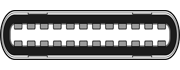
|
USB Type-C-poort | Maakt verbinding met een weergaveapparaat met een USB Type-C-poort mogelijk of, met behulp van adapters, geschikt voor verschillende typen beeldschermconnectors. |
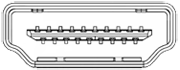
|
HDMI-poort | Een audio/video-interface die wordt gebruikt voor het verzenden van ongecomprimeerde videogegevens en gecomprimeerde of ongecomprimeerde digitale audiogegevens. |
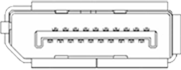
|
DisplayPort-connector | Digitale display-interface die tegelijkertijd audio en video kan verzenden. |
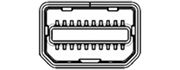
|
Mini-DisplayPort connector | Digitale display-interface die tegelijkertijd audio en video kan verzenden, wat een kleinere connector gebruikt. |
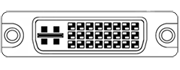
|
DVI-poort | DVI-connectoren worden ingedeeld in een van de drie typen op basis van de signalen die ze ondersteunen en het aantal beschikbare pinnen: DVI-I (geïntegreerd) - combineert zowel digitale als analoge signalen binnen dezelfde connector; Digitale signalen kunnen zowel enkelvoudige als dual-link zijn. DVI-D (alleen digitaal) - ondersteunt single link of dual link digitale signalen. DVI-A (alleen analoog) - draagt uitsluitend analoge signalen. |

|
VGA | Oude connector kan alleen analoge videosignalen verzenden. |
Welke kabels en adapters heb ik nodig?
Voor de beste resultaten raden we het volgende aan:
- Het is raadzaam om Designed for Surface-accessoires of Surface USB-C te gebruiken om beeldschermadapters weer te geven.
- Gebruik indien mogelijk hetzelfde type verbinding tussen de Surface of het dockingstation en de monitor.
- Als je niet hetzelfde type verbinding kunt gebruiken, raden we een van deze typen adapters aan (in volgorde van beste resultaten): USB-C, DisplayPort (Mini DisplayPort), HDMI, DVI, VGA.
- Voor optimale prestaties met Surface-producten wordt het gebruik van USB4-/Thunderbolt™ 4-gecertificeerde kabels geadviseerd.
Meer aanbevelingen weergeven
- Controleer of alle videoaansluitingen stevig vastzitten. Controleer de verbinding van de USB-C-poort of Mini DisplayPort op de Surface, het dockingstation, elke eventuele videoadapter die je gebruikt en de invoerverbinding op je externe beeldscherm.
- Bij het converteren van het ene videoverbindingstype naar het andere of het uitbreiden van een signaal over grote afstanden, raden we actieve videoadapters of extenders aan om ervoor te zorgen dat een kwaliteitssignaal wordt verzonden.
- Als u een HDMI-videokabel gebruikt, moet u ervoor zorgen dat deze de classificatie versie 2.0 heeft. Als u een DisplayPort-kabel gebruikt, moet u ervoor zorgen dat deze de classificatie 1,2 heeft en niet meer dan 1,8 meter lang is.
- Gebruik de kortst mogelijke kabel om de Surface aan te sluiten op de monitor, aangezien te lange kabels kunnen leiden tot verbindingsproblemen, waardoor beeld of geluid verloren gaat.
- Als de videokabel die bij je monitor is geleverd niet werkt, probeer je je Surface aan te sluiten met een alternatieve videokabel.
- Als u een video-verlengkabel of -adapter of -converter gebruikt, verwijder deze dan van de installatie om te zien of het probleem hierdoor wordt veroorzaakt.
De tv, monitor of projector instellen
Wanneer u over de juiste kabel en adapter voor uw apparaten beschikt, gaat u als volgt te werk:
- Steek het ene uiteinde van de videokabel in de poort van het externe beeldscherm. Zorg ervoor dat je externe beeldscherm is ingeschakeld en dat de invoerbron is ingesteld op de poort waarmee je verbinding maakt.
- Sluit het andere uiteinde van de kabel aan op de videoadapter, indien nodig.
- Sluit de adapter of kabel aan op je Surface.
Projectschermen
Nadat je de Surface hebt aangesloten op een extern beeldscherm, druk je op de Windows-logotoets + P om te kiezen hoe je je scherm wilt projecteren.
U kunt door de beschikbare projectiemodi (alleen pc-scherm, Dupliceren, Uitbreiden en Alleen tweede scherm) bladeren door nogmaals op de toetsencombinatie te drukken.
| Kies | U wilt |
|---|---|
| Alleen pc-scherm | Alles alleen op het Surface-scherm bekijken. |
| Dupliceren | Op alle beeldschermen hetzelfde zien. |
| Uitbreiden | Alles wordt verdeeld over alle schermen weergegeven en u kunt items tussen de schermen slepen en verplaatsen. |
| Alleen tweede scherm | Bekijk alles op de aangesloten schermen en je Surface-scherm is leeg. |
Tip
Als er geen toetsenbord is aangesloten op de Surface, kun je ook de netwerk-, geluids- of batterijpictogrammen (
 pictogram voor pictogram
  ) uiterst rechts op de taakbalk selecteren om snelle instellingen te openen en vervolgens Project te selecteren.
Verwant onderwerp
- Uw vensters uitlijnen
- Meerdere monitoren gebruiken in Windows
- Je schermresolutie en -indeling wijzigen in Windows
- Problemen met het aansluiten van de Surface op een extern beeldscherm oplossen
- Scherm spiegelen en projecteren naar je pc of een draadloos beeldscherm
Meer hulp nodig?
Technische ondersteuning

Voor technische ondersteuning open je de Surface-app of webbrowser, beschrijf je het probleem en selecteer je Hulp vragen.
Ondersteuning van de community

Community's kunnen u helpen vragen te stellen en te horen van experts met uitgebreide kennis. Vraag het de community.
Andere ondersteuningsopties

Als je je Surface niet kunt gebruiken of een vraag hebt over iets anders, open je Hulp vragen om andere ondersteuning online te krijgen.


