

Hier wordt uitgelegd hoe je de rubberen voetjes op Surface-apparaten vervangt.
Om ervoor te zorgen dat je Surface er netjes blijft uitzien en blijft werken, volg je deze stappen in de aanbevolen volgorde.
- Stap 1: De Surface voorbereiden
- Stap 2: Surface-voetjes verwijderen
- Stap 3: Aanbevelingen voor het verwijderen en reinigen van lijm
- Stap 4: Surface-voetjes installeren
Waar te koop
Vervangende voetjes zijn beschikbaar in de Microsoft Store of bij iFixit.
Stap 1: De Surface voorbereiden
- Schakel de Surface uit. Zorg ervoor dat je de Surface volledig afsluit en koppel deze los van de voeding.
- Instellen. Om schade zoals krassen te voorkomen, plaats je het apparaat op een schoon, vuilvrij oppervlak met de onderkant naar boven.
Stap 2: Surface-voetjes verwijderen
Opmerking
Verwijder alleen de voetjes die u wilt vervangen. Verwijder de voetjes van je huidige laptop pas als je de vervangende voetjes hebt ontvangen. Je hebt het volgende gereedschap nodig: een plastic pincet en een plastic gereedschap, een spudger genaamd (gereedschap niet meegeleverd met vervangende voetjes).
Als u Surface-voetjes wilt verwijderen, volgt u de onderstaande stappen voor uw model. Ontdek welk Surface-model je hebt.
Instructies voor het verwijderen van de voetjes per Surface-model
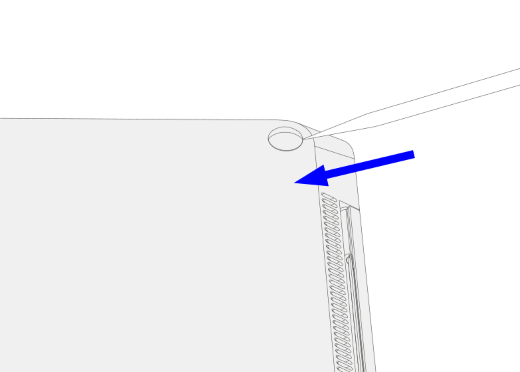
Voetjes verwijderen op Surface Laptop Ultra, Surface Laptop 3, Surface Laptop 4, Surface Laptop 5, Surface Laptop 6 voor bedrijven, Surface Laptop (7e editie), Surface Laptop 5G voor bedrijven, Surface Laptop (8e editie), Surface Laptop 13-inch (1e editie), Surface Laptop 13-inch (2e editie)
- Plaats het puntige uiteinde van de spudger in het midden van de voet, beginnend bij de voorkant, en duw deze naar het midden van uw laptop.
- Gebruik het pincet om het losse uiteinde van de voet vast te pakken en trek vervolgens aan de voet om deze van uw laptop te verwijderen.
- Herhaal stap 1-2 om de andere voetjes te verwijderen.
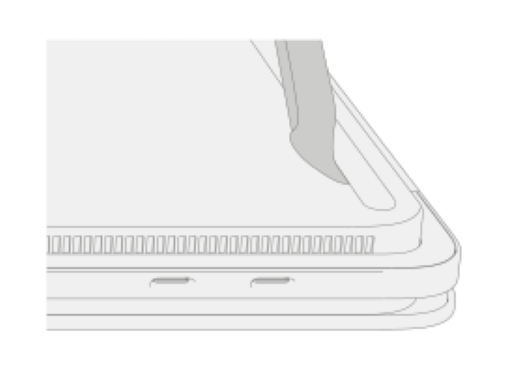
Voetjes verwijderen van Surface Laptop Studio, Surface Laptop Studio 2
- Til de rand van de voet op met de spudger.
- Gebruik het pincet om het losse uiteinde van de voet vast te pakken en trek vervolgens aan de voet om deze van uw laptop te verwijderen.
- Herhaal stap 1-2 om de andere voet te verwijderen.
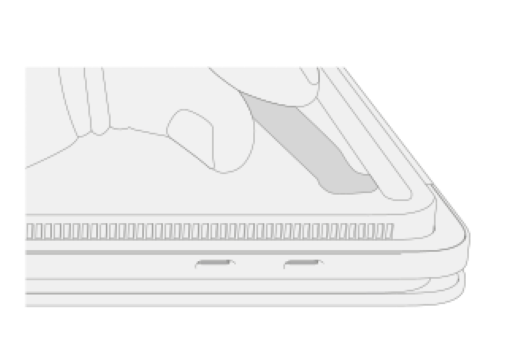
Voetjes verwijderen van Surface Laptop Go 2, Surface Laptop Go 3
- Til de rand van de voet op met de spudger.
- Gebruik het pincet om het losse uiteinde van de voet vast te pakken en trek vervolgens aan de voet om deze van uw laptop te verwijderen.
- Herhaal stap 1-2 om de andere voet te verwijderen.
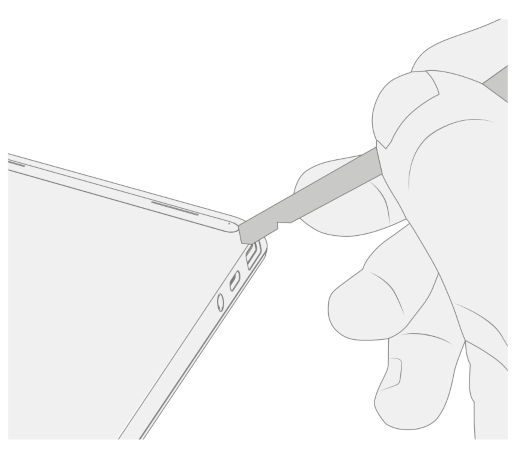
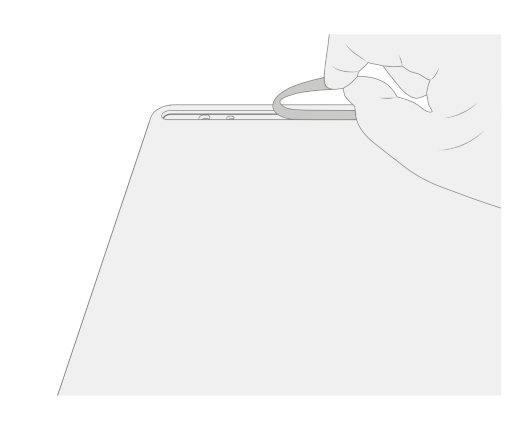
Voetjes verwijderen van Surface Laptop SE
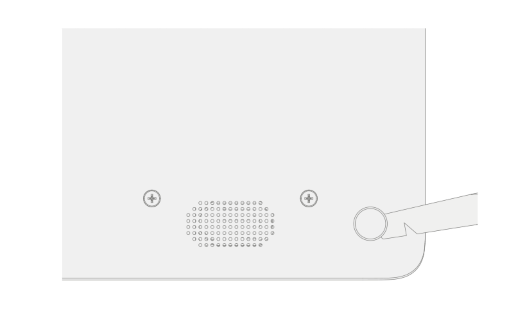
Als je de voetjes van de Surface Laptop SE wilt verwijderen, til je de rand van elke voet op met de spudger en verwijder je deze.
Stap 3: Aanbevelingen voor het verwijderen en reinigen van lijm
Gebruik alleen 70% isopropylalcoholoplossing (IPA) om plakfolie of plakbandresten uit de voetuitsparingen van je Surface te verwijderen. Maak een reinigingsstaafje licht vochtig met de IPA-oplossing voordat u de voetuitsparingen afveegt. Zorg ervoor dat alle lijmresten zijn verwijderd en dat de IPA-oplossing is opgedroogd voordat u de vervangende voetjes installeert.
Stap 4: Surface-voetjes installeren
Als je vervangende voetjes op Surface-laptops wilt installeren, volg je de stappen voor jouw model.
Vervangende voetjes installeren op Surface Laptop Ultra, Surface Laptop 3, Surface Laptop 4, Surface Laptop 5, Surface Laptop 6 voor bedrijven, Surface Laptop (7e editie), Surface Laptop 5G voor bedrijven, Surface Laptop (8e editie), Surface Laptop 13-inch (1e editie), Surface Laptop 13-inch (2e editie)
Opmerking
Voer eventuele reparaties aan je Surface uit voordat je de nieuwe voetjes installeert. Installeer geen eerder verwijderde of gebruikte voetjes op de Surface.
Opmerking
Zorg ervoor dat u de vervangende voetjes controleert voordat u ze installeert. De voor- en achterpoten van Surface Laptop 3 en Surface Laptop 4 zijn verschillend.
Wanneer je hebt bepaald welke voetjes bij de voor- en achterkant van de Surface horen, volg je de bijbehorende stappen.
De voorpoten installeren:
Plaats uw laptop op een schoon oppervlak met de onderkant naar boven.
Verwijder de voering van een van de vervangende voetjes. Zorg ervoor dat de kleefzijde naar de locatie van de voet is gericht. Lijn de drie tanden op de voet uit met het vak aan de onderkant van uw laptop.
Druk de voet met je hand naar binnen totdat deze plat zit.
Herhaal stap 2-3 om de andere voorste voet aan de aangrenzende kant te installeren.
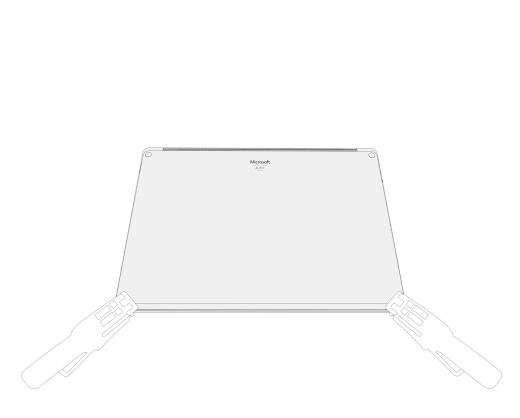
Zorg ervoor dat de voorpoten goed vastzitten. Ga op een van de volgende manieren te werk:
Gebruik een klem: Lijn de klem uit en centreer deze op de voorste voeten. Klem beide voorpoten 4 minuten vast.
Gebruik je hand: Plaats het toetsenbord en de voet tussen duim en wijsvinger, knijp de voet stevig samen met uw duim en houd deze 20 seconden vast.
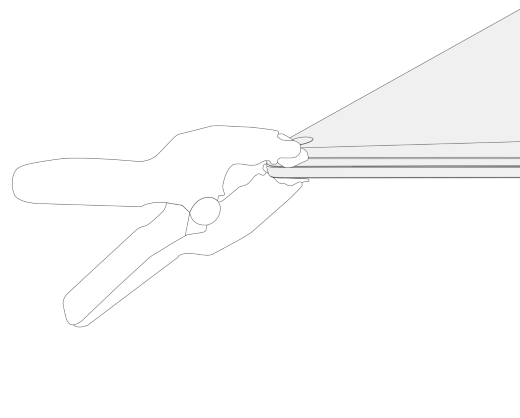
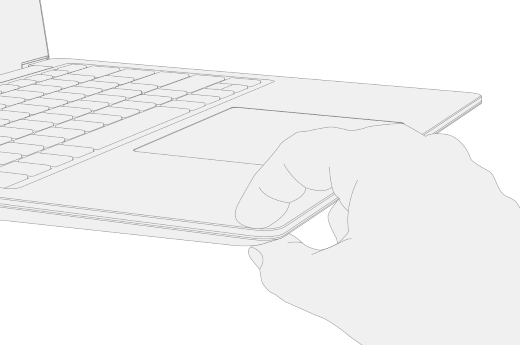
Zoek naar schade of openingen tussen de voeten en onderkant van uw laptop. Als er een opening is die groter is dan 0,05 mm, vervangt u de voet.
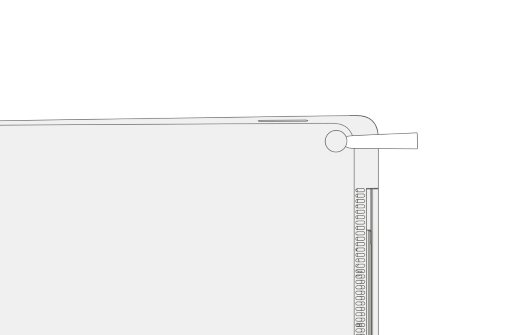
De achterpoten invoegen:
Verwijder de voering van een van de vervangende voetjes. Zorg ervoor dat de kleefzijde naar de locatie van de voet is gericht. Lijn de pin op de voet uit met het vak aan de onderkant van uw laptop.
Druk de voet met je hand naar binnen totdat deze plat zit.
Herhaal stap 1-2 om de andere achterste voet aan de aangrenzende kant te installeren.
Zorg ervoor dat de achterpoten goed vastzitten. Ga op een van de volgende manieren te werk:
Gebruik een klem: Lijn de klem uit en centreer deze op de voorste voeten. Klem beide voorpoten 4 minuten vast.
Gebruik je hand: Plaats het toetsenbord en de voet tussen duim en wijsvinger, knijp de voet stevig samen met uw duim en houd deze 20 seconden vast.
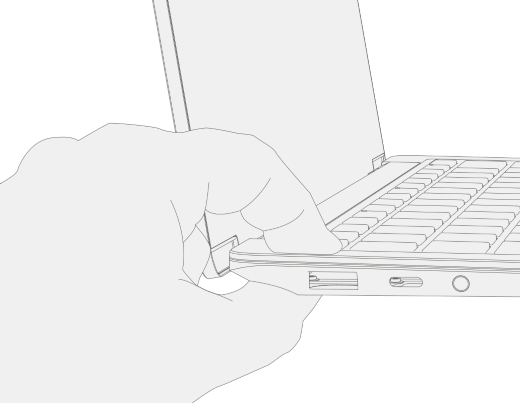
Zoek naar schade of openingen tussen de voeten en onderkant van uw laptop. Als er een opening is die groter is dan 0,05 mm, vervangt u de voet.
Belangrijk
Nadat u de vervangende voetjes hebt geïnstalleerd, laat u uw laptop minimaal 12 uur met de voeten op een tafelblad staan. Als dit niet mogelijk is, plaats het dan niet minimaal 12 uur in een rugzak, handtas of andere drager.
Vervangende voetjes installeren op Surface Laptop Studio en Surface Laptop Studio 2
Plaats uw laptop op een schoon oppervlak met de onderkant naar boven.
Verwijder de voering van een van de vervangende voetjes. Zorg ervoor dat de kleefzijde naar de groef aan de onderkant van uw laptop wijst.
Plaats de rechterkant van de voet in de groef en zorg ervoor dat de uitlijnpaal in het gat past. Leg vervolgens de rest van de voet losjes naar beneden en zorg ervoor dat de linker uitlijnpaal in het bijbehorende gat past.
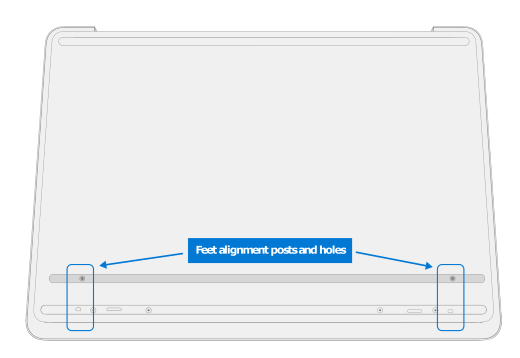
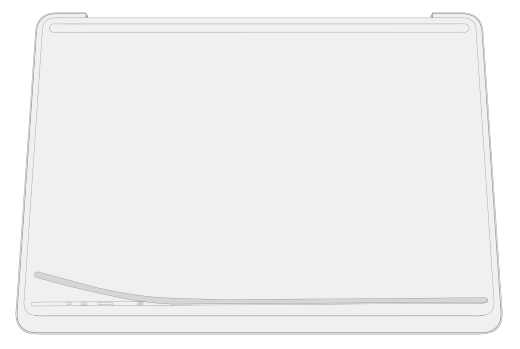
Herhaal stap 2-3 om de andere voet te installeren.
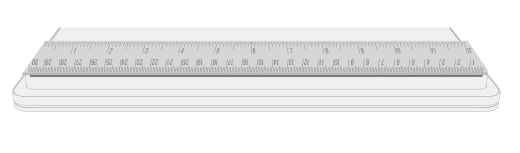
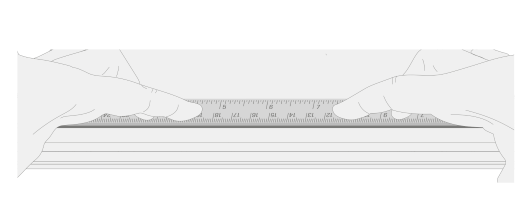
Zorg ervoor dat de voeten stevig vastzitten. Plaats een liniaal boven een van de voeten en druk met meerdere vingers op afstand van de liniaal gedurende 30 seconden aan. Herhaal het proces voor de resterende voet.
Vervangende voetjes installeren op Surface Laptop Go 2 en Surface Laptop Go 3
Opmerking
Voer eventuele reparaties aan je Surface uit voordat je de nieuwe voetjes installeert. Installeer geen eerder verwijderde of gebruikte voetjes op de Surface.
Opmerking
Zorg ervoor dat u de vervangende voetjes controleert voordat u ze installeert. De voor- en achterpoten van Surface Laptop Go 2 en Surface Laptop Go 3 zijn verschillend.
Wanneer je hebt bepaald welke voetjes bij de voor- en achterkant van de Surface horen, volg je de bijbehorende stappen.
De voorste voet invoegen:
Plaats uw laptop op een schoon oppervlak met de onderkant naar boven.
Verwijder de beschermfolie van de vervangende voet. Zorg ervoor dat de kleefzijde naar de locatie van het voetje aan de onderkant van uw laptop wijst. Lijn de twee bevestigingspalen op de voorste voet uit.
Druk de voet stevig in.
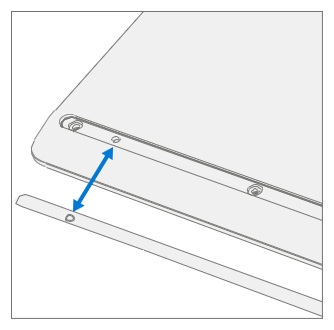

Zorg ervoor dat de voet goed vastzit. Schuif uw hand over de hele lengte van de voet op en neer.
Let op schade of openingen tussen de voet en onderkant van uw laptop.
De achterste voet invoegen:
Verwijder het beschermzeil van de vervangende voet. Zorg ervoor dat de kleefzijde naar de locatie van het voetje aan de onderkant van uw laptop wijst. Lijn de bevestigingspaal uit vanaf de achterste voet.
Druk de voet stevig in.
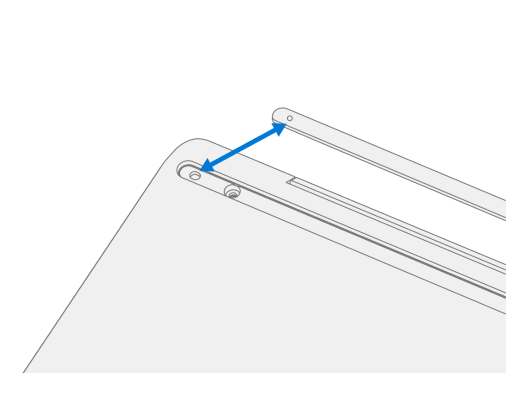
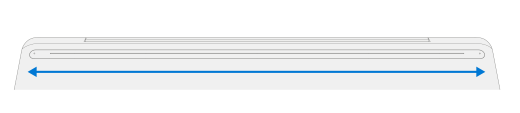
Zorg ervoor dat de voet goed vastzit. Schuif uw hand over de hele lengte van de voet op en neer.
Let op schade of openingen tussen de voet en onderkant van uw laptop.
Belangrijk
Nadat u de vervangende voetjes hebt geïnstalleerd, laat u uw laptop minimaal 12 uur met de voeten op een tafelblad staan. Als dit niet mogelijk is, plaats het dan niet minimaal 12 uur in een rugzak, handtas of andere drager.
Vervangende voetjes voor Surface Laptop SE installeren
Opmerking
Zorg ervoor dat u de vervangende voetjes controleert voordat u ze installeert. De voor- en achterpoten voor Surface Laptop SE hebben verschillende afmetingen.
Zodra je hebt vastgesteld welke voetjes bij de voor- en achterkant van het apparaat horen, ga je verder met de stappen.
Plaats uw laptop op een schoon oppervlak met de onderkant naar boven.
Verwijder de voering van een van de vervangende voetjes. Zorg ervoor dat de kleefzijde naar het vak aan de onderkant van uw laptop wijst.
Druk de voet in de holte.
Herhaal stap 2-3 om de andere vervangende voetjes te installeren.
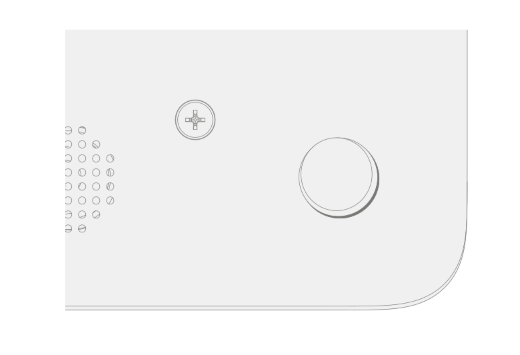
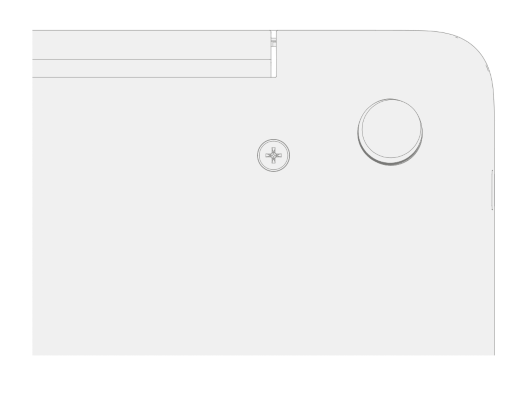
Zoek naar schade of openingen tussen de voeten en onderkant van uw laptop.
Verwante onderwerpen
Meer hulp nodig?
Technische ondersteuning

Voor technische ondersteuning open je de Surface-app of webbrowser, beschrijf je het probleem en selecteer je Hulp vragen.
Ondersteuning van de community

Community's kunnen u helpen vragen te stellen en te horen van experts met uitgebreide kennis. Vraag het de community.
Andere ondersteuningsopties

Als je je Surface niet kunt gebruiken of een vraag hebt over iets anders, open je Hulp vragen om andere ondersteuning online te krijgen.


