
Wat u ziet
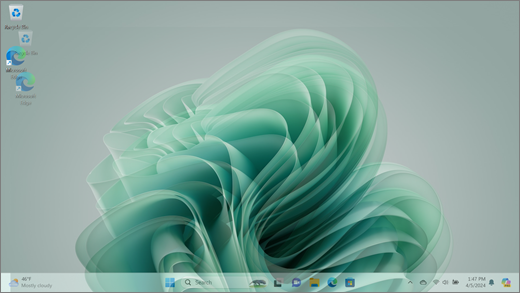
Scherm scramble verwijst naar gefragmenteerde visuals, waarbij elementen niet op hun plaats zijn, waardoor het lastig is om informatie op het scherm te onderscheiden.
Opmerking
Als dit niet is wat je ziet, kun je hulp vinden bij andere beeldschermproblemen door te gaan naar Wat je kunt proberen als je Surface-scherm flikkert, vervormd of andere beeldschermproblemen heeft.
Wat u kunt doen
Er zijn dingen die u kunt doen om problemen met uw scherm op te lossen en het weer te laten werken.
Het scherm testen in de UEFI van je Surface
UEFI-instellingen bevinden zich niet in Windows, dus weergaveproblemen in UEFI suggereren een probleem met hardware in plaats van met een Windows-stuurprogramma. U kunt als volgt controleren of de schermproblemen alleen optreden wanneer u Windows gebruikt:
- Schakel je Surface uit en wacht 10 seconden.
- Houd het pictogram van de knop Volume omhoog
 op je Surface ingedrukt en laat tegelijkertijd het pictogram van de aan/uit-knop
  . Het logoscherm wordt weergegeven.
 - Houd het pictogram van de knop Volume omhoog ingedrukt. Laat de knop los wanneer het UEFI-scherm wordt weergegeven.
- Bekijk het scherm en kijk of het probleem nog steeds aanwezig is. Als het scherm correct werkt in UEFI, is het probleem waarschijnlijk dat de software op de Surface is geïnstalleerd. U kunt proberen het OEM-paneelstuurprogramma en de beeldschermadapter opnieuw te installeren.
Naar updates zoeken
U kan de status van je Surface-stuurprogramma's en firmware snel controleren met behulp van de Surface-app.
In de Surface-app, vouw Help en ondersteuning uit om te controleren of de updatestatus 'Je bent up-to-date' of iets anders is.
Als er updates beschikbaar zijn, selecteer je de knop Controleren op updates om Windows Update te openen en de beschikbare updates te installeren.
Opmerking
Als je de Surface-app niet hebt geïnstalleerd, kun je de Surface-app downloaden in de Microsoft Store. Wanneer deze is gedownload, selecteert u Start, zoekt u naar Surface en selecteert u de app in de lijst met resultaten.
Uw beeldscherminstellingen controleren in Windows
Windows 11
Selecteer
 >Instellingenpictogram
 >Systeempictogram
 >Beeldscherm.
 Vouw de sectie Helderheid uit en stel helderheid automatisch wijzigen wanneer het licht verandert inop Uit. Kies vervolgens voor Helderheid wijzigen op basis van inhoud de optie Uit in de vervolgkeuzelijst.
Stel in Beeldscherminstellingen de wisselknop in op Uit voor Adaptieve kleur. Deze instelling is niet beschikbaar op alle Surface-apparaten.
Selecteer Geavanceerd beeldscherm en probeer vervolgens onder Een vernieuwingsfrequentie kiezen de instelling te wijzigen in 60 Hz, 120 Hz of Dynamisch. Deze instelling is niet beschikbaar op alle Surface-apparaten.
Windows 10
Probeer adaptieve helderheid aan te passen om te zien of het probleem hiermee wordt opgelost.
Selecteer Startpictogram
>Pictogram Instellingen >Systeempictogram
 >Beeldscherm.
 Pas de helderheid aan onder Helderheid en kleur en schakel vervolgens Helderheid automatisch wijzigen wanneer de belichting verandert uit.
Stel de wisselknop in op Uit voor Adaptieve kleur. Deze instelling is niet beschikbaar op alle Surface-apparaten.
Selecteer Geavanceerde beeldscherminstellingen en wijzig onder Vernieuwingsfrequentie de instelling in 60 Hz, 120 Hz of Dynamisch. Deze instelling is niet beschikbaar op alle Surface-apparaten.
Breng app-aanpassingen aan in het Intel Graphics Command Center (als deze app-instellingsopties beschikbaar zijn op je Surface-apparaat).
Download en open de App Intel Graphics Command Center , beschikbaar in de Microsoft Store.
Selecteer Systeem in het linkermenu en selecteer vervolgens, indien beschikbaar op je Surface-apparaat, de optie Aan/ uit in het bovenste menu.
Schuif eerst de instelling Energie-efficiëntie naar rechts om de grafische kwaliteit te verbeteren. Deze aanpassing kan van invloed zijn op de levensduur van de batterij.
Indien beschikbaar op je Surface-apparaat, kun je ook de instelling Paneel Zelf vernieuwen instellen op Uit en de instelling Energiebesparing weergeven op Uit.
Opmerking
Om de levensduur van de batterij te maximaliseren, raden we u aan deze functie ingeschakeld te houden en de energie-efficiëntie ingesteld te houden op niveau 6 voor Surface Go, Surface Laptop 3, Surface Laptop Go 2 en Surface Pro 7, en op niveau 4 voor andere apparaten.
Een serviceorder verzenden
Er is nog een laatste stap die je kunt nemen. Als deze stappen het probleem niet oplossen, zijn er mogelijk service- en ondersteuningsopties beschikbaar om je te helpen.
Opmerking
Als uw Surface een zakelijk apparaat is (eigendom van een organisatie), raadpleegt u Surface-serviceopties voor Bedrijven en Onderwijs.

Verzenden naar Microsoft
Als u uw apparaat wilt voorbereiden voor verzending naar Microsoft, kunt u de garantie van uw apparaat controleren, een serviceorder maken en een verzendlabel afdrukken.

Persoonlijke ondersteuning zoeken
In sommige landen biedt Microsoft persoonlijke servicecentra. Opties kunnen onder andere professionele hardwareinspectie, probleemoplossing en systeemherstel omvatten.

Zelfherstel
Als u technisch ervaren bent en over de juiste hulpprogramma's beschikt, heeft Microsoft een reeks vervangbare onderdelen en servicehandleidingen waarmee u de reparaties kunt uitvoeren.
Ga voor meer informatie naar Onderhoud of reparatie van je Surface.