

Opmerking
Zie Surface UEFI-instellingen beheren voor andere UEFI-instellingen die mogelijk beschikbaar zijn op commerciële apparaten (ook wel Surface voor Surface voor zakelijk gebruik genoemd).
Surface Unified Extensible Firmware Interface (UEFI) vervangt het standaard BIOS (basic input/output system) door nieuwe functies, waaronder een snellere opstartprocedure en verbeterde beveiliging. Je kunt Surface UEFI gebruiken voor het beheren van de firmwarefuncties op je Surface.
Deze Surface-modellen gebruiken de nieuwe firmware UEFI-Interface:
- Surface Pro 4 en hoger, Surface Pro X (alle modellen)
- Surface Laptop (alle modellen), Surface Laptop Go (alle modellen), Surface Laptop Studio (alle modellen), Surface Laptop SE
- Surface Studio (alle modellen)
- Surface Go (alle modellen)
- Surface Book (alle modellen)
Selecteer de menuoptie waarover je meer wilt weten.
Belangrijk
Onder normale omstandigheden hoef je de UEFI-instellingen niet te veranderen. Als je deze instellingen verandert, loopt de beveiliging en functionaliteit van je Surface gevaar.
Naar de UEFI-instellingen gaan op een Surface
Opmerking
Deze video is alleen beschikbaar in het Engels.
Je kunt de UEFI-instellingen alleen aanpassen tijdens het opstarten van het systeem. Je laadt het UEFI firmware-instellingenmenu als volgt:
- Sluit de Surface af en wacht ongeveer 10 seconden om er zeker van te zijn dat het apparaat is uitgeschakeld.
- Houd de knop Volume omhoog op de Surface ingedrukt, druk tegelijk op de aan-uitknop van de Surface en laat deze weer los.
- Het Microsoft- of Surface-logo wordt weergegeven op het scherm. Blijf de knop Volume omhoog ingedrukt houden. Laat de knop los wanneer het UEFI-scherm wordt weergegeven.
Je kunt het menu met UEFI-firmware-instellingen ook laden via Windows. Dit doet u als volgt:
- Selecteer het pictogram Start
 >
> > InstellingenSysteempictogram
 > taakbalkHerstelpictogram
 .
. - Selecteer naast Geavanceerd opstarten de optie Nu opnieuw opstarten.
- Selecteer onder Een optie kiezende optie Problemen metgeavanceerde opties>oplossen> UEFI-firmware-instellingen en selecteer vervolgens Opnieuw opstarten.
UEFI-menuopties
Welke UEFI-instellingen je kunt bekijken en wijzigen, hangt af van het Surface-model dat je hebt en of het voor thuisgebruik of voor commercieel gebruik is gemaakt. Zie Surface UEFI-instellingen beheren voor andere UEFI-instellingen die mogelijk beschikbaar zijn op commerciële apparaten (ook wel Surface voor zakelijk gebruik-apparaten genoemd), zoals de menu-items Apparaten en beheer.
Pc-informatie
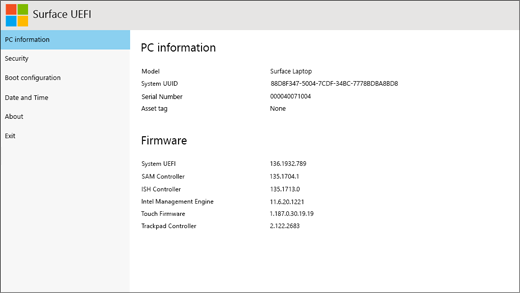
In de sectie pc-informatie kun je belangrijke informatie over de Surface bekijken, zoals de universeel unieke id (UUID), het serienummer en de firmwareversie. Je kunt deze informatie gebruiken voor het oplossen van problemen of om te werken met garantieondersteuning.
Beveiliging
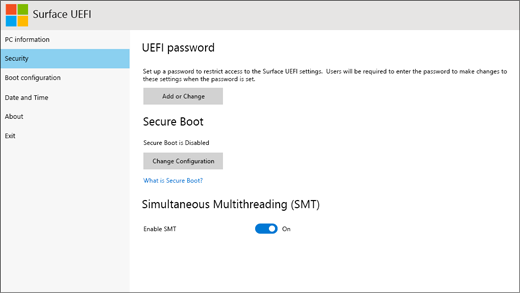
In de sectie beveiliging kun je je UEFI-wachtwoord instellen of wijzigen.
Opmerking
UEFI-wachtwoorden worden voornamelijk gebruikt door bedrijven en IT-professionals om de typen wijzigingen te beperken die werknemers kunnen aanbrengen in hun apparaten. Als je deel uitmaakt van een onderneming, neem je contact op met je IT-beheerder als je vragen of problemen hebt met je UEFI-wachtwoord. Als je geen deel van een onderneming uitmaakt en ervoor kiest een UEFI-wachtwoord te maken, zorg er dan voor dat je je wachtwoord op een veilige plaats documenteert. Je kunt je UEFI-wachtwoord niet opnieuw instellen en Microsoft kan het niet ophalen.
Je kunt beveiligd opstarten ook in- of uitschakelen en andere wijzigingen aanbrengen. Normaal gesproken hoeven alleen ondernemingen beveiligingsinstellingen te wijzigen. De standaard, out-of-the-box-instellingen zijn perfect voor de meeste gebruikers.
Belangrijk
Om je Windows-apparaat veilig te houden, werkt Microsoft de certificaten bij die worden gebruikt door Secure Boot, een beveiligingsfunctie die je apparaten tijdens het opstarten helpt beschermen tegen malware. Deze certificaten, oorspronkelijk uitgegeven in 2011, verlopen vanaf juni 2026. Meer informatie.
Opstartconfiguratie

In de sectie Opstartconfiguratie kun je wijzigen hoe je Surface wordt opgestart in Windows.
Als je Surface deel uitmaakt van een onderneming is, kunnen deze instellingen worden vergrendeld of geconfigureerd volgens je bedrijfsspecificaties. Neem voor meer informatie contact op met je IT-beheerder. Als je geen deel uitmaakt van een onderneming, zouden de standaard, out-of-the-box-instellingen perfect voor je moeten zijn.
Opmerking
Als je per ongeluk Windows Opstartbeheer verwijdert uit je Master Boot Record, start je simpelweg je Surface opnieuw op, waarna Windows Boot Manager automatisch opnieuw wordt geïnstalleerd. Als je Windows Boot Manager verwijdert en je Surface maakt onderdeel uit van een onderneming, neem je contact op met je IT-beheerder voor ondersteuning.
Datum en tijd
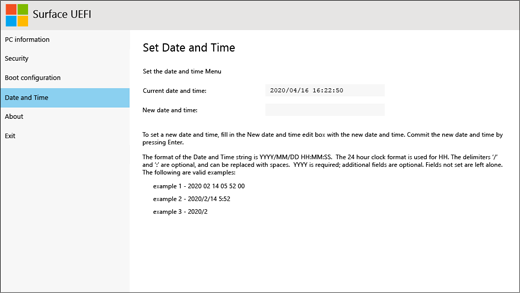
In de sectie Datum en tijd kun je handmatig een nieuwe datum en tijd invoeren.
Info

Wanneer u Info selecteert, ziet u informatie over regelgeving. Zie Veiligheidswaarschuwingen en instructies voor het product voor meer informatie.
Afsluiten

Selecteer Afsluiten,>Nu opnieuw opstarten om je wijzigingen op te slaan en de Surface opnieuw op te starten.
Verwante onderwerpen
- Hoe kan ik het BIOS/UEFI gebruiken op apparaten met een Surface Pro 3 en ouder
- UEFI-wachtwoord voor Surface vergeten
- Surface UEFI-instellingen beheren op apparaten van Surface voor zakelijk gebruik
Meer hulp nodig?
Technische ondersteuning

Voor technische ondersteuning open je de Surface-app of webbrowser, beschrijf je het probleem en selecteer je Hulp vragen.
Ondersteuning van de community

Community's kunnen u helpen vragen te stellen en te horen van experts met uitgebreide kennis. Vraag het de community.
Andere ondersteuningsopties

Als je je Surface niet kunt gebruiken of een vraag hebt over iets anders, open je Hulp vragen om andere ondersteuning online te krijgen.


