
Surface Headphones 2+ is een apparaat dat gecertificeerd is voor Microsoft Teams wanneer u ze op uw pc met Windows 11 gebruikt. Nadat je ze hebt gekoppeld via Bluetooth of de meegeleverde Microsoft Surface USB Link aansluit, druk je kort op de aan-uitknop om de hoofdtelefoon in te schakelen en verbinding te maken.
Vervolgens kun je de aanraakbediening en knoppen op je Surface Headphones 2+ gebruiken om je vergaderingen en gesprekken in Microsoft Teams te bedienen. En dat allemaal met geweldig klinkende audio waardoor alles optimaal klinkt en je oren klinken.
Opmerking
- Als u uw Surface Headphones 2+ in Microsoft Teams wilt gebruiken wanneer u via Bluetooth bent verbonden op uw pc met Windows 11, moet u de nieuwste firmware-update hebben geïnstalleerd. Zie Surface Headphones bijwerken voor meer informatie over het bijwerken van uw hoofdtelefoon.
- Op een Mac is Surface Headphones 2+ een apparaat dat gecertificeerd is voor Microsoft Teams wanneer u de meegeleverde Microsoft Surface USB Link gebruikt.
De weg vinden op Surface Headphones 2+
Gebruik dit diagram om de aanraakbedieningen en knoppen te vinden die u kunt gebruiken tijdens Teamsvergaderingen en -gesprekken op uw pc of Mac.
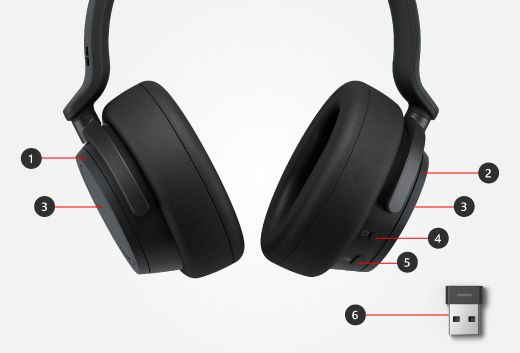
- Linker draaiknop voor actieve ruisonderdrukking
- Rechter draaiknopl voor volume
- Touchpad
- Aan-uitknop
- Microsoft Teams-knop
- Microsoft Surface USB Link
Surface Headphones 2+ instellen in Microsoft Teams
Nadat u uw Surface Headphones 2+ via Bluetooth hebt gekoppeld of Microsoft Surface USB Link hebt aangesloten op uw pc met Windows 11, kunt u Microsoft Teams openen en daar uw Surface Headphones 2+ instellen.
Kies Surface Headphones 2+ als uw audioapparaat
Druk kort op de aan/uit-knop op Surface Headphones 2+ om de hoofdtelefoon in te schakelen en verbinding te maken.
Selecteer in Microsoft Teams Instellingen en meer (...) links van uw profielafbeelding en selecteer vervolgens Instellingen>apparaten.
Voer onder Audioapparaten een van de volgende handelingen uit, afhankelijk van de verbinding die u wilt gebruiken:
-
Bluetooth gebruiken: selecteer Surface Headphones.
Nadat je Surface Headphones hebt geselecteerd, controleer je of deze is geselecteerd voor de luidspreker en microfoon in de sectie Audioapparaten. Voor Luidspreker moet Bluetooth in de naam worden opgenomen. -
Gebruik Microsoft Surface USB Link: selecteer Microsoft Surface USB Link.
Nadat u Microsoft Surface USB Link hebt geselecteerd, controleert u of deze is geselecteerd voor de luidspreker en microfoon in de sectie Audioapparaten.
-
Bluetooth gebruiken: selecteer Surface Headphones.
Surface Headphones 2+ gebruiken in Teams-gesprekken of -vergaderingen
Nadat u Microsoft Teams op uw Windows 11-pc of Mac hebt geopend, kunt u als volgt de aanraakbediening en knoppen op uw Surface Headphones 2+ gebruiken tijdens Teams-gesprekken en -vergaderingen.
| Handeling | Doet u dit |
|---|---|
| Bellen | Druk op de knop Microsoft Teams op uw hoofdtelefoon om het Teams-venster naar voren te halen, selecteer Oproepen in Teams en selecteer vervolgens de persoon die u wilt bellen. Als u gemiste oproepen of nieuwe voicemails hebt, gaat u naar het scherm Oproepen in Teams. |
| Deelnemen aan een vergadering | Druk op de knop Microsoft Teams op uw Surface Headphones 2+ om het Teams-venster naar voren te halen, selecteer vervolgens Nu deelnemen in Teams om aan de vergadering deel te nemen. |
| Een oproep beantwoorden | Tik op de touchpad tweemaal op een van de oren. Als u Surface USB Link gebruikt, knippert het lampje groen wanneer er een binnenkomende Teams-oproep is. |
| Een oproep weigeren | Tik en druk op de touchpad op een van beide oren en houd ingedrukt wanneer u wordt gebeld. |
| Uw microfoon dempen tijdens een oproep of vergadering | Tik op de touchpad op een van de oren. Als u Surface USB Link gebruikt, wordt het lampje rood. Om het dempen van de microfoon op de heffen, tikt u nogmaals op de touchpad op een van de oren. Als u Surface USB Link gebruikt, wordt het lampje continu groen. |
| Het volume aanpassen tijdens een oproep of vergadering | Draai de rechter draaiknop naar voren om het volume te verhogen. Draai hem naar achteren om het volume te verlagen. |
| De ruisonderdrukking aanpassen tijdens een oproep of vergadering | Draai de linker draaiknop naar voren om de ruisonderdrukking te verhogen en minder geluid om u heen te horen. Draai de draaiknop naar achteren om de ruisonderdrukking te verlagen en meer geluid om u heen te horen. |
| Een oproep beëindigen of een vergadering verlaten | Tik tijdens een gesprek of vergadering tweemaal op de touchpad van een van de oren. |
Wat betekent het lampje op de Surface USB Link?
Als u de Microsoft Surface USB Link gebruikt, zegt het lampje erop veel. U kunt zien wanneer u een binnenkomend Teams-oproep krijgt, wanneer uw microfoon is gedempt en nog veel meer.
Voor informatie over wat het lampje op uw Surface Headphones 2+ betekent, zie Surface Headphones gebruiken.
| Wanneer het lampje op de Microsoft Surface USB Link is | Dit betekent |
|---|---|
| Uit wanneer de Microsoft Surface USB Link is aangesloten | Microsoft Surface USB Link is niet verbonden met Surface Headphones 2+. Druk kort op de aan-uitknop op de hoofdtelefoon om de hoofdtelefoon in te schakelen en verbinding te maken. |
| Constant wit | De Microsoft Surface USB Link is verbonden met uw Surface Headphones 2+ en u kunt deze in Teams gebruiken. Het lampje op uw Surface Headphones 2+ is ook continue wit. |
| Knipperend groen | U hebt een binnenkomende Teams-oproep. |
| Constant groen | Er is verbinding en Surface Headphones 2+ wordt gebruikt in een Teams-gesprek of -vergadering. Uw microfoon is niet gedempt. |
| Constant rood | Uw microfoon is gedempt tijdens een Teams-vergadering of -gesprek. |
Verwante onderwerpen
Meer hulp nodig?
Technische ondersteuning

Voor technische ondersteuning open je de Surface-app of webbrowser, beschrijf je het probleem en selecteer je Hulp vragen.
Ondersteuning van de community

Community's kunnen u helpen vragen te stellen en te horen van experts met uitgebreide kennis. Vraag het de community.
Andere ondersteuningsopties

Als je je Surface niet kunt gebruiken of een vraag hebt over iets anders, open je Hulp vragen om andere ondersteuning online te krijgen.


