Surface Headphones 2
Muziek klinkt fantastisch op Surface Headphones 2, maar er is nog veel meer te ontdekken. Je kunt als volgt luisteren, gesprekken voeren en nog veel meer.
Je weg vinden op Surface Headphones
Gebruik dit diagram om snel wegwijs te raken op je Surface Headphones.

- Linkerknop
- Rechterknop
- Aan-uitknop
- Knop Dempen
- LED-lampje
- USB-C-poort
- Poort van 5 mm
Video: knoppen en besturingselementen op touchscreen
Als je wilt zien of een video bijschrift beschikbaar is in jouw taal, selecteer je het pictogram voor ondertiteling zodra de video begint.
Muziek afspelen
Speel muziek af op je Surface Headphones met je favoriete muziek-app op je Windows 10/11 pc, iOS-apparaat of Android-apparaat.
Hier volgen de aanraakbewegingen die je kunt gebruiken om muziek af te spelen. Tik voor de beste resultaten op het midden van de touchpad op een de oren. Aanraakbewegingen werken alleen met ondersteunde muziek-apps.
|
Om dit te doen |
Werkwijze |
| Muziek afspelen of onderbreken |
Tik op de touchpad op een van de oren. |
| Het volgende nummer afspelen |
Tik op de touchpad tweemaal op een van de oren. |
| Het vorige nummer afspelen |
Tik op de touchpad driemaal op een van de oren. |
Tip
Wil je muziek automatisch afspelen of onderbreken? Neem gewoon de hoofdtelefoon van je hoofd en de muziek wordt onderbroken. Het afspelen begint weer wanneer je de hoofdtelefoon weer opzet.
Bellen
Maak en ontvang telefoongesprekken op je Surface Headphones wanneer je verbonden bent met je iPhone of Android-telefoon.
Je ziet hier hoe je aanraakbewegingen kunt gebruiken voor telefoongesprekken.
|
Om dit te doen |
Werkwijze |
| Een oproep beantwoorden |
Tik op de touchpad tweemaal op een van de oren. |
| Een gesprek beëindigen |
Tik tijdens het gesprek driemaal op een van de oren op de touchpad. |
| Een gesprek dempen |
Druk op de dempknop op het rechteroor. |
| Een oproep weigeren |
Tik en druk op de touchpad op een van beide oren en houd ingedrukt wanneer u wordt gebeld. |
Volume omhoog of omlaag
Als je naar muziek of een gesprek luistert, kun je het volume aanpassen door te draaien aan de knop op het rechteroor.
|
Om dit te doen |
Werkwijze |
| Het volume verhogen |
Draai de knop aan de rechterkant vooruit. |
| Het volume verlagen |
Draai de knop aan de rechterkant achteruit. |
U kunt het volume controleren wanneer u zich op uw pc of mobiele apparaat bevindt.
-
Op je iOS- of Android-apparaat: open de Surface-app en tik vervolgens op Surface>Headphones account. Het volumeniveau wordt weergegeven onder Volumeniveau nadat je bent verbonden met je Surface Headphones. Tik op Volumeniveau en sleep de schuifregelaar om het volume aan te passen.
-
Op je Windows 10/11 pc: selecteer de Startknop en selecteer vervolgens Surface in de lijst met apps. Selecteer Surface Headphones op het startscherm. Het volumeniveau wordt weergegeven nadat u bent verbonden en u kunt het volume in de app aanpassen.
Ruisonderdrukking aanpassen
Surface Headphones zijn voorzien van actieve ruisonderdrukking om externe geluiden te blokkeren zodat je je beter kunt concentreren of ontspannen. Je kunt bijvoorbeeld de ruisonderdrukking vergroten wanneer je naar muziek luistert in een vliegtuig of bus en verminderen als je snel iets wilt zeggen zonder de hoofdtelefoon af te nemen.
|
Om dit te doen |
Werkwijze |
| Ruisonderdrukking verhogen |
De knop aan de linkerkant vooruit draaien om minder omgevingsgeluid te horen. |
| Ruisonderdrukking verminderen |
Draai de knop aan de linkerkant achteruit. Als je de ruisonderdrukking uitschakelt, wordt het omgevingsgeluid versterkt. |
U kunt het ruisonderdrukkingsniveau controleren op uw Windows 10/11 pc of mobiel apparaat.
Op een Windows 10/11-pc
- Open de Surface-app en selecteer vervolgens Surface Headphones.
- Selecteer bij Ruisonderdrukking het gewenste ruisonderdrukkingsniveau.
Op een iOS- of Android-apparaat
- Open de Surface-app , controleer of deze is verbonden met je Surface Headphones en tik vervolgens op Surface>Headphones account.
- Tik op Ruisonderdrukking en tik vervolgens op een nieuw ruisonderdrukkingsniveau.
Je zult zien dat er in de verschillende apps verschillende niveaus van ruisonderdrukking zijn. Hier volgt een kort overzicht van de verschillende niveaus:
-
Hoog. Je hoort weinig of geen omgevingsgeluid. Dit is het maximale niveau van ruisonderdrukking als dit maximaal is ingesteld.
-
Gemiddeld. Je hoort waarschijnlijk harde geluiden of omringende stemmen, maar geen minder harde omgevingsgeluiden, zoals verkeer of het geluid van een menigte.
-
Laag. U hoort waarschijnlijk wat omgevingsgeluid tijdens het luisteren naar muziek.
-
Passthrough. Actieve ruisonderdrukking is uitgeschakeld. Je hoort wat omgevingsgeluid.
-
Omgeving. De ruisonderdrukking is uitgeschakeld en omgevingsgeluid wordt versterkt. U hoort waarschijnlijk meer omgevingsgeluid tijdens het luisteren naar muziek. In de Surface-app op je Windows 10/11 pc heet deze instelling Uitgebreid.
Gebruik je digitale assistent om handsfree te gaan
Als je hoofdtelefoon is aangesloten op je Windows 10-pc of mobiele apparaat kun je met de digitale assistent het volume regelen, telefoongesprekken voeren en nog veel meer door middel van je stem.
- Als je de digitale assistent wilt activeren, tik je op de touchpad op een van de oren en houd je deze vast totdat je een pieptoon hoort.
Wat betekent het lampje?
Het ledlampje op Surface Headphones kan het laadniveau van de batterij aangeven en meer.
|
Het lampje |
Dit betekent: |
| Knippert wit als de hoofdtelefoon is aangesloten |
Hoofdtelefoon wordt opgeladen. |
| Brandt wit als de hoofdtelefoon is aangesloten |
Hoofdtelefoon is volledig opgeladen. |
| Brandt wit als de hoofdtelefoon niet is aangesloten |
Hoofdtelefoon is ingeschakeld en niet op je hoofd. Het lampje gaat uit wanneer de hoofdtelefoon in gebruik en op je hoofd is. |
| Knippert wit als je de aan-uitknop vijf seconden lang ingedrukt houdt |
Hoofdtelefoons bevinden zich in de koppelingsmodus en je kunt ze koppelen met je Windows 10/11 pc of mobiele apparaat via Bluetooth. |
| Brandt oranje tijdens een gesprek |
Microfoon is gedempt. Anderen kunnen je niet horen wanneer je praat. |
| Knippert oranje |
De batterij in de hoofdtelefoon is bijna leeg. Het lampje gaat oranje knipperen als er minder dan 10% van de batterijtijd beschikbaar is.
Zie voor meer informatie Surface Headphones opladen. |
Een bekabelde audioverbinding gebruiken
Surface Headphones worden geleverd met een 3,5 mm-audiokabel voor het luisteren naar muziek via een bekabelde audioverbinding. Zo kun je ook naar muziek luisteren als de batterij in je Surface Headphones niet is opgeladen.
Voor het gebruik van de audiokabel steek je één uiteinde in de 3,5-mm aansluiting op je hoofdtelefoon en het andere uiteinde in een 3,5-mm audioaansluiting op je telefoon of pc.
Opmerking
- Ruisonderdrukking en de volumeregeling blijven werken zolang de batterij opgeladen is.
- Als je de 3,5-mm audiokabel aansluit, wordt Bluetooth uitgeschakeld en wordt de 3,5-mm audioverbinding gebruikt voor het afspelen van muziek.
- Als je de audiokabel tijdens een gesprek gebruikt, wordt de microfoon in de audiokabel gebruikt.
- Sommige functies, zoals aanraakbewegingen en de dempknop, werken niet bij een bekabelde audioverbinding.
Surface Headphones 2+
Muziek klinkt geweldig op Surface Headphones 2+, maar er is nog veel meer om te verkennen. U kunt als volgt naar muziek luisteren, telefoongesprekken voeren en meer.
Je weg vinden op Surface Headphones
Gebruik dit diagram om snel wegwijs te raken op je Surface Headphones.
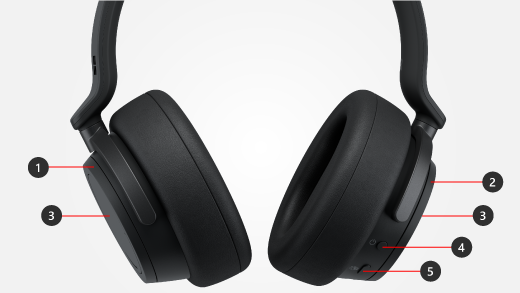
- Linker draaiknop voor actieve ruisonderdrukking
- Rechter draaiknopl voor volume
- Touchpad
- Aan-uitknop
- Microsoft Teams-knop
Muziek afspelen
Speel muziek af op je Surface Headphones met je favoriete muziek-app op je Windows 10/11 pc, iOS-apparaat of Android-apparaat.
Hier volgen de aanraakbewegingen die je kunt gebruiken om muziek af te spelen. Tik voor de beste resultaten op het midden van de touchpad op een de oren. Aanraakbewegingen werken alleen met ondersteunde muziek-apps.
|
Om dit te doen |
Werkwijze |
| Muziek afspelen of onderbreken |
Tik op de touchpad op een van de oren. |
| Het volgende nummer afspelen |
Tik op de touchpad tweemaal op een van de oren. |
| Het vorige nummer afspelen |
Tik op de touchpad driemaal op een van de oren. |
Tip
Wil je muziek automatisch afspelen of onderbreken? Neem gewoon de hoofdtelefoon van je hoofd en de muziek wordt onderbroken. Het afspelen begint weer wanneer je de hoofdtelefoon weer opzet.
Telefoongesprekken voeren
Maak en ontvang telefoongesprekken op je Surface Headphones wanneer je verbonden bent met je iPhone of Android-telefoon.
Je ziet hier hoe je aanraakbewegingen kunt gebruiken voor telefoongesprekken.
|
Om dit te doen |
Werkwijze |
| Een oproep beantwoorden |
Tik op de touchpad tweemaal op een van de oren. |
| Een gesprek beëindigen |
Tik tijdens het gesprek driemaal op een van de oren op de touchpad. |
| Een gesprek dempen |
Tik op de touchpad op een van de oren. |
| Een oproep weigeren |
Tik en druk op de touchpad op een van beide oren en houd ingedrukt wanneer u wordt gebeld. |
Zie Surface Headphones 2+ gebruiken in Microsoft Teams voor meer informatie over het gebruik van je Surface Headphones 2+ in Microsoft Teams op je Windows 10/11 pc of Mac.
Volume omhoog of omlaag
Als je naar muziek of een gesprek luistert, kun je het volume aanpassen door te draaien aan de knop op het rechteroor.
|
Om dit te doen |
Werkwijze |
| Het volume verhogen |
Draai de knop aan de rechterkant vooruit. |
| Het volume verlagen |
Draai de knop aan de rechterkant achteruit. |
U kunt het volume controleren wanneer u zich op uw pc of mobiele apparaat bevindt.
-
Op je iOS- of Android-apparaat: open de Surface-app en tik vervolgens op Surface>Headphones account. Het volumeniveau wordt weergegeven onder Volumeniveau nadat je bent verbonden met je Surface Headphones. Tik op Volumeniveau en sleep de schuifregelaar om het volume aan te passen.
-
Op je Windows 10/11 pc: selecteer de Startknop en selecteer vervolgens Surface in de lijst met apps. Selecteer Surface Headphones op het startscherm. Het volumeniveau wordt weergegeven nadat u bent verbonden en u kunt het volume in de app aanpassen.
Ruisonderdrukking aanpassen
Surface Headphones zijn voorzien van actieve ruisonderdrukking om externe geluiden te blokkeren zodat je je beter kunt concentreren of ontspannen. U wilt bijvoorbeeld de ruisonderdrukking verhogen wanneer u naar muziek luistert in een vliegtuig of bus en deze vervolgens verminderen wanneer u een snel gesprek wilt voeren zonder uw hoofdtelefoon af te doen.
|
Om dit te doen |
Werkwijze |
| Ruisonderdrukking verhogen |
De knop aan de linkerkant vooruit draaien om minder omgevingsgeluid te horen. |
| Ruisonderdrukking verminderen |
Draai de knop aan de linkerkant achteruit. Als je de ruisonderdrukking uitschakelt, wordt het omgevingsgeluid versterkt. |
U kunt het ruisonderdrukkingsniveau controleren op uw Windows 10/11 pc of mobiel apparaat.
Op een Windows 10/11-pc
- Open de Surface-app en selecteer vervolgens Surface Headphones.
- Selecteer bij Ruisonderdrukking het gewenste ruisonderdrukkingsniveau.
Op een iOS- of Android-apparaat
- Open de Surface-app , controleer of deze is verbonden met je Surface Headphones en tik vervolgens op Surface>Headphones account.
- Tik op Ruisonderdrukking en tik vervolgens op een nieuw ruisonderdrukkingsniveau.
Je zult zien dat er in de verschillende apps verschillende niveaus van ruisonderdrukking zijn. Hier volgt een kort overzicht van de verschillende niveaus:
-
Hoog. Je hoort weinig of geen omgevingsgeluid. Dit is het maximale niveau van ruisonderdrukking als dit maximaal is ingesteld.
-
Gemiddeld. Je hoort waarschijnlijk harde geluiden of omringende stemmen, maar geen minder harde omgevingsgeluiden, zoals verkeer of het geluid van een menigte.
-
Laag. Je hoort waarschijnlijk omgevingsgeluid terwijl je naar muziek luistert.
-
Passthrough. Actieve ruisonderdrukking is uitgeschakeld. Je hoort wat omgevingsgeluid.
-
Omgeving. De ruisonderdrukking is uitgeschakeld en omgevingsgeluid wordt versterkt. U hoort waarschijnlijk meer omgevingsgeluid tijdens het luisteren naar muziek. In de Surface-app op je Windows 10/11 pc heet deze instelling Uitgebreid.
Wat betekent het lampje?
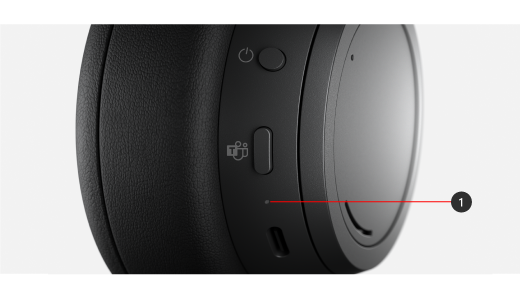
Het LED-lampje (#1 in het volgende diagram) op de Surface Headphones kan aangeven wanneer de batterij moet worden opgeladen en meer.
|
Het lampje |
Dit betekent: |
| Knippert wit als de hoofdtelefoon is aangesloten |
Hoofdtelefoon wordt opgeladen. |
| Brandt wit als de hoofdtelefoon is aangesloten |
Hoofdtelefoon is volledig opgeladen. |
| Brandt wit als de hoofdtelefoon niet is aangesloten |
Hoofdtelefoon is ingeschakeld en niet op je hoofd. Het lampje gaat uit wanneer de hoofdtelefoon in gebruik en op je hoofd is. |
| Effen wit wanneer je hoofdtelefoon is ingeschakeld en je Surface USB Link is aangesloten op je Windows 10/11 pc of Mac |
Je hoofdtelefoon is aangesloten op je Surface USB Link. U bent klaar om ze te gebruiken in Microsoft Teams op uw pc of Mac.
Het LED-lampje op je Surface USB Link is ook effen wit. Zie Surface Headphones 2+ gebruiken in Microsoft Teams om erachter te komen wat het LED-lampje op je Surface USB Link betekent wanneer je je Surface Headphones 2+ gebruikt in Microsoft Teams op je pc. |
| Knippert wit als je de aan-uitknop vijf seconden lang ingedrukt houdt |
Hoofdtelefoons bevinden zich in de koppelingsmodus en u kunt deze via Bluetooth koppelen met uw mobiele apparaat of een andere Windows 10/11-pc. |
| Brandt oranje tijdens een gesprek |
Microfoon is gedempt. Anderen kunnen je niet horen wanneer je praat. |
| Knippert oranje |
De batterij in de hoofdtelefoon is bijna leeg. Het lampje gaat oranje knipperen als er minder dan 10% van de batterijtijd beschikbaar is.
Zie voor meer informatie Surface Headphones opladen. |
Een bekabelde audioverbinding gebruiken
Surface Headphones worden geleverd met een 3,5 mm-audiokabel voor het luisteren naar muziek via een bekabelde audioverbinding. Zo kun je ook naar muziek luisteren als de batterij in je Surface Headphones niet is opgeladen.
Voor het gebruik van de audiokabel steek je één uiteinde in de 3,5-mm aansluiting op je hoofdtelefoon en het andere uiteinde in een 3,5-mm audioaansluiting op je telefoon of pc.
Opmerking
- Ruisonderdrukking en de volumeregeling blijven werken zolang de batterij opgeladen is.
- Als je de 3,5-mm audiokabel aansluit, wordt Bluetooth uitgeschakeld en wordt de 3,5-mm audioverbinding gebruikt voor het afspelen van muziek.
- Als je de audiokabel tijdens een gesprek gebruikt, wordt de microfoon in de audiokabel gebruikt.
- Sommige functies, zoals aanraakbewegingen en de dempknop, werken niet bij een bekabelde audioverbinding.
Surface Headphones (eerste versie)
Opmerking
Belangrijke opmerkingen
Muziek klinkt fantastisch op Surface Headphones, maar er is nog veel meer te ontdekken. Lees hier hoe je luistert, telefoongesprekken voert, hulp krijgt van Cortana en nog veel meer.
Je weg vinden op Surface Headphones
Gebruik dit diagram om snel wegwijs te raken op je Surface Headphones.
- Linkerknop
- Rechterknop
- Aan-uitknop
- Knop Dempen
- LED-lampje
- USB-C-poort
- Poort van 5 mm
Video: knoppen en besturingselementen op touchscreen
Als je wilt zien of een video bijschrift beschikbaar is in jouw taal, selecteer je het pictogram voor ondertiteling zodra de video begint.
Muziek afspelen
Speel muziek af op je Surface Headphones met je favoriete muziek-app op je Windows 10/11 pc, iOS-apparaat of Android-apparaat.
Hier volgen de aanraakbewegingen die je kunt gebruiken om muziek af te spelen. Tik voor de beste resultaten op het midden van de touchpad op een de oren. Aanraakbewegingen werken alleen met ondersteunde muziek-apps.
|
Om dit te doen |
Werkwijze |
| Muziek afspelen of onderbreken |
Tik op de touchpad op een van de oren. |
| Het volgende nummer afspelen |
Tik twee keer op de touchpad op een van de oren. |
| Het vorige nummer afspelen |
Tik drie keer op de touchpad op een van de oren. |
Tip
Wil je muziek automatisch afspelen of onderbreken? Neem gewoon de hoofdtelefoon van je hoofd en de muziek wordt onderbroken. Het afspelen begint weer wanneer je de hoofdtelefoon weer opzet.
Bellen
Bel en ontvang oproepen op je Surface Headphones wanneer je verbonden bent met je iPhone of Android-telefoon, of gebruik je Surface Headphones voor Skype-gesprekken wanneer je verbonden bent met je mobiele apparaat of Windows 10/11 pc.
Je ziet hier hoe je aanraakbewegingen kunt gebruiken voor telefoongesprekken.
|
Om dit te doen |
Werkwijze |
| Een oproep beantwoorden |
Tik twee keer op de touchpad op een van de oren. |
| Een gesprek beëindigen |
Tik twee keer op de touchpad op een van de oren tijdens het gesprek. |
| Een gesprek dempen |
Druk op de dempknop op het rechteroor. |
| Een oproep weigeren |
Tik en op de touchpad op een van beide oren en houd ingedrukt wanneer je wordt gebeld. |
Volume omhoog of omlaag
Als je naar muziek of een gesprek luistert, kun je het volume aanpassen door te draaien aan de knop op het rechteroor.
|
Om dit te doen |
Werkwijze |
| Het volume verhogen |
Draai de knop aan de rechterkant vooruit. |
| Het volume verlagen |
Draai de knop aan de rechterkant achteruit. |
Je kunt het volume eenvoudig controleren op je pc of mobiele apparaat:
- Open op je iOS- of Android-apparaat de Surface-app en tik vervolgens op Surface>Headphones account. Het volumeniveau wordt weergegeven onder Volumeniveau nadat je bent verbonden met je Surface Headphones. Tik op Volumeniveau en sleep de schuifregelaar om het volume aan te passen.
- Selecteer op je Windows 10/11 pc de Startknop en selecteer vervolgens Surface in de lijst met apps. Selecteer Surface Headphones op het startscherm. Het volumeniveau wordt weergegeven nadat u bent verbonden en u kunt het volume in de app aanpassen.
Ruisonderdrukking aanpassen
Surface Headphones zijn voorzien van actieve ruisonderdrukking om externe geluiden te blokkeren zodat je je beter kunt concentreren of ontspannen. Je kunt bijvoorbeeld de ruisonderdrukking vergroten wanneer je naar muziek luistert in een vliegtuig of bus en verminderen als je snel iets wilt zeggen zonder de hoofdtelefoon af te nemen.
|
Om dit te doen |
Werkwijze |
| Ruisonderdrukking verhogen |
De knop aan de linkerkant vooruit draaien om minder omgevingsgeluid te horen. |
| Ruisonderdrukking verminderen |
Draai de knop aan de linkerkant achteruit. Als je de ruisonderdrukking uitschakelt, wordt het omgevingsgeluid versterkt. |
U kunt het ruisonderdrukkingsniveau controleren op uw Windows 10/11 pc of mobiel apparaat.
- Open op je iOS- of Android-apparaat de Surface-app , controleer of deze is verbonden met je Surface Headphones en tik vervolgens op Surface>Headphones account. Tik op Ruisonderdrukking en tik vervolgens op een nieuw ruisonderdrukkingsniveau.
- Open op je pc met Windows 10/11 de Surface-app en selecteer vervolgens Surface Headphones. Selecteer voor Ruisonderdrukking het gewenste niveau.
Je zult zien dat er in de verschillende apps verschillende niveaus van ruisonderdrukking zijn. Hier volgt een kort overzicht van de verschillende niveaus:
-
Hoog. Je hoort weinig of geen omgevingsgeluid. Dit is het maximale niveau van ruisonderdrukking als dit maximaal is ingesteld.
-
Gemiddeld. Je hoort waarschijnlijk harde geluiden of omringende stemmen, maar geen minder harde omgevingsgeluiden, zoals verkeer of het geluid van een menigte.
-
Laag. Je hoort waarschijnlijk omgevingsgeluid terwijl je naar muziek luistert.
-
Omgeving. De ruisonderdrukking is uitgeschakeld en omgevingsgeluid wordt versterkt. U hoort waarschijnlijk meer omgevingsgeluid tijdens het luisteren naar muziek. In de Surface-app op je Windows 10/11 pc heet deze instelling Uitgebreid.
Handsfree
Wanneer je surface headphones (eerste versie) hebt aangesloten op je Windows 10 pc, kun je Cortana gebruiken om antwoorden te krijgen op vragen en meer met je stem.
Haal de aandacht van Cortana door een van de volgende handelingen uit te voeren met je Surface Headphones wanneer je ze gebruikt met je Windows 10 pc:
- Tik en blijf drukken op de touchpad op een van beide oren tot je een pieptoon hoort.
- Zeg "Hey Cortana" en luister of je het piepsignaal hoort.
Spraakactivering moet zijn ingeschakeld om dit te laten werken. Zie De modus Cortana activeren voor meer informatie.
Zie Wat kunt u doen met Cortana in Windows voor meer informatie over wat u kunt zeggen en doen met Cortana en uw Surface Headphones op uw Windows 10 pc.
Wat betekent het lampje?
Het ledlampje op Surface Headphones kan het laadniveau van de batterij aangeven en meer.
|
Het lampje |
Dit betekent: |
| Knippert wit als de hoofdtelefoon is aangesloten |
Hoofdtelefoon wordt opgeladen. |
| Brandt wit als de hoofdtelefoon is aangesloten |
Hoofdtelefoon is volledig opgeladen. |
| Brandt wit als de hoofdtelefoon niet is aangesloten |
Hoofdtelefoon is ingeschakeld en niet op je hoofd. Het lampje gaat uit wanneer de hoofdtelefoon in gebruik en op je hoofd is. |
| Knippert wit als je de aan-uitknop vijf seconden lang ingedrukt houdt |
Hoofdtelefoons bevinden zich in de koppelingsmodus en je kunt ze koppelen met je Windows 10/11 pc of mobiele apparaat via Bluetooth. |
| Brandt oranje tijdens een gesprek |
Microfoon is gedempt. Anderen kunnen je niet horen wanneer je praat. |
| Knippert oranje |
De batterij in de hoofdtelefoon is bijna leeg. Het lampje gaat oranje knipperen als er minder dan 10% van de batterijtijd beschikbaar is.
Zie voor meer informatie Surface Headphones opladen. |
Een bekabelde audioverbinding gebruiken
Surface Headphones worden geleverd met een 3,5 mm-audiokabel voor het luisteren naar muziek via een bekabelde audioverbinding. Zo kun je ook naar muziek luisteren als de batterij in je Surface Headphones niet is opgeladen.
Voor het gebruik van de audiokabel steek je één uiteinde in de 3,5-mm aansluiting op je hoofdtelefoon en het andere uiteinde in een 3,5-mm audioaansluiting op je telefoon of pc.
Opmerking
- Ruisonderdrukking en de volumeregeling blijven werken zolang de batterij opgeladen is.
- Als je de 3,5-mm audiokabel aansluit, wordt Bluetooth uitgeschakeld en wordt de 3,5-mm audioverbinding gebruikt voor het afspelen van muziek.
- Als je de audiokabel tijdens een gesprek gebruikt, wordt de microfoon in de audiokabel gebruikt.
- Sommige functies, zoals aanraakbewegingen en de dempknop, werken niet bij een bekabelde audioverbinding.
