
Abonnees op Microsoft 365 voor bedrijven, onderwijs en consumenten kunnen een wachtwoord instellen voor hun sways. Dit zorgt ervoor dat alleen personen met het wachtwoord uw presentatie voor uw werk, uw rapport voor school of persoonlijke dagboek kunnen bekijken.
Als u een wachtwoord wilt toevoegen, meldt u zich aan bij Sway met uw Microsoft 365-account en voert u de volgende stappen uit:
- Klik op het pictogram Delen op de bovenste navigatiebalk van uw sway.
- In het menu dat wordt weergegeven, klikt u achtereenvolgens op Meer opties en Wachtwoord vereisen voor het weergeven of bewerken van deze sway.
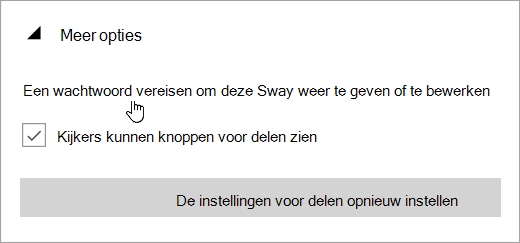
- Kies in het dialoogvenster Wachtwoord maken een wachtwoord voor uw sway. Het wachtwoord moet minimaal acht tekens bevatten, waaronder een cijfer, een hoofdletter en een kleine letter.
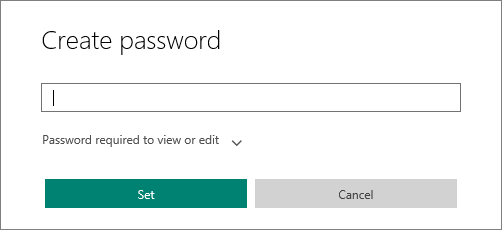
- Schakel tussen de twee opties: Wachtwoord vereist voor het weergeven of bewerken of Wachtwoord vereist voor het bewerken.
Wanneer u uw sway deelt , moeten anderen het geselecteerde wachtwoord invoeren om de sway te bekijken.
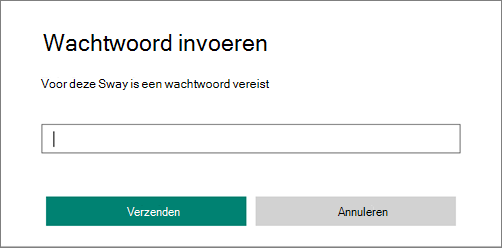
Het wachtwoord uit uw Sway verwijderen
- Klik op het pictogram Delen op de navigatiebalk aan de bovenkant van uw sway.
- Klik in het menu dat wordt weergegeven achtereenvolgens op Meer opties en Verwijderen.
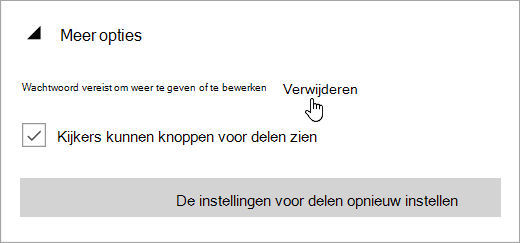
Gebruikers kunnen uw Sway nu zonder een wachtwoord bekijken of bewerken.