
Nieuw bij Microsoft Sway? In dit artikel wordt overzichtelijk beschreven hoe eenvoudig het is om iets te maken en te delen met het kleurrijke en interactieve canvas van Sway. Leer hoe u uw eerste Sway maakt en voorbeelden hiervan bekijkt, hoe u inhoud toevoegt en insluit, en hoe u uw voltooide werk deelt met anderen.
Wat is Sway?

Video: Sway gebruiken om uw ideeën op andere manieren tot leven te wekken
Sway is een nieuwe app van Microsoft Office waarmee u gemakkelijk interactieve rapporten, persoonlijke verhalen, presentaties en meer kunt maken en delen.
Begin door uw eigen tekst en afbeeldingen toe te voegen, relevante inhoud uit andere bronnen te zoeken en te importeren en kijk hoe Sway de rest voor u doet. Met Sway hoeft u niet langer te kiezen voor een vooraf ontworpen sjabloon waarmee uw presentaties eruitzien als alle andere. Bovendien hoeft u niet over ontwerpvaardigheden te beschikken om informatie op een moderne, interactieve en pakkende manier te laten zien.
Met Sway hoeft u niet veel tijd te besteden aan opmaak. Dankzij het ingebouwde ontwerpprogramma ziet wat u maakt er altijd perfect uit. Als het eerste ontwerp niet helemaal overeenkomt met uw smaak of stemming, kunt u eenvoudig een ander ontwerp toepassen of de indeling volledig aanpassen aan uw eigen wensen.
Het is heel eenvoudig om uw voltooide sways te delen. Familie, vrienden, klasgenoten en collega's kunnen uw creaties op internet zien zonder zich te registreren of aan te melden, of iets te downloaden. En u kunt de privacyinstellingen voor een Sway wijzigen wanneer u meer controle wilt over wat u deelt.
Sway is gratis voor iedereen met een Microsoft-account (Hotmail, Live of Outlook.com). U kunt geavanceerdere sways met meer inhoud maken wanneer u Sway als onderdeel van een Microsoft 365-abonnement gebruikt. Zie Meer inhoud aan uw sways toevoegen met Microsoft 365 voor meer informatie.
Wat kan ik maken met Sway?
Of u nu een rapport, presentatie, nieuwsbrief, persoonlijk verhaal, fotoalbum of visueel reisverslag wilt maken, er is vrijwel geen limiet aan wat u creatief kunt uitdrukken met Sway.

|

|

|

|
|---|---|---|---|
| Rapporten | Presentaties | Nieuwsbrieven | Verhalen |
Als u niet zeker weet wat er mogelijk is, kunt u zich laten inspireren door sways te bekijken die andere mensen hebben gemaakt. Nadat u zich hebt aangemeld bij Sway (zie hieronder), schuift u omlaag naar de onderkant van de pagina Mijn sways en bladert u door de aanbevolen inhoud onder de kop 'Krijg inspiratie van een aanbevolen Sway'. U kunt er ook voor kiezen om te beginnen met een van de aanbevolen sjablonen om Sway te gebruiken en te leren kennen.
Aanmelden om te beginnen
Als u aan de slag wilt met Sway, gaat u naar sway.cloud.microsoft in een browser en klikt u vervolgens op Aanmelden in de bovenste menubalk.

Wanneer u hierom wordt gevraagd, voert u het e-mailadres in dat u wilt gebruiken met Sway. U kunt uw gratis Microsoft-account (Hotmail, Outlook.com) gebruiken of een organisatieaccount dat u van uw werk of school hebt ontvangen. Als u nog geen account hebt, gaat u naar www.microsoft.com/account om u gratis te registreren.
Klik of tik op de pagina Mijn sways die wordt geopend nadat u zich hebt aangemeld, op Nieuw maken om uw eerste Sway te maken.

De Sway-verhaallijn leren kennen
De verhaallijn is het gedeelte waarin u de inhoud typt, invoegt, bewerkt en opmaakt waarmee u uw verhaal vertelt. U kunt de volgorde van inhoud bepalen door kaarten voor verschillende inhoudstypen toe te voegen, zoals voor tekst, afbeeldingen, video's en zelfs Office-documenten. U kunt de volgorde van de kaarten op elk moment naar wens aanpassen.

Een titel opgeven voor uw sway
Klik op de tijdelijke tekstaanduiding Titel van uw sway in de eerste kaart van de verhaallijn en beschrijf kort maar duidelijk waar uw Sway over gaat. Wanneer u uw Sway later deelt, is deze titel het eerste wat anderen te zien krijgen.

Afbeeldingen en tekst toevoegen aan uw Sway
Als u inhoud wilt toevoegen aan uw sway, zoals tekst, afbeeldingen of video's, klikt of tikt u op het pictogram + onder aan een bestaande kaart. U kunt tekst en afbeeldingen ook rechtstreeks naar de verhaallijn slepen. (Wees niet bang om te experimenteren, u kunt de volgorde van de inhoud op elk moment wijzigen en elke kaart naar wens aanpassen.)

Inhoud toevoegen aan uw sway
U kunt eenvoudig aanvullende inhoud, bijvoorbeeld een afbeelding die is opgeslagen op uw computer of mobiele apparaat, zoeken en toevoegen aan uw Sway. Met Sway kunt u ook op internet naar de meest relevante inhoud zoeken (bijvoorbeeld naar video's) en deze toevoegen aan uw Sway. Klik in de menubalk op Invoegen, selecteer de gewenste inhoudsbron in het menu en typ een of meer trefwoorden in het vak Zoeken in bronnen.

Een voorbeeld van uw sway bekijken
U kunt op elk gewenst moment de voortgang van uw werk bekijken door op het tabblad Ontwerpen te klikken. Als u een voorbeeld van uw sway bekijkt, ziet u hoe deze voor anderen wordt weergegeven op het moment dat u deze deelt. U kunt optimaal profiteren van uw Sway door te klikken op de knop Afspelen in de bovenste menubalk.

Wanneer u het voorbeeld van uw sway hebt bekeken en wilt terugkeren naar de verhaallijn, klikt u op het tabblad Verhaallijn .
De stijl van de Sway wijzigen
Met Sway kunt u zich richten op datgene wat u wilt communiceren door te zorgen voor de opmaak, het ontwerp en de indeling van uw inhoud. U kunt het voorgestelde standaardontwerp van Sway behouden, uw eigen ontwerp selecteren en toepassen, en zelfs de indeling aanpassen.
Als u een stijl wilt kiezen voor uw Sway, klikt u op Ontwerpen in de menubalk en selecteert u vervolgens Stijlen. Klik op elk gewenst moment op de knop Remix! om te zoeken naar een ontwerp en indeling die passen bij het uiterlijk en de sfeer die u de Sway wilt geven. U kunt ook een specifiek gedeelte van de momenteel toegepaste stijl aanpassen, zoals kleur, lettertype en patronen, door in het deelvenster Stijlen op de knop Aanpassen te klikken.

Als u wilt bepalen hoe anderen uw sway weergeven en erin navigeren nadat u de sway hebt gedeeld, geeft u op of de inhoud verticaal of horizontaal moet worden geschoven of moet worden weergegeven als presentatie.
Uw sway delen
Wilt u uw Sway delen met de rest van de wereld, of misschien alleen met bepaalde mensen? Klik op de knop Delen in de menubalk boven aan en geef op hoe u uw sway wilt delen. Welke opties in dit menu worden weergegeven, is afhankelijk van het type account waarmee u zich hebt aangemeld bij Sway.
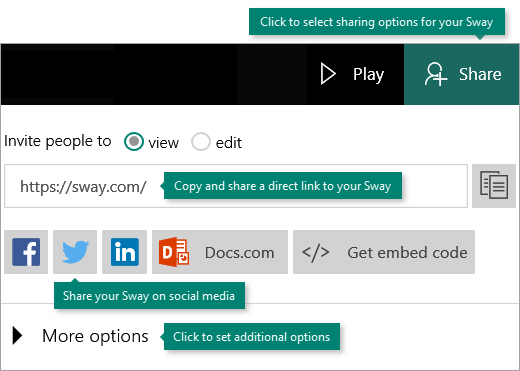
Zie Uw sway delen voor een meer gedetailleerde beschrijving van alle beschikbare opties voor delen.
Werk mobiel met Sway
Sway werkt in alle moderne mobiele browsers, ongeacht het platform. Of u nu de rondreis van uw leven maakt, uw onderzoek voor school wilt documenteren of deelneemt aan een belangrijke zakelijke conferentie, Sway is altijd binnen handbereik.
-
Sway.cloud.microsoft
Ga naar sway.cloud.microsoft in een mobiele browser, ongeacht het platform of apparaat.
Toegankelijkheidsfuncties in Sway ontdekken
Welke toegankelijkheidsfuncties beschikbaar zijn, is afhankelijk van de browser die wordt gebruikt om een Sway te maken en bekijken. Voor de beste resultaten raden we Internet Explorer, Firefox of Safari aan.
U kunt Sway gebruiken in de modus Hoog contrast met volledige toetsenbordfunctionaliteit en toegang tot uw inhoud via een schermlezer. Klik op Meer opties ( . . . ) op de bovenste menubalk en klik of tik vervolgens op Toegankelijkheidsweergave. Gebruik dezelfde opdracht als u de toegankelijkheidsweergave weer wilt afsluiten.
Lees de volgende artikelen voor meer informatie over toegankelijkheid in Sway:
- Toegankelijkheidsfuncties in Sway
- Een Sway-ontwerp toegankelijk maken
- Toetsenbordsneltoetsen voor Sway
Volgende stappen met Sway
-
Videozelfstudies bekijken
Wilt u de mogelijkheden van Sway diepgaander onderzoeken? Bekijk onze gratis videozelfstudies voor aanbevolen procedures voor het gebruik van Sway. -
Volg Sway op Facebook
Houd contact met de Sway-community en ontvang nieuws over en wordt geïnspireerd door mensen zoals u. Volg Sway op Facebook. -
De Sway-blog lezen
Blijf op de hoogte van nieuws over Sway en nieuwe functies. Volg de officiële Sway-blog en mis nooit meer een update. -
Stuur ons uw feedback
Hebt u een idee voor een nieuwe functie of suggesties voor verbeteringen? Stuur ons uw feedback om ons te helpen prioriteit te geven aan nieuwe functies in toekomstige updates. Raadpleeg Hoe kan ik feedback geven over Microsoft Office? voor meer informatie.