
Dit artikel is van toepassing op frontlijnmanagers en werknemers.
Met de prikklokfunctie in Shifts kun je in- en uitklokken van je shifts op de mobiele versie van Teams, desktop en web.
Als managers deze functie willen gebruiken, moeten ze eerst de tijdklok inschakelen in de Shifts-instellingen. Als locatiedetectie ook is ingeschakeld en u Teams toegang geeft tot uw locatie, wordt uw locatie gedocumenteerd wanneer u in- en uitklokt op uw mobiele apparaat.
Opmerking
U kunt uw urenstaten weergeven en bewerken in Diensten op Teams mobiel, maar niet op desktop of web.
Inklokken
Tik aan het begin van uw dienst op  Tijdklok, kies het team waarvoor u wilt inklokken en houd Shift ingedrukt
 .
.
De teller in de ploegendienst gaat van start en laat u weten hoe lang u al werkt.
Wanneer u bent ingeklokt, ziet u deze twee knoppen.
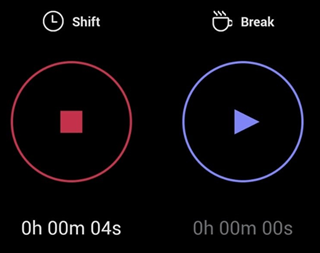
- De
 knop onder Shift en de teller in ploegendienst in uu:mm:ss.
 - De knop onder
 Pauze en de teller in de pauze in uu:mm:ss.
Neem een pauze
Als u een pauze wilt nemen tijdens uw dienst, houdt u Pauze ingedrukt. U ziet nu alleen de tijdteller tijdens de pauze, die laat zien hoe lang u pauze hebt gehad.
Opmerking
Wanneer u een pauze start, stopt de teller in de ploegendienst. Je moet je pauze beëindigen voordat je je dienst kunt voortzetten of beëindigen.
Als u de onderbreking wilt beëindigen, houdt u Pauze ingedrukt. Vanaf hier worden beide knoppen opnieuw weergegeven en gaat de in-shift tijdteller verder vanaf het punt waar het was gebleven.
Uitklokken
Houd aan het einde van uw dienst Shift ingedrukt
  om uit te klokken.
Uw rooster bewerken en bevestigen
U kunt de activiteit op de prikklok bekijken en de gegevens in het rooster corrigeren of bevestigen.
Uw rooster wordt weergegeven na het uitklokken. U kunt het ook op elk gewenst moment openen. Tik op Tijdklok, kies het team waarvoor u uw urenstaat wilt zien en tik vervolgens op  rechterbovenhoek.
Door een activiteit in uw urenstaat te bewerken, kunt u:
- Werk de dagen en tijden bij voor het in- en uitklokken.
- Werk de begin-/einddagen en -tijden van de pauze bij.
- Einden toevoegen of verwijderen.
- Voeg notities toe aan uw urenstaatposten.
- Alle activiteiten voor een roostervermelding verwijderen.
Als u een activiteit in uw rooster bevestigt, kunt u die vermelding in het rooster niet bewerken.
Opmerking
Als u een manager bent, kunt u het urenstaatrapport van uw team exporteren. Meer informatie over het exporteren en weergeven van het urenstaatrapport van uw team in Diensten.
Als uw organisatie Shifts gebruikt met UKG Pro Workforce Management
Als je Shifts gebruikt met UKG Pro Workforce Management (UKG Pro WFM), kun je mogelijk ook UKG Pro WFM gebruiken om in en uit te klokken voor je diensten, afhankelijk van je bedrijfsbeleid.
Hier volgen aanbevolen procedures voor het gebruik van een tijdklok. Volg deze richtlijnen om niet-overeenkomende records in roosters te voorkomen.
Opmerking
Het gebruik van een tijdklok om een pauze tijdens een dienst te starten of te beëindigen en urenstaten te bewerken of te bevestigen wordt niet ondersteund bij gebruik van Diensten met UKG Pro WFM.
Managers en werknemers:
- Als uw bedrijfsbeleid toestaat dat u UKG Pro WFM gebruikt naast Shifts om in en uit te klokken, gebruik dan dezelfde app om in en uit te klokken voor een bepaalde dienst. Als u bijvoorbeeld Diensten hebt gebruikt om in te klokken voor een dienst, kunt u Shifts gebruiken om uit die dienst te klokken.
Beheerders:
- Gebruik UKG Pro WFM om de urenstaten en uitzonderingen op tijdkaarten van medewerkers te beheren en te controleren.
- Bewerk de geplande diensten van werknemers voor de huidige dag niet in UKG Pro WFM, vooral niet als ze hun diensten al hebben in- of uitgeschakeld.