
Dit artikel is van toepassing op eerstelijnsmanagers.
Opmerking
Deze functie is momenteel in openbare preview.
Met de functie open diensten op verschillende locaties in Shifts:
- U kunt open diensten aanbieden op meerdere locaties (teams) die werknemers kunnen aanvragen.
- Werknemers kunnen openstaande diensten zien en aanvragen die beschikbaar zijn op andere locaties dan hun eigen locatie. Ze hebben de flexibiliteit om diensten op te pikken op locaties die voor hen handig zijn.
Optimaliseer uw personeelsbestand door vraag en aanbod van diensten op verschillende locaties binnen een gebied in evenwicht te brengen, last-minute vacatures in te vullen en de klanttevredenheid te verbeteren met de mogelijkheid om iedereen in uw regio in te plannen om ervoor te zorgen dat uw locatie voldoende personeel heeft.
Wanneer u open diensten op verschillende locaties gebruikt, zijn open diensten die u in uw team deelt, beschikbaar voor werknemers in andere teams in uw regio die deze functie hebben ingeschakeld. En mensen in uw team kunnen open diensten van andere teams zien en aanvragen.
In dit artikel
Open shifts op verschillende locaties instellen in Shifts-instellingen
Een open dienst beschikbaar maken voor verschillende locaties
Een openstaande dienstaanvraag weergeven en beheren
De dienst in de planning weergeven
Open shifts op verschillende locaties instellen in Shifts-instellingen
Controleer of u in aanmerking komt
Afhankelijk van hoe uw IT-beheerder Diensten heeft geconfigureerd, is deze functie mogelijk niet beschikbaar voor uw team. Als u dit wilt weten, gaat u naar de instellingen voor Diensten en selecteert u vervolgens onder Diensten openen op verschillende locatiesde optie Geschiktheid controleren.
U ziet een bericht om u te laten weten of het beschikbaar is voor uw team. Als dat niet zo is, neemt u contact op met uw IT-beheerder en geeft u de details in het bericht door. Anders kunt u aan de slag.
Open diensten op verschillende locaties inschakelen
Als u deze functie wilt gebruiken, moet u deze eerst inschakelen in de Diensteninstellingen voor uw teamplanning.
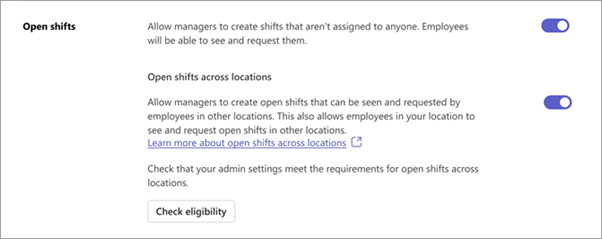
Ga hiervoor naar het tabblad Instellingen in Shifts:
- Schakel de wisselknop Diensten openen in, als deze nog niet is ingeschakeld.
- Schakel de wisselknop Open diensten voor verschillende locaties in.
Een open dienst beschikbaar maken voor verschillende locaties
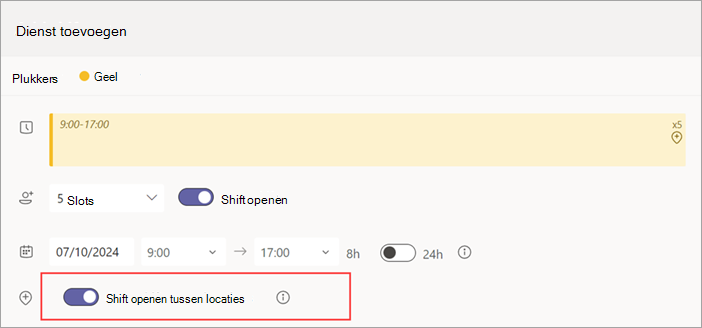
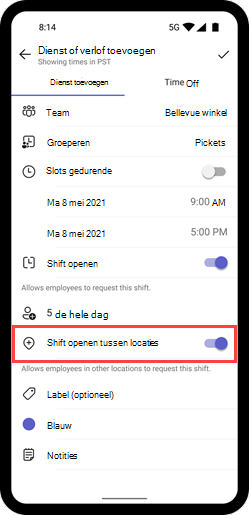
Nadat u de functie hebt ingeschakeld in de instellingen voor Diensten, kunt u deze inschakelen voor open diensten die u maakt in planningsgroepen in uw teamplanning. Als u een open dienst beschikbaar wilt maken op verschillende locaties, schakelt u de wisselknop Open dienst op verschillende locaties in.
In dit voorbeeld ziet u een open dienst die beschikbaar is op verschillende locaties in de planningsgroep Kiezers.
Opmerking
Als u de wisselknop niet kunt inschakelen, is de functie niet beschikbaar voor het team waarin u de open dienst hebt gemaakt. Neem contact op met uw IT-beheerder.
Wanneer u de openstaande dienst deelt, kunnen deze worden aangevraagd voor werknemers in uw team en voor werknemers in dezelfde planningsgroep in andere teams die deze functie in uw regio gebruiken.
Een openstaande dienstaanvraag weergeven en beheren
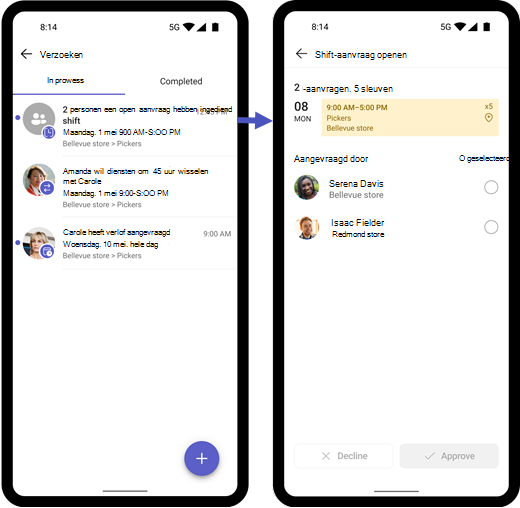
Wanneer een werknemer een open dienst op uw locatie aanvraagt, krijgt u een melding.
Stel dat u de manager bent van de locatie Bellevue. In de volgende schermopname ziet u dat Isaac, een werknemer op de locatie in Redmond, en Serena, een werknemer op uw locatie, de openstaande dienst hebben aangevraagd die u op uw locatie hebt gemaakt.
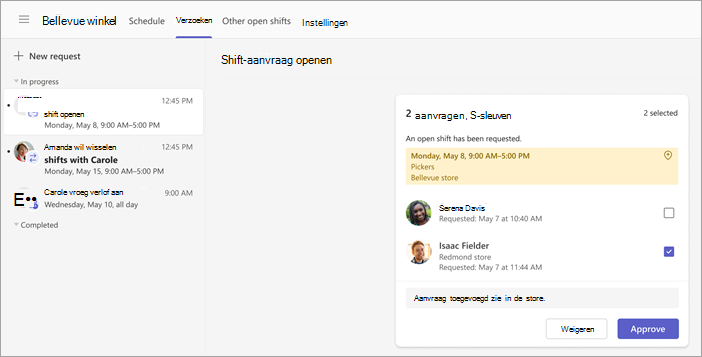
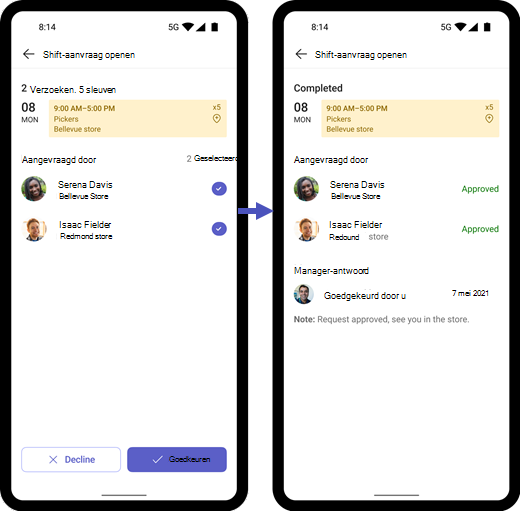
Selecteer de aanvraag, voeg desgewenst een notitie toe en kies Goedkeuren (of Afwijzen). De werknemer ontvangt een melding in Diensten.
Belangrijk
Je kunt alleen aanvragen voor open diensten op jouw locatie beheren. Als een werknemer in uw team bijvoorbeeld een open dienst op een andere locatie aanvraagt, kan alleen de manager op die locatie de aanvraag goedkeuren of afwijzen.
De dienst in de planning weergeven
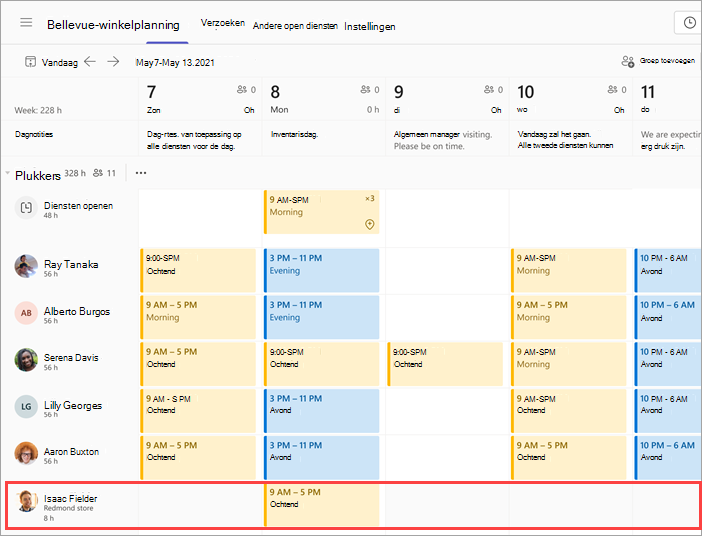
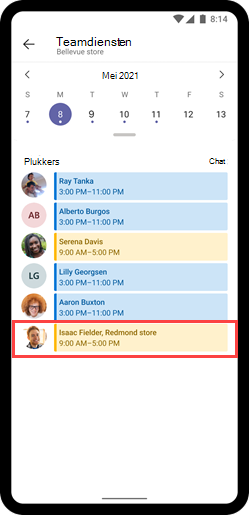
Nadat u de aanvraag hebt goedgekeurd, ziet u de werknemer van de andere locatie als een externe werknemer in uw teamplanning. De naam van de werknemer wordt vermeld in de planningsgroep, samen met de locatie.
Hier ziet u dat Isaac uit de locatie in Redmond een dienst heeft in de planningsgroep Pickers.
Voor teamleden
Een open dienst aanvragen op een andere locatie in Diensten
Open diensten aanvragen, diensten ruilen of aanbieden in Diensten
Voor IT-beheerders
Open diensten instellen op verschillende locaties in Diensten voor uw frontlinie