Dit artikel is van toepassing op eerstelijnsmedewerkers.
Met Diensten kunt u eenvoudig uw diensten beheren en plannen. Afhankelijk van de planningsinstellingen die voor uw team zijn ingeschakeld, kunt u aanvragen indienen voor het volgende:
- Verlof
- Neem een open dienst op bij jou op locatie en/of een open dienst op andere locaties bij jou in de buurt
- Een dienst wisselen met een teamgenoot
- Een dienst aanbieden aan een teamgenoot
De aanvraag wordt ter goedkeuring naar een manager verzonden. U kunt al uw aanvragen in Diensten bekijken en volgen, inclusief de aanvragen die wachten op goedkeuring door de manager.
In dit artikel
Een openstaande dienst aanvragen
Een dienstherinnering instellen
Een openstaande dienst aanvragen
Open diensten zijn niet-toegewezen diensten die een manager beschikbaar heeft gesteld voor mensen om aan te vragen. Wil je een extra dienst aannemen? Zoek en vraag open diensten aan die het beste bij u passen.
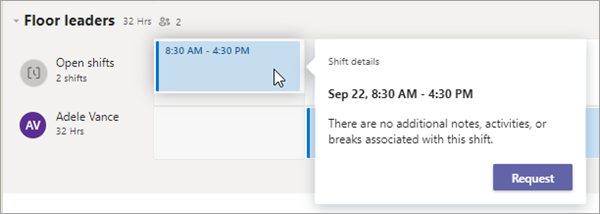
Openstaande shifts op jouw locatie
U kunt als volgt een open dienst in uw team aanvragen.
Tik in Diensten op Shifts>openen Je locaties.
Tik op de dienst die u wilt aanvragen.
Bekijk de details en tik vervolgens op Aanvragen. De aanvraag wordt ter goedkeuring naar uw manager verzonden.
Wanneer je manager je aanvraag goedkeurt (of afwijst), krijg je een melding in je Teams-activiteitsfeed.
Als uw aanvraag is goedgekeurd, ziet u de toegewezen dienst in de planning.
Openstaande diensten op andere locaties
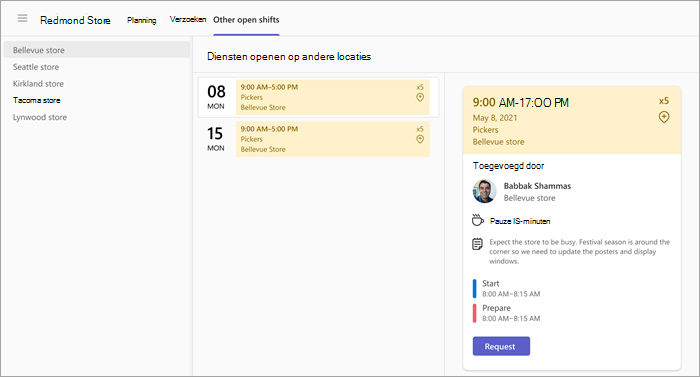
Als de functie open diensten op verschillende locaties is ingesteld voor uw team, ziet u een tabblad Andere locaties in Diensten.
Van hieruit kunt u open diensten zien en aanvragen op andere locaties (teams) in uw regio die deze functie ook gebruiken. Kies en haal diensten op locaties die u handig uitkomen!
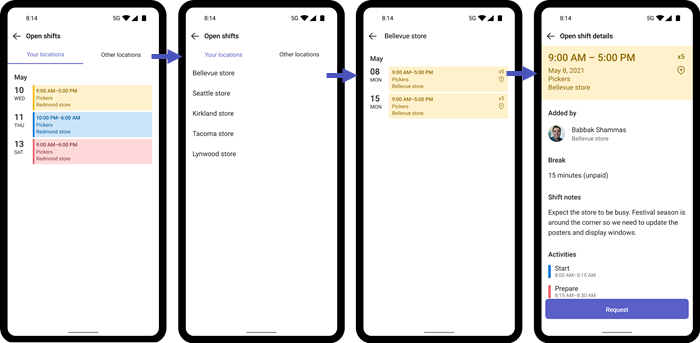
De aanvraag wordt ter goedkeuring verzonden naar de manager op die locatie. Als uw aanvraag is goedgekeurd, ziet u de toegewezen dienst in de planning, samen met uw andere diensten.
Zie Een open dienst op een andere locatie in Diensten aanvragen voor meer informatie.
Een dienst wisselen
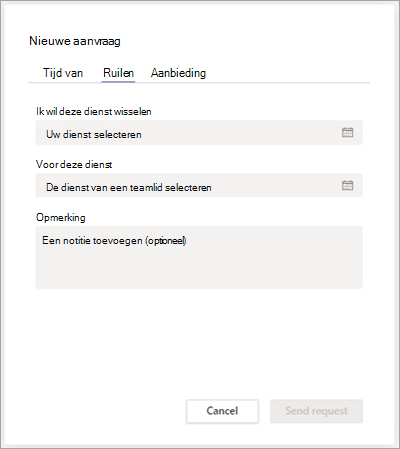
Wilt u een dienst ruilen? U kunt als volgt diensten wisselen met een teamgenoot.
Tik in Diensten op de dienst die u wilt wisselen en tik vervolgens op Wisselen.
Selecteer de dienst van een teamlid.
Voeg een reden voor de wijziging toe of tik op Gereed.
Uw aanvraag wordt verzonden naar uw teamlid, die een melding ontvangt in zijn of haar Teams-activiteitsfeed. Uw teamgenoot kan ervoor kiezen om uw ruilverzoek te accepteren of te weigeren.
Wanneer uw teamgenoot op uw wisselaanvraag reageert, krijgt u een melding in uw Teams-activiteitsfeed.
Als uw teamgenoot uw aanvraag accepteert, wordt de aanvraag automatisch naar uw manager verzonden voor definitieve goedkeuring.
Wanneer uw manager op de aanvraag reageert, ontvangen u en uw teamgenoot een melding in de Activiteitsfeed van Teams.
Als de aanvraag is goedgekeurd, worden uw dienst en die van uw teamgenoot bijgewerkt in de planning.
Een shift aanbieden
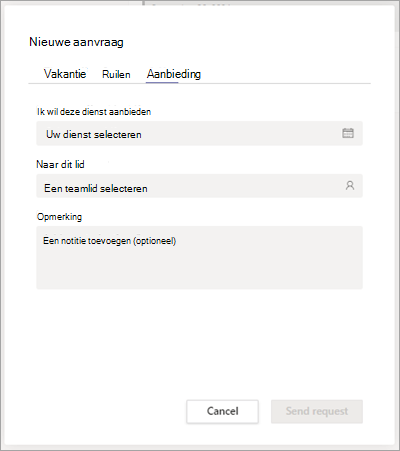
Moet een dienst worden gedekt? U kunt als volgt een shift aanbieden aan iemand anders in uw team.
Tik in Diensten op de dienst die u wilt aanbieden en tik vervolgens op Aanbieden.
Tik op Teamlid selecteren, tik op de teamgenoot aan wie u de dienst wilt aanbieden en tik op Volgende.
Voeg een reden toe voor het aanbieden van de dienst of tik op Gereed.
Uw aanvraag wordt verzonden naar uw teamlid, die een melding ontvangt in zijn of haar Teams-activiteitsfeed. Uw teamgenoot kan ervoor kiezen om uw aanbiedingsaanvraag te accepteren of af te wijzen.
Wanneer uw teamgenoot op uw aanbiedingsaanvraag reageert, krijgt u een melding in uw Teams-activiteitsfeed.
Als uw teamgenoot uw aanvraag accepteert, wordt de aanvraag automatisch naar uw manager verzonden voor definitieve goedkeuring.
Wanneer uw manager op de aanvraag reageert, ontvangen u en uw teamgenoot een melding in de Activiteitsfeed van Teams.
Als de aanvraag is goedgekeurd, wordt de dienstwijziging bijgewerkt in de planning
Een dienstherinnering instellen
Tik op
 > MeerInstellingen>Diensten.
Schakel de wisselknop Dienstherinnering instellen in.
U krijgt een melding één uur voordat uw dienst begint.
Uw aanvragen weergeven
Tik in Diensten op het Hier ziet u al uw verlof- en dienstaanvragen en de status van elke aanvraag.
- De sectie In behandeling bevat aanvragen die wachten op goedkeuring door de manager. Je kunt alle aanvragen annuleren die nog in behandeling zijn.
- De sectie Voltooid bevat aanvragen die zijn goedgekeurd (of geweigerd) door een manager.
Kies een aanvraag om de details ervan te bekijken.
Tip
Je kunt ook de melding selecteren in je Teams-activiteitsfeed voor een dienstaanvraag. Hierdoor gaat u naar de specifieke aanvraag in Diensten.