
U kunt tekst op een verbindingslijn op dezelfde manier toevoegen, bewerken, verplaatsen, indelen of verwijderen als shapes.
Tips
- De opdrachten in de groep Hulpmiddelen op het tabblad Start brengen Visio in een andere toestand of modus. Dat kan af en toe verwarrend zijn. Gebruik het toetsenbord om makkelijk te schakelen tussen de hulpmiddelen Aanwijzer,
 (druk op Ctrl+1) en
  (druk op Ctrl+3). Welk hulpmiddel u ook gebruikt (bijvoorbeeld Tekstblok of Verbindingspunt), u kunt altijd terugkeren naar de Aanwijzer door enkele malen op Esc te drukken.
 - Gebruik de functie Zoomen zodat u beter de details kunt zien en er meer controle over hebt: Inzoomen (druk op Alt+F6), Uitzoomen (Alt+Shift+F6) en Aanpassen aan venster (Ctrl+Shift+W).
Procedure
Dubbelklik op de verbindingslijn. Er wordt een tekstvak weergegeven.
Voer de tekst in het tekstvak in.
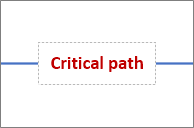
Als u klaar bent, klikt u naast het vak.
Als u de tekst wilt verplaatsen, klikt u op de gele greep
 en sleept u deze om het tekstvak langs de verbindingslijn te verplaatsen.
Als u het tekstvak wilt draaien, selecteert u Start in de groep Extra , selecteert u hulpmiddel Tekstblok
 , selecteert u het tekstvak en sleept u de
  .
.Als u het lettertype, de grootte, uitlijning, de z-volgorde of de kleur van de tekst wilt opmaken, activeert u het hulpmiddel Aanwijzer
(druk op Ctrl+1), dubbelklik op het tekstvak om alle tekst te selecteren of de tekst te selecteren die u wilt wijzigen, en voer de volgende handelingen uit:- Breng op de zwevende tekstwerkbalk de gewenste wijzigingen aan. Als de zwevende tekstwerkbalk niet wordt weergegeven, klikt u met de rechtermuisknop op de geselecteerde tekst.
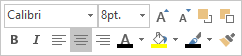
- Gebruik desgewenst de groepen Lettertype en Alinea op het tabblad Start . Als u het dialoogvenster Tekst wilt weergeven, selecteert u het startpictogram voor het dialoogvenster Lettertype of Alinea
 .
.
- Breng op de zwevende tekstwerkbalk de gewenste wijzigingen aan. Als de zwevende tekstwerkbalk niet wordt weergegeven, klikt u met de rechtermuisknop op de geselecteerde tekst.
Als u tekst wilt verwijderen, activeert u het hulpmiddel Aanwijzer
(druk op Ctrl+1), dubbelklik op het tekstvak om alle tekst te selecteren, druk op Delete en klik buiten het tekstvak.
Notitie Een tekstvak van een verbindingslijn is iets anders dan een tekstvakshape. Het tekstvak van een verbindingslijn kunt u niet opvullen, indelen of de grootte ervan aanpassen. U kunt slechts één tekstvak voor een verbindingslijn aan een verbindingslijn toevoegen.
Zie ook
Verbindingslijnen toevoegen tussen shapes