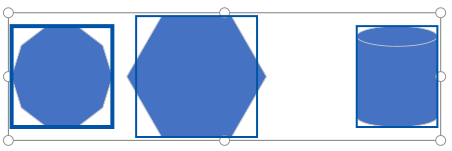
Visio bevat verschillende hulpmiddelen waarmee u shapes en verbindingslijnen netjes en gelijkmatig kunt indelen.
- Met opties voor uitlijnen kunt u vormen recht uitlijnen.
- Met de plaatsingsopties kunt u gelijke afstanden tussen vormen instellen.
- Sjabloonspecifieke indelingsopdrachten: Sommige diagramsjablonen hebben hun eigen indelingsopdrachten die speciaal zijn ontworpen voor dat diagramtype, waaronder de sjablonen Organigram en Brainstormdiagram.
- Met opties voor uitlijnen kunt u vormen recht uitlijnen.
- Met de plaatsingsopties kunt u gelijke afstanden tussen vormen instellen.
- Sjabloonspecifieke indelingsopdrachten: Sommige diagramsjablonen hebben hun eigen indelingsopdrachten die speciaal zijn ontworpen voor dat diagramtype, waaronder de sjablonen Organigram en Brainstormdiagram.
Shapes tegelijkertijd automatisch uitlijnen en gelijkmatig verdelen
Met deze optie worden de shapes zo dicht mogelijk bij hun huidige positie gelaten, maar op elkaar uitgelijnd en gelijkmatig verdeeld.
- Selecteer de shapes die u wilt uitlijnen en spatiëren, of klik buiten het diagram om een selectie te verwijderen. Als u niets selecteert, heeft dit invloed op alle shapes.
- Selecteer Start>, rangschikken>, positie>, automatisch uitlijnen & ruimte.
Shapes uitlijnen
Met de opdrachten in deze sectie kunt u shapes uitlijnen zonder de afstand tussen de shapes te wijzigen. Houd de muisaanwijzer boven een opdracht om een voorbeeld te bekijken van het effect van de opdracht voordat u de wijziging doorvoert.
De verbindingslijnen rechttrekken
Met deze optie past u de uitlijning van de vormen aan om de verbindingslijnen zo recht mogelijk te maken.
- Selecteer de shapes die u wilt uitlijnen.
- Klik op het tabblad Start in de groep Schikken op Uitlijnen en klik vervolgens op Automatisch uitlijnen.
Een uitlijningsrichting kiezen
- Selecteer de primaire shape waarmee u de andere shapes wilt uitlijnen.
- Houd de Shift-toets ingedrukt terwijl u de andere vormen selecteert die u wilt uitlijnen op de primaire vorm.
- Klik op het tabblad Start in de groep Schikken op Uitlijnen en selecteer een uitlijningsoptie.
Position-opdrachten
Met de knop Positie , op het tabblad Start in de groep Schikken , kunt u shapes gelijkmatig verdelen of de richting van een of meer shapes wijzigen.
Ruimten tussen shapes gelijkmatig verdelen
Met de opdrachten in deze sectie wordt de afstand tussen vormen gelijk gemaakt zonder hun uitlijning te wijzigen. Houd de muisaanwijzer boven een opdracht om een voorbeeld te bekijken van het effect van de opdracht voordat u de wijziging doorvoert.
- Selecteer de shapes die u wilt spatiëren of klik op een leeg gebied van de pagina om een selectie te verwijderen. Als u niets selecteert, heeft dit invloed op alle shapes.
- Klik op Start>, Positie rangschikken>>, Automatisch spatiëren om een gelijkmatige afstand tussen de vormen te creëren.
Als u de afstand precies wilt instellen, klikt u op Afstandsopties en stelt u de gewenste afstand in.
Voor een andere afstandsmethode selecteert u de kop hieronder om deze te openen en gedetailleerde instructies te bekijken.
De opties voor 'Verdelen' gebruiken
De afstandsopdrachten uit eerdere versies van Visio zijn nog steeds beschikbaar. Deze bieden verschillende opties voor afstand.
Selecteer drie of meer vormen door Shift of Ctrl ingedrukt te houden terwijl u op vormen klikt.
Opmerking
Als u geen drie of meer shapes selecteert, zijn de opdrachten voor het verdelen van shapes niet beschikbaar.
Klik op het tabblad Start in de groep Schikken op Positie en selecteer vervolgens een optie voor verdelen .
Selecteer Meer distributieopties voor andere distributieopties. In het dialoogvenster:
- Voor verticale verdeling worden de grenzen gedefinieerd door de bovenste en onderste vormen in de selectie.
- Voor horizontale verdeling worden de grenzen gedefinieerd door de meest linkse en meest rechtse vormen in de selectie.
- Als u hulplijnen wilt toevoegen en de shapes hieraan wilt lijmen, schakelt u het selectievakje Hulplijnen maken en shapes hieraan lijmen in. Als u deze optie kiest, kunt u een buitenste hulplijn verplaatsen om alle shapes opnieuw te verdelen.
Vormen weghouden van afgedrukte pagina-einden
Als er een diagram wordt afgedrukt, kunt u ervoor zorgen dat er geen shapes bij pagina-einden worden gesplitst.
- Selecteer de shapes die u niet van de pagina-einden wilt verwijderen of klik buiten het diagram om een selectie te verwijderen. Als u niets selecteert, heeft dit invloed op alle shapes.
- Selecteer Positie thuis>schikken> en selecteer vervolgens Pagina-einden verwijderen.
U kunt ook opties voor Automatisch uitlijnen en Automatische spatiëring instellen zodat er met deze opdrachten geen vormen op pagina-einden worden geplaatst:
- Selecteer Positie thuis>schikken> en controleer of Pagina-einden vermijden is ingeschakeld. Zo niet, klik dan om de optie te selecteren.
Er verschijnt een vinkje in het menu naast de opdracht wanneer deze is ingeschakeld.
Shapes opnieuw oriënteren
Met de opties in het submenu Shapes draaien of spiegelen kunt u een geselecteerde shape draaien of spiegelen.
- Selecteer een shape en klik vervolgens op de gewenste opdracht.
- Klik op het tabblad Start in de groep Schikken op Positie, klik op Vormen draaien en selecteer een optie.
Als er meerdere shapes zijn geselecteerd, worden deze met deze opdrachten gedraaid of gespiegeld terwijl de relatieve posities ten opzichte van elkaar behouden blijven, alsof de pagina wordt omgeslagen.
Met de opdrachten in het submenu Diagram draaien wordt de richting van het diagram gedraaid of gespiegeld, maar blijft de richting van de vorm ongewijzigd.
Shapes handmatig positioneren
Wanneer u een shape sleept, kunt u met groene hulplijnen de shape op de gewenste positie plaatsen. In de onderstaande afbeelding worden de verdelingspijlen weergegeven wanneer de shape wordt gesleept, zodat deze overeenkomt met de verdeling van andere shapes in de buurt. Er verschijnen stippellijnen om u horizontaal of verticaal uit te lijnen met andere shapes.

Sjabloonspecifieke indelingsopdrachten
Als de sjabloon die u voor een diagram gebruikt, een tabblad heeft dat is gewijd aan dat specifieke diagramtype, zoals sjablonen voor organigrammen en brainstormdiagrammen, controleert u of de sjabloon een indelingsopdracht heeft die is ontworpen voor dat diagram. Als dat het geval is, probeer het dan eens en kijk of het resultaat bevalt.