
Soms wilt u uw diagram aanpassen, bijvoorbeeld door de grootte of de draaiing van een shape te wijzigen. Of u wilt shapes opnieuw rangschikken (ook wel de z-volgorde genoemd) die elkaar overlappen.
Tip
Gebruik de zoomfunctie zodat u beter de details kunt zien en er meer controle over hebt: zoom in (of druk op Ctrl++) en zoom uit (of druk op Ctrl+-).
De grootte van een shape wijzigen
Het gebeurt vaak dat u de grootte of het uiterlijk van een shape wijzigen nadat u deze hebt toegevoegd aan een pagina. Shapes hebben maximaal acht besturingsgrepen. Naast het vergroten en verkleinen van een shape, kunt u andere wijzigingen doorvoeren, zoals het aanpassen van het perspectief van een cilinder of het verplaatsen van de punt van een kegel of het bijschrift van een shape.
Open het diagram om het te bewerken.
Selecteer een shape om de besturingsgrepen weer te geven,
 .
.Ga op een van de volgende manieren te werk:
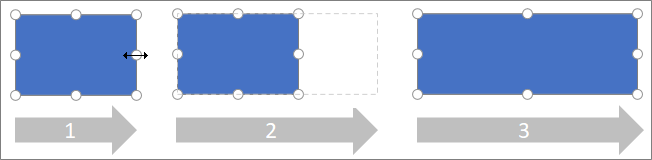
Het formaat van een zijde wijzigen:Beweeg de muisaanwijzer over een zijgreep totdat u een horizontale ziet
 of verticale formaataanwijzer
Sleep de formaatgreep totdat de shape het gewenste formaat heeft.
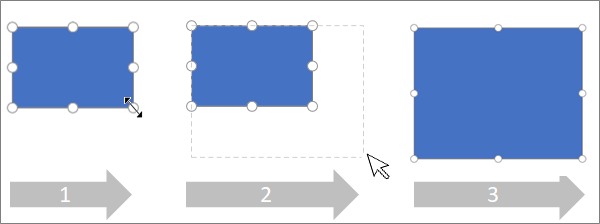
Het formaat proportioneel wijzigen (hoogte-breedteverhouding behouden):
Plaats de muisaanwijzer op een hoekgreep totdat u een diagonale formaataanwijzer ziet
 of
of  .
.Sleep de hoekgreep totdat de shape het gewenste formaat heeft.
De exacte grootte van een vorm instellen
Wanneer u het deelvenster Opmaakopties gebruikt om de grootte van de vorm in te stellen, kunnen afmetingen worden ingesteld in stappen van 0,25 punt:
- Klik met de rechtermuisknop op de vorm en selecteer Opmaakopties.
- Stel in het deelvenster met opmaakopties aan de rechterkant, onder Dimensie, de exacte breedte en hoogte van de vorm in.
De draaiing van een shape wijzigen
- Open het diagram om het te bewerken.
- Selecteer de shape.
- Als u de shape wilt draaien, selecteert u Shape>Het
 en selecteert u vervolgens 90 graden rechtsom draaien of 90 graden linksom draaien. U kunt ook de
  op de afbeelding in een cirkel slepen.
Een shape draaien naar een exacte hoek
Wanneer u het deelvenster Opmaakopties gebruikt om een vorm te draaien, kunt u de draaihoek instellen in stappen van één graad, variërend van -359° tot 359°.
- Klik met de rechtermuisknop op de vorm en selecteer Opmaakopties.
- Stel in het deelvenster met opmaakopties aan de rechterkant, onder Dimensie, de exacte breedte en hoogte van de vorm in.
Overlappende shapes opnieuw rangschikken
- Open het diagram om het te bewerken.
- Selecteer de shape.
- Als u de afbeelding naar voren wilt halen, selecteert u Vorm>naar voorgrond
 en selecteert u vervolgens Naar voren of Naar voorgrond.
 - Als u de afbeelding naar achteren wilt verplaatsen, selecteert u Naar achtergrond
 en selecteer vervolgens Naar achteren of Naar achtergrond.
Zie ook
Help voor de webversie van Visio
Diagrammen bekijken, maken en bewerken in de webversie vanVisio
Shapes selecteren, kopiëren en verplaatsen in de webversie van Visio