In Visio kunt u het uiterlijk van shapes aanpassen door de tekstopmaak, de opvulkleur of het patroon, de lijndikte of -stijl en het effect, zoals schaduwen, te wijzigen.
Snel opmaak toepassen met behulp van vormstijlen
De snelste manier om kleur aan een vorm toe te voegen, is via het menu met vooraf ingestelde vormstijlen.
- Selecteer de vorm die u wilt wijzigen.
- Selecteer een stijl op het tabblad Start in de groep Vormstijlen .
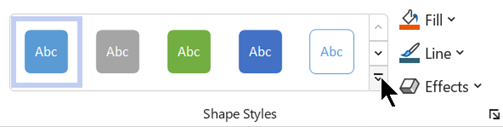
- Open de galerie met stijlen en selecteer een optie die allemaal overeenkomen met het kleurenthema van de tekening. U kunt kiezen uit verschillende kleuren, kleurovergangen en lijnstijlen.
Opmaak handmatig toepassen
U kunt de opmaak nauwkeuriger toepassen in het deelvenster Vorm opmaken, zoals hieronder wordt beschreven:
- Selecteer de vorm of vormen die u wilt wijzigen.
- Klik met de rechtermuisknop op de vorm en selecteer Vorm opmaken.
Het deelvenster Vorm opmaken wordt weergegeven. - Selecteer op het
 (Opvulling & lijn) het type opvulling en selecteer vervolgens een kleur.
 - Als u een rand wilt toevoegen aan de vorm, selecteert u onder Lijn het lijntype en de lijnkleur. Selecteer vervolgens alle andere opties die u wilt gebruiken, zoals transparantie, breedte, type streepje en lijneinde.
- Als u een effect wilt toepassen, zoals schaduw, weerspiegeling, gloed of 3D-draaiing , selecteert u het
 (Effecten) boven aan het deelvenster en bekijkt u de beschikbare opties.
Kies een aangepaste kleur om toe te passen
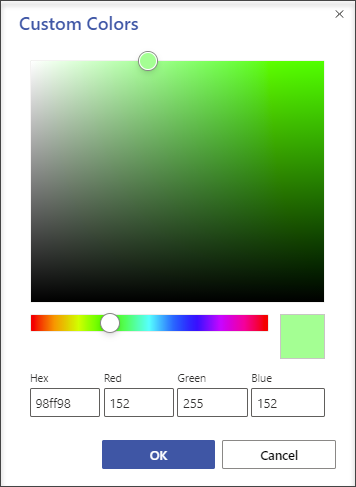
U kunt een aangepaste kleur toepassen door een rood-groen-blauwe kleurencombinatie of een hexadecimale kleurcode op te geven, of door een keuze te maken op het kleurencanvas.
- Selecteer een of meer vormen.
- Selecteer KnopOpvulling van >

- Selecteer Meer aangepaste kleuren>.
- U kunt een rood-groen-blauwe kleurencombinatie of een hexadecimale waarde voor een aangepaste kleur opgeven, of u kunt een kleur rechtstreeks uit de kleurenkaart kiezen.
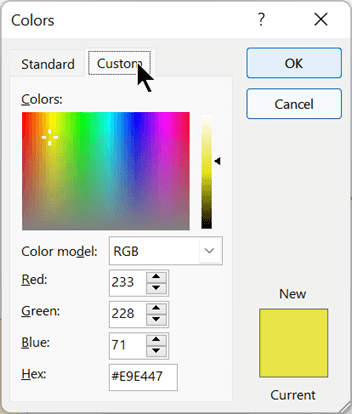
- Als u een aangepaste omtrekkleur wilt selecteren, selecteert u de
 van vorm van beginregel>. en selecteer vervolgens Meer kleuren.
De lijndikte van een vorm wijzigen
Selecteer de shape.
Selecteer op het tabblad Start in de sectie Vormstijlen de optie Lijndikte> en selecteer vervolgens de gewenste dikte.
(In het menu Lijn kunt u ook de lijnstijl wijzigen. Gebruik de optie Streepjes of Pijlen om het soort lijn te kiezen.)Tip
Voor een nauwkeuriger formaat van de lijndikte kunt u met de rechtermuisknop op een vorm klikken en Vorm opmaken selecteren, vervolgens Lijn selecteren en de exacte breedte kiezen die u wilt gebruiken, in stappen van 0,25 ptn.