
In Visio Professional kunt u shapes een kleur geven die afhangt van hun gegevenswaarden. Dit wordt ook wel de gegevensafbeeldingKleuren op waarde genoemd. De kleuren kunnen worden toegepast na het importeren van gegevens in shapes in uw tekening.
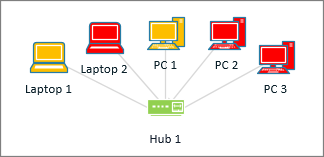
In de onderstaande afbeelding zijn bijvoorbeeld alle computershapes met de waarde 'Uit' roodgekleurd. De computers die 'Aan' staan hebben de kleur groen.
Opmerking
Hoewel Visio naar 'kleuren met waarde' verwijst als een 'afbeelding', worden met deze optie geen extra 'afbeeldingen' of symbolen bij de shapes weergegeven. In plaats daarvan wordt de shape opgevuld met een kleur op basis van de gegevens ervan.
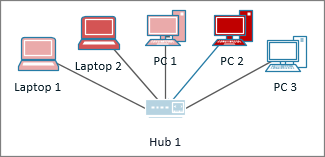
U kunt ook verschillende tinten van een kleur toepassen, afhankelijk van een bereik van waarden. In het onderstaande voorbeeld zijn de computers gekleurd op waarde. De kleur geeft aan hoeveel de CPU verwerkt. Computers die veel verwerken zijn donkerrood. Computers die minder verwerken zijn lichter rood gekleurd, of zelfs wit.
Kleuren met waarde instellen
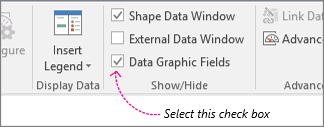
Controleer of het deelvenster Gegevensafbeeldingsvelden is geopend aan de rechterkant. Als het niet open is, schakelt u op het tabblad Gegevens het selectievakje Gegevensafbeeldingsvelden in.
Ga op een van de volgende manieren te werk:
- Als u alle shapes op de pagina wilt wijzigen, klikt u in een lege ruimte in het diagram om eventueel geselecteerde shapes te deselecteren.
- Als u alleen geselecteerde shapes op de pagina wilt wijzigen, klikt u op een of meer shapes om deze te selecteren.
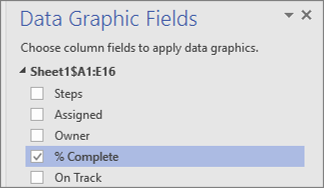
Bepaal in het deelvenster Gegevensafbeeldingsvelden welk gegevensveld u wilt kleuren.
Controleer in hetzelfde venster of het veld dat u wilt wijzigen een vinkje heeft, en selecteer het zodat het blauw wordt gemarkeerd:
Klik op het tabblad Gegevens op de pijl omlaag onder aan de Gegevensafbeelding-galerie.
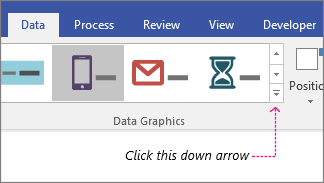
Selecteer onder Kleuren met waarde een van de volgende opties:
- De
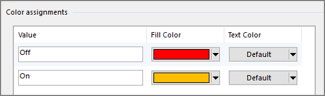
 is bedoeld voor velden die tekstwaarden hebben zoals 'Aan', 'Uit', 'Op schema', 'Niet op schema', enzovoort. Kies deze optie als u in de bovenstaande procedure een veld met tekst hebt gekozen.
 - Deze optie
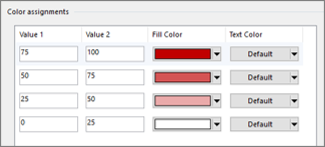
 is bedoeld voor velden die numerieke waarden hebben, zoals percentages of bedragen. Kies deze optie als u in de bovenstaande procedure een veld met getallen hebt gekozen.
- De
De kleuren configureren
Na het toepassen van een kleur, moet u mogelijk de kleuren configureren om uw gegevens goed weer te geven.
Volg de stappen 1 t/m 4 hierboven.
Klik op het tabblad Gegevens op Configureren.
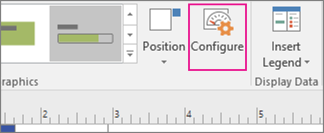
Ga op een van de volgende manieren te werk:
- Als u deze optie hebt gekozen: en kies vervolgens een opvulkleur voor elk van de mogelijke waarden in de geïmporteerde gegevens. Als u wilt dat de tekst van de shape ook wordt gewijzigd, selecteert u een Tekstkleur.
- Als u deze optie hebt gekozen: , ziet u dat elke opvulkleur een bereik heeft. De onderkant van het bereik wordt opgegeven met Waarde 1 en de bovenkant met Waarde 2. Kies een Opvulkleur voor elk van de bereiken. Als u wilt dat de tekst van de shape ook wordt gewijzigd, selecteert u een Tekstkleur.
- Als u deze optie hebt gekozen:
Als u de waarden wilt corrigeren, kunt u dat doen in de Waarde-kolommen.
Als u extra kleurtoewijzingen wilt toevoegen, klikt u aan de rechterkant op Invoegen, typt u nieuwe waarden en kiest u kleuren voor deze waarden.
Als u kleurtoewijzingen wilt verwijderen, klikt u aan de rechterkant op Verwijderen.