

Een functiestroomdiagram laat zien wie wat doet en wanneer in een rasterachtig diagram dat is onderverdeeld in secties. Het gaat verder dan een basisstroomdiagram en toont de relaties tussen functies (zoals een belanghebbende of afdeling) en fasen (zoals mijlpalen) in een proces.
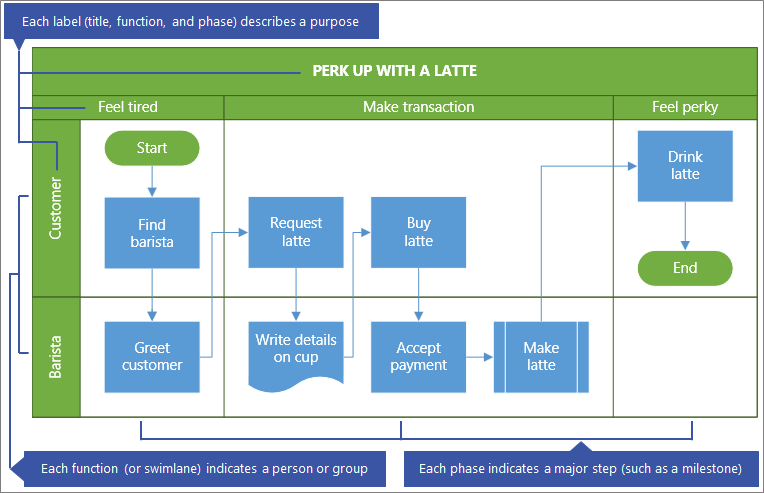
Voordat u begint
Maak het diagram om te bewerken. Zie Diagrammen weergeven, maken en bewerken in de webversie van Visio voor meer informatie.
Schuif in de galerie omlaag naar de rij Functiestroomdiagram en selecteer Maken. De sjabloon wordt geopend met twee functies en één fase.
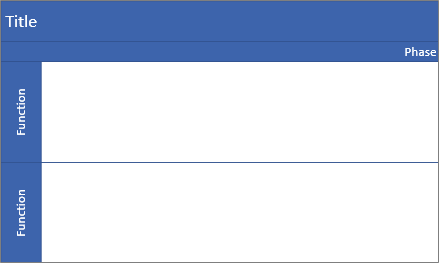
U kunt ook startersdiagrammen openen, zoals Kredietgoedkeuringsproces of Gebeurtenisplanningsproces, die mogelijk beter aansluiten bij uw behoeften.
Naar boven
De richting van het stroomdiagram bepalen
De standaardrichting is horizontaal en maakt gebruik van de shapes Zwembaan en Scheidingsteken. U kunt de afdrukstand echter wijzigen in verticaal door het standaarddiagram te verwijderen en vervolgens de shapes Zwembaan (verticaal) en Scheidingsteken (verticaal) toe te voegen.
NotitieWanneer u begint, kunt u niet automatisch van de ene afdrukstand naar de andere converteren.
Naar boven
Een zwembaan of fase toevoegen
- Selecteer in het palet Shapes in het gebied met shapetabbladen de optie Shapes Shapes voor functiestroomdiagrammen
 .
. - Sleep de zwembaanshape
 of scheidingslijnshape
 en zet deze neer op het functieoverschrijdende diagram.
Zorg ervoor dat shapes boven op het diagram worden neergezet.
Naar boven
De etikettekst wijzigen
- Dubbelklik op de tekst die de titel, functie of fase bevat.
Visio Online schakelt over op tekstbewerking en kan inzoomen op de shape. - Geef tekst op waarmee het doel van elk onderdeel wordt beschreven. Functielabels hebben altijd een verticale afdrukstand.
- Klik buiten de shape of druk op Esc om te stoppen met het toevoegen van tekst.
De oorspronkelijke weergave wordt hersteld als er automatisch is ingezoomd voor het typen.
Notitie U kunt de labeltekst niet draaien.
Naar boven
Shapes voor stroomdiagrammen toevoegen
- Selecteer in het palet Shapes in het gebied met shapetabbladen de optie Shapes voor basisstroomdiagrammen
 .
. - Maak het stroomdiagram. Zie Shapes toevoegen en verbinden in de webversie van Visio voor meer informatie.
- Zorg er bij het maken van het procesdiagram voor dat de shapes volledig op de juiste zwembaan en het juiste fasegedeelte worden geplaatst. Zie Shapes selecteren, kopiëren en verplaatsen in de webversie van Visio voor meer informatie.
Naar boven
Het formaat van een zwembaan of fase wijzigen
U wilt mogelijk de grootte van een zwembaan of fase aanpassen, vooral als het proces groter wordt.
- Als u de grootte van de zwembaanshape wilt wijzigen, selecteert u het zwembaanlabel en sleept u de grepen naar links, rechts, boven of onder.
- Als u de grootte van de scheidingsvorm wilt wijzigen, selecteert u het faselabel en sleept u de grepen naar links of rechts.
Naar boven
Een zwembaan of fase verplaatsen
U kunt een zwembaan of fase verplaatsen om de shapes in dit proces beter te ordenen.
- Als u een zwembaanshape wilt verplaatsen, sleept u het label naar een nieuwe locatie. Zorg ervoor dat u de shape boven op het diagram plaatst.
Shapes binnen de zwembaan worden ook verplaatst. - Hoewel u een scheidingsteken niet kunt verplaatsen, kunt u deze wel verwijderen en vervolgens op een andere locatie een nieuwe vorm toevoegen .
Naar boven
Een zwembaan of fase verwijderen
- Selecteer het label van de zwembaanshape en druk op Delete.
Alle vormen binnen de zwembaan of fase worden ook verwijderd.
Tip Als u de shapes wilt opslaan, verplaatst u ze volledig buiten het functiediagram voordat u de zwembaan- of scheidingsvorm verwijdert.
Naar boven