
De webversie van Visio bevat veel shapes die zijn onderverdeeld in stencils. Elk diagram heeft een beginstencil. Maar u kunt ook stencils toevoegen aan het palet Shapes, zodat u snel toegang hebt tot andere shapes die u wilt. Als u bijvoorbeeld een informeel procesdiagram wilt maken, kunt u het stencil Shapes voor basisstroomdiagrammen toevoegen.
Gebruik het palet Shapes om stencils toe te voegen, weer te geven en te verwijderen.
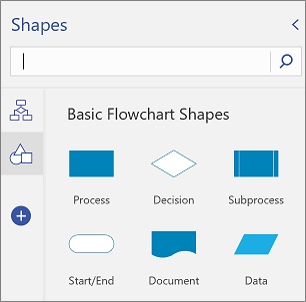
Met Visio Abonnement 2 kunt u nu aangepaste stencils importeren in de webversie van Visio, naast de stencils die al beschikbaar zijn in Visio. Zie Kennismaking met aangepaste shapes in de webversie van Visio voor meer informatie.
Een stencil toevoegen
Open het diagram om het te bewerken.
Selecteer in het gebied met tabbladen (zichtbaar in de linkermarge in de bovenstaande afbeelding) de optie Pictogram Vormen

Blader door de lijst met stencils om te zien wat er beschikbaar is.
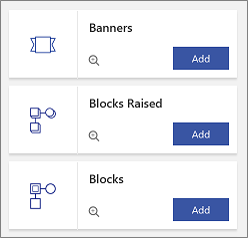
Als u de beschikbare shapes in een stencil wilt weergeven, selecteert u
 .
.Selecteer Toevoegen om het stencil toe te voegen.
Een stencil weergeven dat al is toegevoegd
U hebt al een stencil toegevoegd, maar dit is momenteel mogelijk niet zichtbaar.
Open het diagram om het te bewerken.
Selecteer het stencilpictogram in het gebied met tabbladen. Beweeg de muisaanwijzer over het pictogram om de naam van het stencil weer te geven.

Een stencil verwijderen
U kunt een stencil verwijderen om ruimte vrij te maken in het palet Shapes. U kunt een stencil later altijd opnieuw toevoegen.
- Open het diagram om het te bewerken.
- Klik in het gebied met shapetabbladen met de rechtermuisknop op het stencilpictogram en selecteer Verwijderen.
Naar boven
Zie ook
Diagrammen bekijken, maken en bewerken in de webversie vanVisio
Shapes selecteren, kopiëren en verplaatsen in de webversie van Visio
De grootte, de rotatie en de volgorde van een shape in de webversie van Visio wijzigen