
Sanitair- en pijpleidingplannen tonen de locatie van armaturen, leidingen en kleppen.
U kunt loodgietersplannen indelen op een lege pagina of als een laag in een bestaande plattegrond.
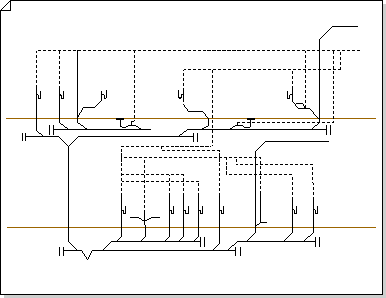
U kunt op een van de volgende drie manieren een sanitair- en pijpleidingplan maken:
Op een lege pagina
Klik op Sjablonen>, plattegronden en grondplannen en klik vervolgens op Sanitair- en pijpleidingplan>maken.
Standaard wordt met dit tekentype een tekenpagina op schaal geopend in de liggende afdrukstand  . U kunt deze instellingen echter op elk gewenst moment wijzigen.
Als een laag in een CAD-plattegrond
Maak een sanitair- en pijpleidingplan op een lege pagina. Zie de vorige sectie voor meer informatie over het maken van een persoonlijke provider.
Klik op het tabblad Invoegen op CAD-tekening.
Zoek het CAD-bestand, selecteer het en klik op Openen.
Klik op OK om de grootte en schaal van de CAD-tekening te accepteren.
Opmerking
Als de tekenschaal van de CAD-tekening afwijkt van de schaal van de tekenpagina, wordt u gevraagd de schalen overeen te laten komen of door te gaan zonder deze te wijzigen.
Nadat u de tekening hebt ingevoegd, kunt u de grootte wijzigen, de schaal wijzigen of de tekening verplaatsen. U kunt ook de Visio-laag met de CAD-tekening vergrendelen.
Tip
Als u de eigenschappen van een ingevoegde CAD-tekening wilt wijzigen, klikt u met de rechtermuisknop op de tekening, wijst u CAD-tekenobject aan in het snelmenu en klikt u op Eigenschappen. Zie Laageigenschappen AutoCAD wijzigen voor meer informatie.
Als een laag in een bestaande Visio-plattegrond
Klik in het menu Bestand op Openen.
Zoek in het dialoogvenster Openen de tekening die u wilt gebruiken. Selecteer het bestand en klik vervolgens op Openen .
Sleep vanuit het deelvenster Shapes sanitairaansluitingen, leidingen en klepshapes naar de tekening.
Sleep selectiegrepen, besturingsgrepen en eindpunten.Tip
U kunt de bestaande lagen van een tekening vergrendelen, zodat u ze niet per ongeluk wijzigt wanneer u er een nieuw ontwerp overheen maakt. Zie Een laag vergrendelen of ontgrendelen voor meer informatie.
Voer shapegegevens in. U doet dit als volgt:
- Klik met de rechtermuisknop op de shape en selecteer Shapegegevens gegevens>.
- Klik in de verschillende velden in het deelvenster Shapegegevens en typ of selecteer een waarde.
Verbind sanitaire componenten met leidingen. U doet dit als volgt:
- Sleep pipeshapes naar de tekenpagina.
- Lijm elk uiteinde van de buisshapes aan verbindingspunten
 op de andere shapes.
- Als u de grootte van een pijplijn wilt wijzigen, sleept u een eindpunt.
Label shapes door deze te selecteren en te typen. Als u een label wilt verplaatsen, sleept u de besturingsgreep van het label.