

U kunt in Visio een UML-use-case-diagram maken om samen te vatten hoe gebruikers (of actoren) werken met een systeem, zoals een softwaretoepassing. Een actor kan een persoon, een organisatie of een ander systeem zijn.
Use case-diagrammen laten het verwachte gedrag van het systeem zien. Ze tonen niet de volgorde waarin de stappen worden uitgevoerd. (Gebruik een sequentiediagram om weer te geven hoe objecten in de loop van de tijd op elkaar inwerken.)
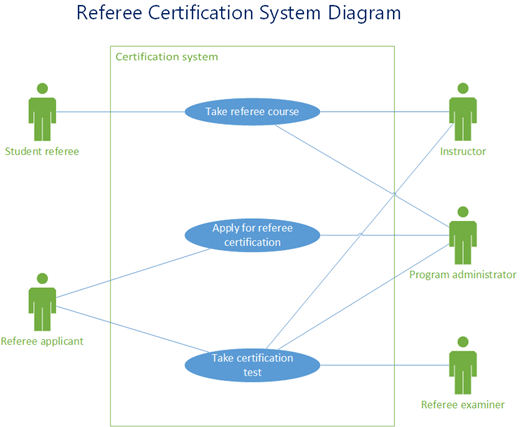
Door de systeemgrens te definiëren, wordt bepaald wat wordt beschouwd als extern of intern binnen het systeem.
Een acteur vertegenwoordigt een rol die wordt gespeeld door een extern object. Eén object kan meerdere rollen spelen en wordt daarom vertegenwoordigd door verschillende actoren.
Een associatie illustreert de deelname van de actor aan de use case.
Een use case is een reeks gebeurtenissen die optreedt wanneer een actor een systeem gebruikt om een proces te voltooien. Normaal gesproken is een use case een relatief groot proces, geen afzonderlijke stap of transactie.
Een nieuw use-case-diagram maken
- Wijs Nieuw aan op het tabblad Bestand.
- typ
UML use casein het zoekvak . - Selecteer UML Use Case in de zoekresultaten.
- Selecteer in het dialoogvenster de lege sjabloon of een van de drie startersdiagrammen. (Een beschrijving van elk item wordt aan de rechterkant weergegeven wanneer u deze selecteert.) Selecteer vervolgens Metrische eenheden of Amerikaanse eenheden.
- Selecteer Maken.
- Het diagram wordt geopend. U ziet het venster Shapes naast het diagram. Een UML-use-case-stencil is geopend in het venster Shapes .
(Als u het venster Shapes niet ziet, gaat u naar Weergave>en controleer of Shapes is geselecteerd. Als het venster nog steeds niet wordt weergegeven, klikt u op de knop Het venster Shapes uitvouwen aan de linkerkant.)
Een subsysteem toevoegen aan het use-casediagram
- Sleep een subsysteemshape naar de tekenpagina. Het subsysteem kan uw hele systeem of een hoofdcomponent voorstellen.
- Dubbelklik op de shape Subsysteem en typ vervolgens een nieuwe naam voor de shape of druk op Delete om de bestaande naam te verwijderen. Klik buiten de shape op de tekenpagina.
- Als u het formaat van het subsysteem wilt wijzigen, selecteert u de shape en sleept u een selectiegreep.
Shapes en verbindingslijnen toevoegen aan het diagram
Use Case-shapes slepen
 vanaf het UML-stencil Use Case en plaats ze binnen de subsysteemgrens. Sleep vervolgens Actor-shapes
 naar de buitenkant van de subsysteemgrens.
Gebruik verbindingslijnshapes om relaties aan te geven tussen shapes in het diagram. Er zijn vijf connectors beschikbaar:
Verbindingslijn Beschrijving Vereniging
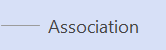
Toont de relatie van een actor tot een use case. Afhankelijkheid
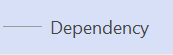
Geeft aan dat de ene use case afhankelijk is van een andere. Generalisatie
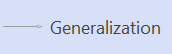
Geeft aan dat een use case een specifieke manier is om doelen van de algemene use case te bereiken. Inclusief
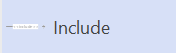
Hier ziet u hoe een use case kan worden opgesplitst in kleinere stappen. Uitbreiden
Laat zien dat in de ene use case functionaliteit wordt toegevoegd aan een andere. Voorbeeld: om een relatie aan te geven tussen een actor en een use case
- Sleep in een use-case-diagram een verbindingsshape Associatie naar de tekenpagina.
- Lijm één eindpunt van de Association-shape aan een verbindingspunt op een Actor-shape . Lijm het andere eindpunt aan een verbindingspunt op een Use Case-shape .
Zie ook
Ga voor meer informatie over use-casediagrammen (en procedures voor het gebruik van Microsoft Visual Studio om use-casediagrammen te maken) naar UML Use Case Diagrams: Guidelines.