Een nieuw aangepast stencil maken
- Klik in het venster Shapes op Meer shapes en klik op Nieuw stencil.
- Klik in het venster Shapes met de rechtermuisknop op de titelbalk van het nieuwe stencil en klik op Opslaan als.
- Typ een naam voor het stencil en klik op Opslaan.
Aangepaste stencils worden standaard opgeslagen in de map Mijn shapes.
U kunt het nieuwe aangepaste stencil in een andere tekening openen. Klik hiervoor in het venster Shapes op Meer shapes, wijs Mijn shapes aan en klik op de stencilnaam.
Shapes aan een aangepast stencil toevoegen
Als de titelbalk van het stencil het pictogram bevat  (sterretje), kunt u het stencil bewerken door shapes toe te voegen, te verwijderen en te wijzigen.
- Open het aangepaste stencil waaraan u shapes wilt toevoegen.
- Als het pictogram niet wordt weergegeven op de titelbalk van het stencil (sterretje), klik dan met de rechtermuisknop op de titelbalk van het stencil en klik op Stencil bewerken.
- Sleep een shape van een ander stencil of van de tekenpagina naar het aangepaste stencil. Aan het stencil wordt een nieuwe modelshape toegevoegd.
- Klik met de rechtermuisknop op de modelshape en klik op Naam van model wijzigen als u de naam wilt wijzigen.
- Typ een naam voor de modelshape en druk op Enter.
Een aangepast stencil opslaan
- Als u wijzigingen die u in een stencil hebt aangebracht, wilt opslaan, klikt u met de rechtermuisknop op de titelbalk van het stencil en klikt u op Opslaan.
- Als u een kopie van een stencil met een nieuwe naam wilt opslaan, klikt u met de rechtermuisknop op de titelbalk, klikt u op Opslaan als, typt u een naam voor het nieuwe stencil en klikt u op Opslaan.
Aangepaste stencils worden standaard opgeslagen in de map Mijn shapes.
Een nieuw stencil maken op basis van een bestaand stencil
U kunt de ingebouwde stencils van Visio niet bewerken, maar u kunt wel de stencils kopiëren en de kopie wijzigen.
- Open het stencil waarvan u een kopie wilt maken.
- Klik met de rechtermuisknop op de titelbalk van het stencil en klik op Opslaan als.
- Typ een naam voor het nieuwe aangepaste stencil en klik op Opslaan. Het nieuwe aangepaste stencil wordt weergegeven in het venster Shapes.
- Breng de gewenste wijzigingen aan in het stencil.
- Als u de wijzigingen wilt opslaan, klikt u met de rechtermuisknop op de titelbalk van het stencil en vervolgens op Opslaan.
Een aangepast stencil delen
Aangepaste stencils worden opgeslagen als bestanden met de extensie .VSSX in de map Mijn shapes . Personen aan wie u een stencilbestand geeft, kunnen het stencil openen in hun eigen Visio-diagrammen, mits ze een compatibele versie van Visio hebben voor de stencilindeling. Het is handig als ze het bestand opslaan in hun eigen map Mijn shapes. Op deze manier kunnen ze het nieuwe stencil eenvoudig openen in het venster Shapes door op Meer shapes te klikken, Mijn shapes aan te wijzen en op de stencilnaam te klikken.
Als u een licentie voor Visio Abonnement 2 hebt, kunt u aangepaste stencils importeren en gebruiken in de Visio-web-app. Als u een nieuw aangepast stencil wilt maken , moet u de Visio-bureaublad-app gebruiken. Instructies vindt u op het tabblad Bureaublad van dit artikel.
Opmerking
Aangepaste shapes worden in de webversie van Visio geïmporteerd in de vorm van bestanden met de extensie .VSSX, ook wel stencilbestanden genoemd.
Aangepaste shapes importeren
- Selecteer in het deelvenster Vormen in de linkermarge de optie
 Toevoegen.
- Ga naar het tabblad Aangepaste vormen .
- Selecteer de vervolgkeuzelijst Aangepaste vormen toevoegen .
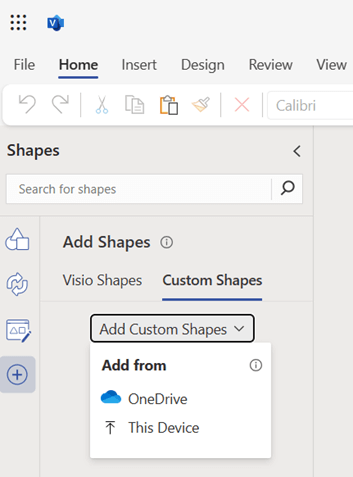
- U kunt het stencilbestand met aangepaste shapes uploaden vanaf uw OneDrive of vanaf uw lokale apparaat door Dit apparaat te selecteren in de vervolgkeuzelijst.
- Wanneer het bestand is geüpload, wordt het stencil automatisch vastgemaakt en wordt u naar het vastgemaakte stencil geleid. Als er een uploadfout optreedt, moet u de fout oplossen. Zie de hieronder beschreven foutscenario's .
- U kunt nu de aangepaste vormen in het vastgemaakte stencil naar uw canvas slepen.
Opmerking:
- Aangepaste stencils zijn alleen zichtbaar op het tabblad Aangepaste shapes wanneer de stencilbestanden zijn geüpload naar de map Mijn shapes van uw OneDrive. Als de map Mijn shapes niet in OneDrive aanwezig is, moet deze worden gemaakt en het stencilbestand erin worden geplaatst.
- Als u de OneDrive-optie kiest om een aangepast stencil te uploaden, wordt het bestand NIET automatisch toegevoegd aan de map Mijn shapes en wordt het dus niet weergegeven op het tabblad Aangepaste shapes . Het bestand wordt toch vastgemaakt voor gebruik.
- Als u een stencilbestand uploadt vanaf uw lokale apparaat, wordt het automatisch geüpload naar de map Mijn shapes van OneDrive en opgenomen op het tabblad Aangepaste shapes . Als de map Mijn shapes niet bestaat, wordt deze ook automatisch gemaakt voordat het stencilbestand hierin wordt geplaatst.
Een aangepast stencil delen
Aangepaste stencils worden opgeslagen als bestanden met de extensie .VSSX. Als iemand een Visio-diagrambestand (.vsdx) met u heeft gedeeld dat is gemaakt met behulp van een aangepast stencil, hebt u ook geen toegang tot de aangepaste stencilbestanden (.VSSX). Ze moeten de toegang tot het stencilbestand expliciet met u delen. Als u toegang hebt, kunt u de shapes in het stencil gebruiken.

Foutscenario's
Kan stencilbestand niet openen
Deze fout doet zich doorgaans voor wanneer u een Visio-bestand probeert te openen dat is gemaakt in de Visio-bureaublad-app en het aangepaste stencil dat is gebruikt bij het maken van het Visio-diagram, is toegevoegd in de bureaublad-app. Om dit probleem op te lossen, upload je het stencilbestand in de map Mijn shapes van je OneDrive en klik je vervolgens op de knop Opnieuw laden onder het foutbericht.
Kan stencilbestand niet vinden
Deze fout wordt weergegeven als u geen toegang hebt tot het stencilbestand of als het stencilbestand is verwijderd van de locatie waarnaar het oorspronkelijk is geüpload in OneDrive. U kunt de eigenaar van het stencilbestand vragen om de toegang tot het stencilbestand met u te delen. Houd er rekening mee dat toegang tot het stencilbestand niet automatisch wordt gedeeld als iemand de toegang tot een Visio-diagram heeft gedeeld met behulp van dat stencilbestand. Als het stencilbestand is verwijderd van de gedeelde locatie, kunt u het opnieuw uploaden via het tabblad Aangepaste vormen .
Niet-compatibele vormen
Als het aangepaste stencil dat u probeert te uploaden shapes bevat die niet compatibel zijn met Visio voor het web, kunt u deze shapes niet zien wanneer het stencil is vastgemaakt. Als alle shapes in een aangepast stencil niet compatibel zijn, wordt het stencil leeg weergegeven met alleen een foutbericht.
Aangepaste shapes kunnen niet worden doorzocht
U kunt geen aangepaste shapes zoeken en vinden in de zoekfunctie Shapes van Visio. U moet door de lijst bladeren op het tabblad Aangepaste shapes om het gewenste stencil te vinden, maar alleen als u het stencilbestand hebt toegevoegd aan de map Mijn shapes . Als u een stencil wilt gebruiken, kunt u het stencilbestand ook toevoegen vanaf het tabblad Aangepaste shapes.
Stencillimiet op het tabblad Aangepaste shapes
In Visio kunnen de vijftig laatst gebruikte stencils worden weergegeven op het tabblad Aangepaste shapes . U kunt het gewenste stencil toevoegen via de vervolgkeuzelijst Aangepaste shapes toevoegen of de hyperlink in het foutbericht selecteren om een stencil te uploaden vanuit uw OneDrive.
Geen aangepaste vormen toegevoegd
Als het tabblad Aangepaste shapes leeg is en dit bericht wordt weergegeven, moet u er rekening mee houden dat op het tabblad Aangepaste shapes alleen de stencils worden vermeld waarvan het stencilbestand is geüpload in de map Mijn shapes van uw OneDrive. Als de map Mijn shapes niet bestaat, moet u een map maken voordat u stencilbestanden naar deze map uploadt.
Cookie van derden uitgeschakeld
U moet cookies van derden inschakelen in uw huidige browser om aangepaste shapes te kunnen gebruiken in de webversie van Visio. U kunt dat meestal doen vanuit de browserinstellingen.
Kan bestand niet openen
Deze fout kan niet worden opgelost in Visio voor het web. U moet het stencilbestand openen in de Visio-bureaublad-app en het bewerken. Een mogelijke oplossing is om te proberen een paar shapes in het stencilbestand te verwijderen en opnieuw te controleren. U kunt Visio-stencilbestanden (.vssx) bewerken in de Visio-bureaublad-app.

