

Als u stencils online vindt en downloadt, worden ze in Visio opgeslagen in de map Mijn shapes . Hier kunt u ze vinden wanneer u ze in uw diagrammen wilt gebruiken.
- Wanneer u een stencil downloadt en u wordt gevraagd of u het bestand wilt openen of opslaan, klikt u op de pijl naast Opslaan en vervolgens op Opslaan als.
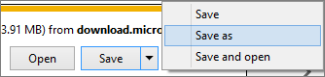
- Typ desgewenst een naam voor het bestand in het vak Opslaan als en sla het bestand op in de map Mijn shapes , die zich in de standaardmap Documenten bevindt (Mijn documenten of Documenten, afhankelijk van uw versie van Windows).
- Zoek uw nieuwe stencil in Visio via het venster Shapes . Klik op Meer shapes>, Mijn shapes,Mijn shapes> indelen. Vervolgens kunt u naar de map gaan waar u uw stencils hebt opgeslagen en deze openen. Het nieuwe stencil wordt toegevoegd aan de lijst met stencils in het venster Shapes .
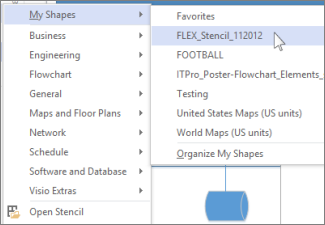
Wanneer u de tekening opslaat, zijn de stencils die u in de lijst met stencils in het venster Shapes ziet, weer zichtbaar wanneer u de tekening de volgende keer opent.
Als u een gedownload stencil onderdeel wilt maken van een sjabloon, raadpleegt u Een stencil toevoegen aan een sjabloon.
Een nieuwe shape opslaan naar een stencil
Shapes kunnen niet afzonderlijk worden gedownload. Ze moeten deel uitmaken van een stencil. U kunt echter elke shape naar een stencil kopiëren in de bibliotheek met stencils Mijn shapes .
Klik met de rechtermuisknop op de shape, wijs Toevoegen aan mijn shapes aan en klik op het stencil waaraan u de shape wilt toevoegen.
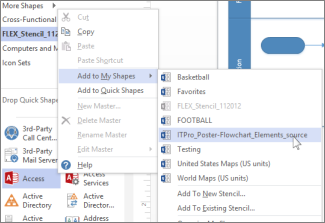
Als u een nieuw stencil wilt maken met deze shape als eerste inhoud, klikt u op Toevoegen aan nieuw stencil.
Tip
Nieuwe shapes kunnen niet worden toegevoegd aan de ingebouwde stencils van Visio, maar u kunt wel een ingebouwd stencil kopiëren en shapes aan deze kopie toevoegen. Zie Aangepaste stencils maken, opslaan en delen voor meer informatie over het maken en bouwen van stencils.