
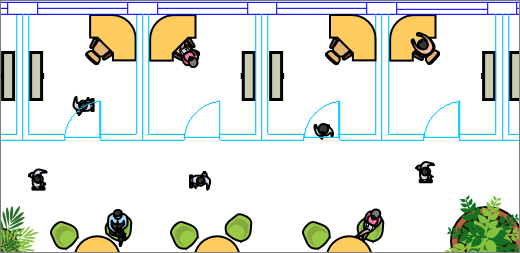
In Visio kunt u een AutoCAD-tekening importeren en vervolgens shapes, tekst en gegevensafbeeldingen als overlays gebruiken. In het volgende voorbeeld zijn de blauwe en turquoise lijnen voor de wanden, deuren en vensters de AutoCAD-tekening. Nadat die was geïmporteerd, werden Visio-shapes voor meubilair en personen toegevoegd. Nu is te zien hoeveel meubilair nodig is, of er voldoende loopruimte overblijft, enzovoort.
Microsoft Visio ondersteunt AutoCAD-bestandsindelingen op de volgende manier:
- Met Visio Abonnement 2 kunt u een .dwg of .dxf-bestand importeren dat is gemaakt in AutoCAD versies van 2017 of eerder.
- Met Visio Standard of Professional kunt u een .dwg of DXF-bestand importeren dat is gemaakt in AutoCAD versie 2007 of eerder.
- Als u a. dwg of .dxf-bestand niet kunt openen, wordt de bestandsindeling mogelijk niet ondersteund. Als tijdelijke oplossing opent u het bestand in AutoCAD en slaat u het op in een bestandsindeling die wordt ondersteund door uw Visio-product of -abonnement. Zie Een AutoCAD-tekening opslaan in een oudere of oudere bestandsindeling en de versiegeschiedenis van DWG voor meer informatie.
Ondersteunde AutoCAD-versies
Als u abonnee bent van Visio Abonnement 2 of Visio 2019 hebt, kunt u een .dwg- of DXF-bestand openen van AutoCAD versies 2007 tot en met 2017. Als u geen abonnee bent en geen Visio 2019 hebt, moet u het bestand opslaan als een AutoCAD 2007 .dwg- of .dxf-bestand voordat u het opent.
Drie manieren om te werken met AutoCAD-tekeningen
Importeren en werken op schaal
U kunt een tekening importeren en ermee werken in dezelfde schaal als werd ingesteld in AutoCAD. Als u dit uw bedoeling is, bereidt u het importeren van een AutoCAD voor en importeert u vervolgens de AutoCAD tekening.
Importeren zonder schaal
Als u al een Visio-diagram hebt, kunt u snel een tekening importeren zonder op schaal te werken. Zie Een AutoCAD-tekening importeren.
Openen zonder schaal
Als u nog niet aan een diagram was begonnen, kunt u de AutoCAD-tekening snel openen zonder u iets aan te trekken van de oorspronkelijke schaal. Zie Een AutoCAD-tekening openen .
Beveiliging van een AutoCAD-tekening
AutoCAD-tekeningen zijn standaard vergrendeld, zodat ze niet kunnen worden gewijzigd, verplaatst of verwijderd. Mogelijk ziet u dan ook het vergrendelingspictogram  de randen van de tekening wanneer u deze selecteert. Dat is omdat de tekening is bedoeld als een achtergrond waarop u shapes als overlay gebruikt. Als u dat wilt, kunt u een AutoCAD-tekening ontgrendelen. Daardoor kunt u een tekening verplaatsen of verwijderen, of het formaat ervan wijzigen. U kunt ook een AutoCAD-tekening bijsnijden als die te groot is, of converteren naar shapes.
Zie ook
Laageigenschappen in AutoCAD wijzigen