
Als u AutoCAD-objecten hebt die u wilt gebruiken in uw Visio-tekening, kunt u deze met Visio openen en converteren naar Visio-shapes. U kunt Visio-tekeningen ook converteren naar AutoCAD-bestanden.
Opmerking: Microsoft Visio ondersteunt AutoCAD bestandsindelingen op de volgende manier: Met Visio Abonnement 2 kunt u een .dwg- of DXF-bestand importeren dat is gemaakt in AutoCAD versies van 2017 of eerder. Met Visio Standard of Professional kunt u een .dwg of DXF-bestand importeren dat is gemaakt in AutoCAD versie 2007 of eerder. Als u een .dwg of .dxf-bestand niet kunt openen, wordt de bestandsindeling mogelijk niet ondersteund. Als tijdelijke oplossing opent u het bestand in AutoCAD en slaat u het op in een bestandsindeling die wordt ondersteund door uw Visio-product of -abonnement. Zie Een AutoCAD-tekening opslaan in een oudere of oudere bestandsindeling en de versiegeschiedenis van DWG voor meer informatie.
Een AutoCAD-tekening openen in Visio
- Selecteer Bestand>openen.
- Zoek de map waarin de gewenste tekening is opgeslagen. Selecteer de map of selecteer Bladeren.
- Selecteer de lijst Alle Visio-Files en selecteer vervolgens AutoCAD tekening.
- Blader naar het bestand en selecteer Openen.
Een DWG- of DXF-bestand invoegen in een bestaand Visio-diagram
- Selecteer op het tabblad Invoegende optie CAD-tekening.
- Blader naar het bestand en selecteer Openen.
DWG- en DXF-objecten converteren naar Visio-shapes
Na het importeren of openen van een AutoCAD-tekening kunt u deze converteren naar shapes die u in Visio kunt bewerken. Houd er rekening mee dat converteren naar Visio-shapes niet ongedaan kan worden gemaakt.
- Selecteer een lege ruimte in het diagram om eventuele selecties op te heffen.
- Houd de cursor boven de buitenrand van de AutoCAD-tekening totdat de cursor verandert in dit pictogram:

- Klik met de rechtermuisknop en selecteer vervolgens CAD-tekenobject>converteren.
- Selecteer in het dialoogvenster CAD-object converteren de AutoCAD-lagen die u wilt converteren naar Visio-shapes.
- Selecteer Geavanceerd voor meer opties. U kunt bijvoorbeeld aangeven dat de geconverteerde lagen moeten worden verwijderd, dimensies moeten worden geconverteerd naar dimensieshapes of gearceerde-lijnpatronen moeten worden geconverteerd naar shapes.
Wanneer u een tekening converteert in DWG- of DXF-indeling, converteert u de laatst opgeslagen ruimtelijke weergave van de CAD-tekening. Een CAD-tekening kan zijn opgeslagen in modelruimte of papierruimte:
- De modelruimte: is de primaire tekenwerkruimte waarin CAD-tekenaars tekeningen maken. Wanneer u een tekening converteert die is opgeslagen in de modelruimte, worden alle objecten en tekst in de lagen die u selecteert, geconverteerd naar Visio-shapes.
-
Papierruimte: is een werkruimte die analoog is aan een vel papier, waarin CAD-tekenaars verschillende weergaven van de tekening kunnen rangschikken.
In de volgende afbeeldingen wordt een DWG-tekening weergegeven die is opgeslagen in papierruimte.
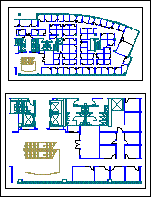
De tekening bevat twee rechthoekige viewports. Een viewport is een weergave van de driedimensionale CAD-tekening. Elke weergave kan worden ingesteld op een bepaalde schaal en hoek.
Wanneer u een tekening converteert die is opgeslagen in papierruimte, worden alleen de objecten die niet worden afgekapt door de rand van de viewport, geconverteerd naar Visio-shapes. Objecten en tekst die zijn afgekapt, worden geconverteerd naar lijnen. Een cirkel die bijvoorbeeld volledig wordt omsloten door een viewport, wordt geconverteerd naar een Visio-cirkelvorm. Een cirkel die door de viewport wordt afgekapt, wordt geconverteerd naar een reeks lijnen.
Een Visio-diagram opslaan als een DWG- of DXF-bestand
Selecteer Bestand>Opslaan als.
Blader naar de locatie of map waar u de tekening wilt opslaan.
Selecteer het gewenste bestandstype in de lijst Opslaan als :
- AutoCAD tekening (*.dwg)
- AutoCAD Interchange (*.dxf)
Kies Opslaan.
Als het Visio-bestand meer dan één pagina heeft, moet elke pagina afzonderlijk worden opgeslagen.
Zie ook
Een AutoCAD-import voorbereiden