

Als u de afmetingen van een shape wilt bekijken, selecteert u de shape en kijkt u op de statusbalk onder het venster Shapes . De breedte, hoogte en hoek worden automatisch weergegeven. U kunt de afmetingen ook weergeven met een van de andere methoden die in dit artikel worden beschreven.
Zie Afmetingen van shapes instellen met het venster Grootte & positie voor informatie over het wijzigen van de afmetingen of hoeken van een shape.
Afmetingen weergeven op de diagrampagina
Als u Visio Standard gebruikt, kunt u de afmetingen van een shape weergeven door velden te gebruiken die zijn gekoppeld aan de hoogte- en breedte-eigenschappen van de shape. Zie Weergegeven informatie actueel houden via velden voor meer informatie over het gebruik van velden.
Als u Visio Professional hebt, kunt u maatlijnshapes gebruiken om de grootte weer te geven. Maatlijnshapes geven de grootte weer van de shape waaraan ze zijn gelijmd en worden automatisch bijgewerkt wanneer u het formaat van de oorspronkelijke shape wijzigt.
Een aantal sjablonen bevat maatlijnshapes. In elke sjabloon kunt u het stencil Maatlijnen openen.
Het stencil Maatlijnen openen in Visio Professional
- Selecteer Meer shapes in het venster Shapes.
- Wijs Visio Extra's aan en selecteer vervolgens Maatlijnen - Architectuur of Maatlijnen - Techniek.
- Sleep een maatlijnshape naar de shape die u wilt meten en lijm de uiteinden van de maatlijnshape naar de punten die u wilt meten.
Opmerking
Als u maateenheden wilt wijzigen, klikt u met de rechtermuisknop op de maatlijnshape en selecteert u Precisie & eenheden in het snelmenu.
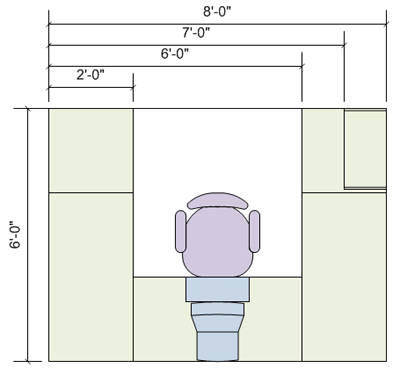
Voorbeeld
Als u Visio Professional hebt, ziet u aan de hand van de volgende procedure hoe u maatlijnshapes kunt gebruiken.
Maatlijnshapes gebruiken (voorbeeld)
- Selecteer het bestand>Nieuwe>categorieën>,plattegronden en grondplannen en selecteer vervolgens Woningplattegrond.
- Selecteer de titelbalk van het stencil Tuinaccessoires en sleep de padshape Beton naar de tekenpagina.
Mogelijk moet u schuiven in de lijst onder Stencils om dit stencil of andere stencils te vinden. - Sleep de grepen op de shape Betonnen pad om deze te vergroten.
- Selecteer de titelbalk van het stencil Maatlijnen - Architectuur en sleep de shape Horizontaal naar de tekenpagina, boven de padshape.
Als u dit stencil niet ziet in de lijst, volgt u de instructies in de vorige procedure, Het stencil Maatlijnen openen. - Sleep de greep van de shape aan de rechterkant van de shape Horizontale afmeting naar de rechterrand van de padshape, totdat een groen vak verschijnt, waarmee wordt aangegeven dat de shapes aan elkaar zijn gelijmd.
- Sleep de greep van de shape links van de shape Horizontaal naar de linkerrand van de padshape.
- Sleep de gele ruit (
 ) rechts van de maatlijnshape naar een positie boven het pad, zodat de padshape niet wordt verborgen achter de maatlijnen.