
De Viva Connections-app in de Mobiele Microsoft Teams-app is uw toegangspoort tot een moderne werknemerservaring. Met Connections kan de beheerder van uw organisatie een ervaring creëren waarbij u eenvoudig vanaf uw tablet of mobiele apparaat toegang hebt tot de hulpprogramma's, het nieuws en de resources van uw organisatie. Hierdoor hebt u toegang tot hulpprogramma's, delen, samenwerken en chatten op één plek.
Bekijk aankondigingen en ontdek hulpprogramma's waarmee u dagelijkse taken in het dashboard kunt voltooien, organisatienieuws kunt controleren in de nieuwslezer en eenvoudig toegang kunt krijgen tot relevante inhoud in Resources.
Toegang tot verbindingen op uw mobiele apparaat of tablet
U hebt toegang tot de app Verbindingen via de Microsoft Teams-app op uw mobiele apparaat of tablet.
De eerste keer dat je de app opent, raden we je aan de app Verbindingen vast te maken aan je Teams-menu als je organisatie dit nog niet heeft gedaan.
Open de Teams-app op uw mobiele apparaat of tablet.
Selecteer in Teams het pictogram Meer puntjes (
 onder aan het scherm om het app-menu te openen.
 Selecteer Opnieuw ordenen.
Verplaats Viva Connections (of het pictogram dat uw bedrijf heeft gemaakt voor Viva Connections) uit de categorie Meer door het pictogram Verplaatsen te selecteren en de app naar uw Teams-menu te slepen.
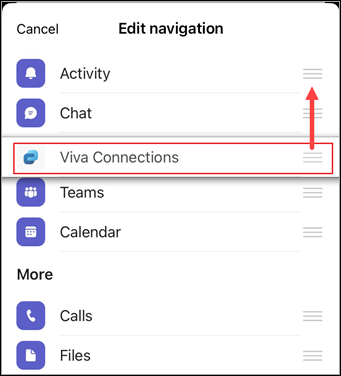
Er kunnen maximaal 5 apps worden vastgemaakt aan de mobiele navigatiebalk van Teams.
Opmerking
Als Verbindingen niet in het app-menu wordt weergegeven, kunt u het toevoegen door App toevoegen te selecteren.
De mobiele ervaring van Connections
Het openen van Connections vanaf uw tablet of mobiele apparaat beschikt over dezelfde drie belangrijke elementen (Dashboard, Nieuwslezer en Resources) als in de bureaubladversie van Connections, maar dan in een compactere ervaring. Elk element heeft een eigen tabblad bovenaan de app gekregen, zodat je gemakkelijker toegang hebt tot de beschikbare inhoud in elk element, je er de focus op kunt concentreren en door de inhoud kunt scrollen.
Het dashboard op mobiele apparaten
Het dashboard bevat alle hulpmiddelen en bronnen die u nodig hebt om uw werk uit te voeren. Toegang tot kaarten die door uw organisatie zijn toegevoegd om verlofaanvragen, toegewezen taken, aankomende gebeurtenissen, OneDrive-bestanden, vereiste training over Viva Learning en meer te controleren. Verplaats kaarten of verberg kaarten die u niet vaak gebruikt. Alle aankondigingen die door uw organisatie worden verzonden, worden boven aan het dashboard weergegeven.
Opmerking
Gebruikers moeten beschikken over een licentie voor Microsoft Viva-suite of Viva Communications and Communities om de functie aankondigingen te kunnen gebruiken. Bekijk de abonnementen en prijzen van Microsoft Viva voor meer informatie.
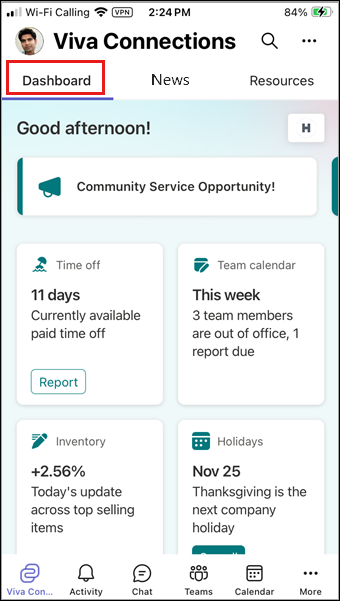
Raadpleeg de Beschikbare dashboardkaarten in Viva Connections voor meer informatie over het type kaarten dat beschikbaar is.
Interactief werken met dashboardkaarten
Selecteer een kaart om ermee te werken. De kaart wordt geopend en er wordt informatie weergegeven die relevant is voor uw selectie.

Toegang tot de startpagina van uw organisatie
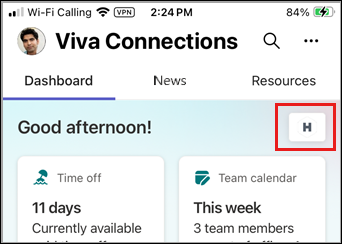
Als uw organisatie een startpagina heeft ingesteld, kunt u deze openen vanuit het dashboard Verbindingen. Selecteer het pictogram dat door uw organisatie is gekozen in de rechterbovenhoek van het dashboard om de startpagina van uw organisatie te openen.
Aankondigingen openen
Als uw organisatie een licentie voor Microsoft Viva-suite of Viva Communications and Communities heeft gekocht, kan deze aankondigingen verzenden via de Viva Connections-app om u te herinneren aan een naderende deadline, details over voordelen, een call-to-action en meer.
Belangrijk
Voor noodgevallen, zoals een gevaar voor de veiligheid, wordt aanbevolen dat uw organisatie meerdere communicatiemiddelen gebruikt.
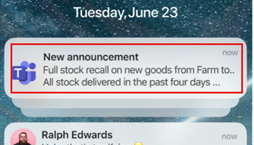
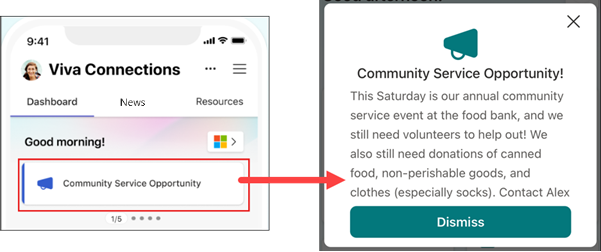
In Teams: Als meldingen zijn ingeschakeld, wordt er een Teams-melding weergegeven op het vergrendelingsscherm van uw mobiele apparaat waarin u wordt gewaarschuwd over een nieuwe aankondiging. Selecteer de melding om de aankondiging te openen in de app Verbindingen in Teams Mobile.
In Connections: Aankondigingen worden weergegeven aan de bovenkant van de mobiele ervaring van Connections. Selecteer de aankondiging om meer informatie weer te geven. Selecteer Sluiten bij de aankondiging (indien beschikbaar) om deze uit uw aankondigingen te verwijderen.
Opmerking
Uw organisatie kan de optie uitschakelen dat gebruikers een specifieke aankondiging desgewenst negeren. Wanneer deze optie is ingeschakeld bij een aankondiging, is deze niet beschikbaar.
Zie het artikel voor meer informatie over het beheren van meldingen in Microsoft Teams.
Toegang krijgen tot aanvullende en verwijderde aankondigingen
Voor toegang tot aanvullende aankondigingen of aankondigingen die al zijn gesloten, selecteert u Alles weergeven door naar de linkerkant van uw aankondigingen te schuiven.
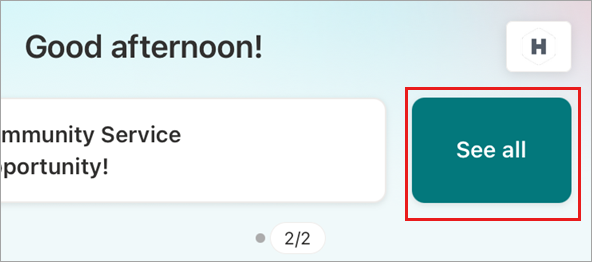
Onder het tabblad Actief wordt een lijst met al uw actieve aankondigingen weergegeven.

Selecteer Alles om aankondigingen te zien die zijn gesloten.
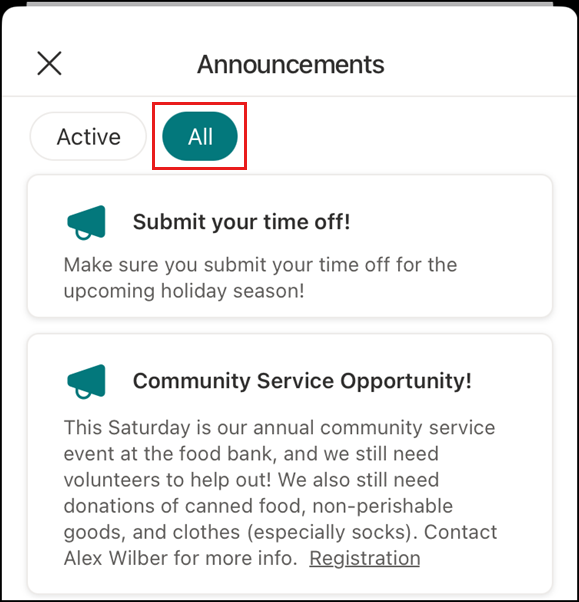
Zie het artikel over het gebruik van aankondigingen in Viva Connections voor meer informatie.
Uw dashboard aanpassen
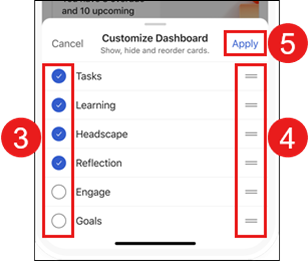
Gebruikers van de mobiele app Connections kunnen kaarten opnieuw ordenen, verbergen en weergeven op hun dashboard. Wijzigingen in het mobiele dashboard zijn ook van invloed op uw bureaublad- of tabletervaring.
Voor toegang tot de aanpassingsopties voor het dashboard:
Selecteer de drie puntjes in de rechterbovenhoek van uw mobiele apparaat.
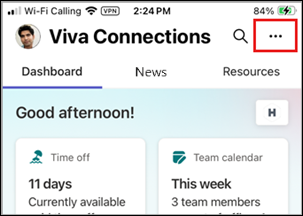
Selecteer Dashboard aanpassen in het pop-upmenu onder aan het scherm.
Hier kunt u selecteren welke kaarten u wilt weergeven of verbergen door het vinkje naast de kaart te selecteren.
Als u de kaarten opnieuw wilt ordenen, selecteert u de regels rechts van de titel van de kaart en sleept u de titel naar de nieuwe locatie in de lijst.
Wanneer u klaar bent met het aanpassen van uw dashboard, selecteert u Toepassen.
De nieuwslezer op mobiele apparaten
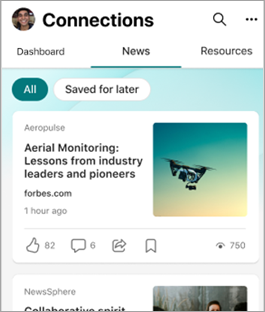
De nieuwslezer biedt gebruikers SharePoint-nieuws van alle organisatiesites, gepromoot nieuws, door gebruikers gevolgde sites, veelgebruikte sites en personen met wie de gebruiker werkt. Nieuwsberichten worden gepresenteerd als nieuwskaarten in een nette en gemakkelijk toegankelijke insluitende lezerervaring via het tabblad Nieuws op het tabblad Connections-ervaring.
Opmerking
De nieuwslezer-ervaring wordt geïmplementeerd voor gebruikers die de huidige feed-ervaring vervangen op desktop-, web- en mobiele apparaten. Deze update wordt eind april 2025 uitgerold naar alle klanten op alle apparaten.
Gebruikers kunnen het pictogram duim omhoog ( ) op een nieuwskaart selecteren om het nieuwsbericht leuk te vinden, of het bladwijzerpictogram (
 selecteren om het nieuwsbericht op te slaan om later te lezen. Selecteer het bladwijzerpictogram opnieuw om de bladwijzer te verwijderen.
Je opgeslagen berichten zijn te zien op het tabblad Opgeslagen voor later .
Bronnen op mobiele apparaten
Resources geven een lijst weer met koppelingen naar bronnen van organisaties en derden en koppelingen die zijn ingesteld door uw operators (vergelijkbaar met hoe ze worden weergegeven in het bureaublad van Viva Connections). Bepaalde resources kunnen zijn gericht op specifieke doelgroepen in uw organisatie, zodat verschillende gebruikersgroepen koppelingen zien die voor hen relevant zijn (bijvoorbeeld Salarisadministratie alleen gericht op leden die in de financiële sector werken).
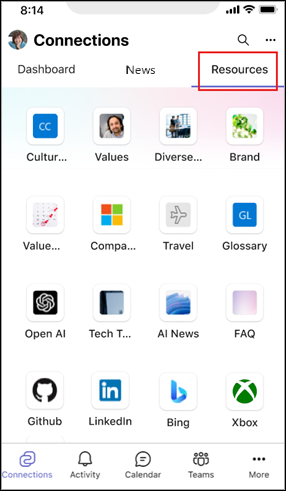
Selecteer een resource om toegang te krijgen tot de inhoud ervan.
Zoeken in de Mobiele Teams-app
Als u in de app Verbindingen en in de Mobiele Teams-app wilt zoeken, selecteert u het zoekpictogram in de rechterbovenhoek van uw apparaat.

Voer uw zoekgegevens in de zoekbalk in.
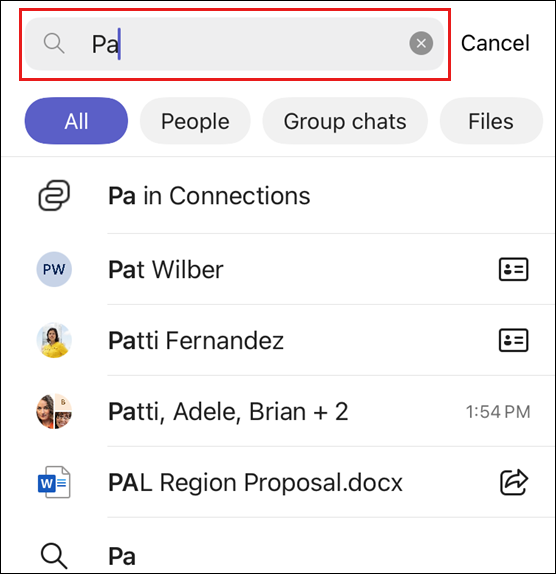
De resultaten worden onder de zoekbalk ingevuld en tonen resultaten van al je Microsoft 365-apps. U kunt zoekresultaten filteren op All, People, Group Chats, Files en Teams.
Zie het artikel over het zoeken naar berichten en meer in Microsoft Teams voor meer informatie.
Meer informatie
Viva Connections op uw bureaublad
Microsoft Teams-ondersteuningscentrum