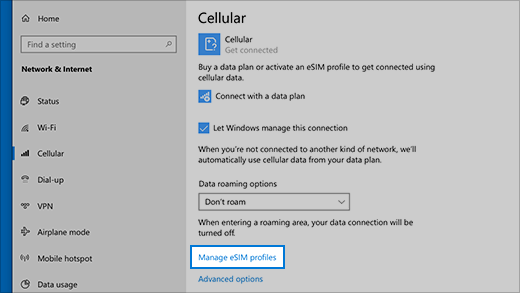
Met een eSIM kunt u verbinding maken met internet via een mobiel datanetwerk zonder een fysieke simkaart. Met een eSIM kunt u schakelen tussen mobiele providers en data-abonnementen met behulp van verschillende profielen.
U kunt bijvoorbeeld een mobiel data-abonnement gebruiken voor werk en een ander abonnement voor persoonlijk gebruik. Wanneer u onderweg bent, kunt u ook gemakkelijker verbinding maken door een lokaal data-abonnement van een ondersteunde mobiele provider toe te voegen.
Wat u nodig hebt
Een pc die mobiele connectiviteit ondersteunt: Controleren of uw pc mobiele netwerken ondersteunt:
- Selecteer StartInstellingen>>Netwerk & internet.
- Zoek naar een mobiele pagina. Als Mobiel wordt vermeld, ondersteunt uw pc mobiele connectiviteit.
Een pc met een eSIM geselecteerd: Controleren of uw pc een eSIM heeft:
- Selecteer StartInstellingen>>Netwerk & internet.
- Zoek deze simkaart gebruiken voor mobiel dataverkeer.
- Selecteer de vervolgkeuzelijst en controleer op eSIM, SIM2 of een vergelijkbare optie. Selecteer eSIM om deze te gebruiken voor mobiel dataverkeer.
Een eSIM-profiel: een eSIM-profiel verbindt uw pc met een mobiel netwerk. Controleren of een profiel al is geïnstalleerd:
- Selecteer StartInstellingen>> Netwerk &mobiele>eSIM-profielenvoor internet>.
- Als u een profiel van uw mobiele provider of organisatie ziet, kunt u verbinding maken. Zo niet, voeg dan een profiel toe met behulp van een van de onderstaande methoden.
Een eSIM-profiel toevoegen
U kunt op verschillende manieren een eSIM-profiel toevoegen. De beschikbare opties zijn afhankelijk van uw apparaat, Windows-versie en mobiele provider.
- U kunt een profiel downloaden van een ondersteunde website van een mobiele provider.
- Uw organisatie of mobiele provider heeft mogelijk al een profiel toegevoegd.
- U kunt handmatig een profiel toevoegen door een activeringscode in te voeren of een QR-code te scannen.
Een eSIM-profiel downloaden van het web
Als u windows-versie hoger dan 2602 gebruikt, kunt u eSIM-profielen downloaden van ondersteunde mobiele providers. Als uw operator geen ondersteuning biedt voor profieldownloads, gebruikt u een van de andere methoden die hieronder worden beschreven.
Opmerking
Zie Uw Windows-pc toevoegen aan uw mobiele account om online te gaan voor de lijst met operators die ondersteuning bieden voor het downloaden van eSIM-profielen.
Een profiel downloaden:
- Ga naar de website van uw mobiele provider en zoek de sectie voor het activeren van eSIMs in Windows.
- Tijdens de activering wordt u mogelijk gevraagd om mobiele id's te delen, zoals EID en IMEI.
- Deel deze informatie alleen met websites die u vertrouwt.
- Wanneer u hierom wordt gevraagd, bevestigt u het downloaden in Windows-instellingen.
Windows downloadt en installeert het eSIM-profiel en verbindt uw apparaat met het mobiele netwerk.
Controleer als volgt of het profiel is geïnstalleerd:
- Selecteer StartInstellingen>> Netwerk &mobiele>eSIM-profielenvoor internet>.
- Controleer of het nieuwe profiel wordt weergegeven in de lijst.
Een eSIM-profiel toevoegen door te zoeken naar beschikbare profielen
- Selecteer de startinstellingen>>Netwerk & mobiele>eSIM-profielen voor internet>.
- Selecteer onder Een eSIM-profiel van uw mobiele provider toevoegende optie Profiel toevoegen.
- Selecteer Zoeken naar beschikbare profielen en selecteer vervolgens Volgende.
- Wanneer een profiel wordt gevonden, selecteert u Downloaden.
- Als u hierom wordt gevraagd, voert u de bevestigingscode van uw mobiele provider in en selecteert u Vervolgens Downloaden.
- Selecteer Doorgaan om extra profielen te zoeken of selecteer Sluiten wanneer u klaar bent.
Een eSIM toevoegen met behulp van een activering of QR-code
- Selecteer de startinstellingen>>Netwerk & mobiele>eSIM-profielen voor internet>.
- Selecteer onder Een eSIM-profiel van uw mobiele provider toevoegende optie Profiel toevoegen.
- Selecteer Laat me een activeringscode invoeren die ik heb van mijn mobiele provider>Volgende.
- Scan de QR-code met de camera van uw apparaat of voer de activeringscode handmatig in.
- De activeringscode zou moeten worden weergegeven in het bijbehorende vak Activeringscode. Selecteer Next.
- Voer in het dialoogvenster waarin u wordt gevraagd Wilt u dit profiel downloaden? de bevestigingscode van je mobiele provider in het bijbehorende vak in en selecteer vervolgens Downloaden.
- Selecteer Sluiten.
ESIM verbinden en beheren
Zodra u een eSIM-profiel hebt, kunt u met deze instructies verbinding maken en het netwerk beheren.
Verbinding maken met mobiel dataverkeer met behulp van een eSIM-profiel
- Selecteer de startinstellingen>>Netwerk & mobiel internet>. Als u Simkaart invoegen ziet, selecteert u uw eSIM onder Deze simkaart gebruiken voor mobiel dataverkeer.
- Selecteer eSIM-profielen, kies het gewenste profiel en selecteer vervolgens Gebruiken.
- Selecteer Ja bij Dit maakt gebruik van mobiel dataverkeer uit uw data-abonnement en er kunnen kosten in rekening worden gebracht. Wilt u doorgaan?
- U wordt dan verbonden met een netwerk voor mobiel dataverkeer en kunt aan de slag gaan.
Schakelen tussen eSIM-profielen
Als je meer dan één profiel op je pc hebt geïnstalleerd, kun je schakelen tussen profielen om een andere mobiele provider en een ander data-abonnement te gebruiken.
- Selecteer de startinstellingen>>Netwerk & mobiele>eSIM-profielen voor internet>.
- Selecteer onder Profielen voor mobiel dataverkeer het profiel dat u niet meer wilt gebruiken en selecteer vervolgens Stoppen met gebruik.
- Selecteer Ja voor U wordt losgekoppeld van dit mobiele netwerk. Blijven?
- Selecteer het andere profiel dat u wilt gebruiken en selecteer vervolgens Gebruiken.
Een profiel verwijderen
Verwijder een profiel alleen als u het niet meer nodig hebt. Als u een profiel verwijdert, moet u mogelijk contact opnemen met uw mobiele provider om het later opnieuw toe te voegen.
- Selecteer de startinstellingen>>Netwerk & mobiele>eSIM-profielen voor internet>.
- Selecteer onder Profielen voor mobiel dataverkeer het profiel.
- Selecteer Verwijderen en selecteer vervolgens Ja om te bevestigen.
Opmerking
Als uw pc wordt beheerd door uw organisatie, kunt u mogelijk geen eSIM-profielen verwijderen vanwege organisatiebeleid.