
Instellingen is een centrale hub voor het beheren van verschillende aspecten van uw pc. Het biedt een eenvoudige interface om uw Windows-apparaat aan te passen en te bedienen, waardoor een persoonlijkere en efficiëntere ervaring wordt gegarandeerd.
Of u nu weergave-instellingen aanpast, netwerkverbindingen configureert of privacyopties beheert, Instellingen biedt een uitgebreide reeks hulpprogramma's om aan uw behoeften te voldoen.
Als u Instellingen wilt openen, kunt u een van de volgende methoden gebruiken:
Klik met de rechtermuisknop op
 starten en selecteer Instellingen
De sneltoets
+IGebruik de koppeling:
Navigeren in Instellingen
Instellingen is ontworpen om u te helpen uw Windows-voorkeuren snel te vinden en te beheren. Het beschikt over een navigatiepaneel, met duidelijk gelabelde categorieën. Elke categorie wordt vertegenwoordigd door een pictogram en een naam, zoals Systeem, Bluetooth & apparaten en Privacy & beveiliging.
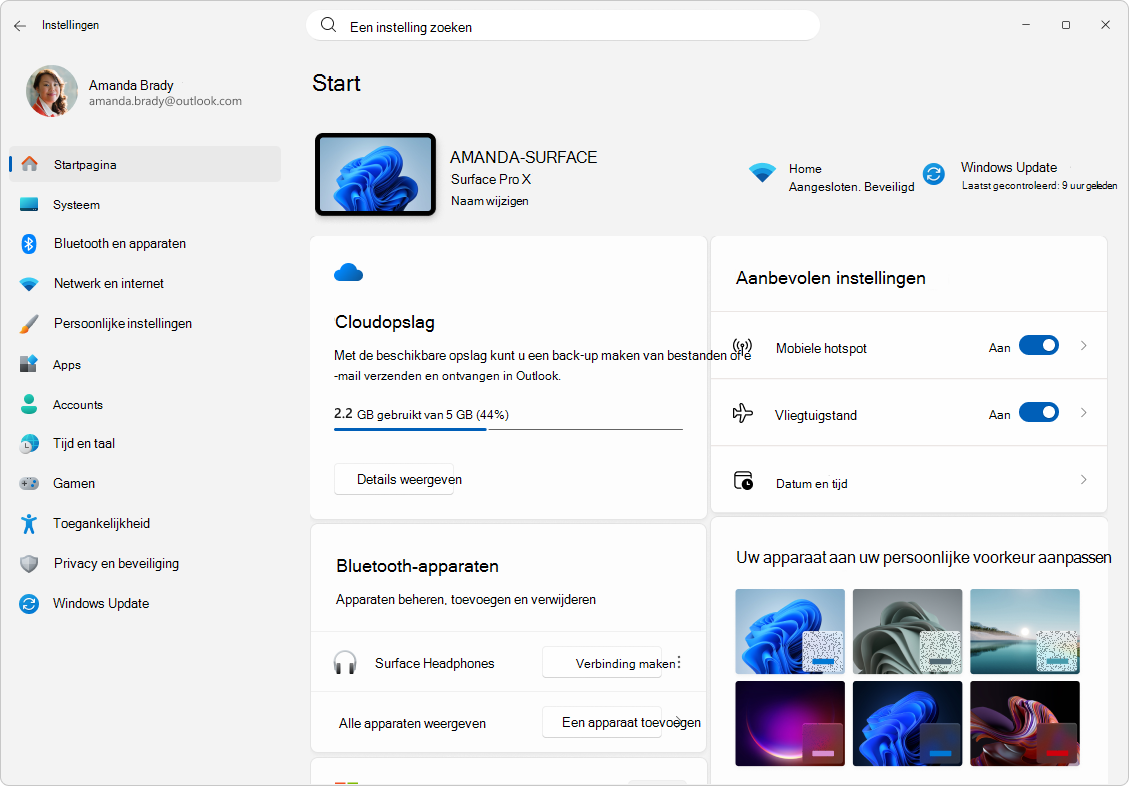
U kunt instellingen op twee manieren verkennen:
-
Zoekfunctie gebruiken: gebruik de zoekbalk om instellingen te zoeken door een trefwoord in te voeren, zoals '
display' of 'notifications'. Op Copilot+-pc's wordt de zoekervaring verbeterd met ai-suggesties waarmee u de meest relevante instellingen kunt weergeven op basis van uw intentie. Op deze apparaten kunt u zoeken door een probleem te beschrijven, zoals 'my mouse pointer is too small' of 'how to control my PC using voice'. - Bladeren op categorie: gebruik het navigatievenster om een categorie te selecteren. Elke categorie opent een speciale pagina met gegroepeerde instellingen of kaarten die besturingselementen en informatie bieden voor specifieke Windows-functies. Sommige pagina's bevatten ook koppelingen naar subpagina's voor meer gedetailleerde opties.
De combinatie van zoek- en instellingencategorieën zorgt ervoor dat u snel de instellingen kunt vinden en aanpassen die voor u het belangrijkst zijn.
Zoeken met AI-ondersteuning
In Instellingen kunt u natuurlijke taal gebruiken om te vinden wat u nodig hebt, of u nu op zoek bent naar een specifieke instelling of een probleem probeert op te lossen. Dit wordt mogelijk gemaakt door twee AI-ervaringen die uw apparaat een nieuw niveau van gemak bieden: verbeterde zoekfunctie en agent in Instellingen.
Verbeterde zoekfunctie
Verbeterde zoekopdrachten verbeteren de zoekervaring in Instellingen door inzicht te krijgen in de betekenis achter uw woorden, in plaats van alleen overeenkomende trefwoorden. U kunt beschrijven wat u wilt doen in uw eigen woorden, zoals:
- "
Change my theme" - "
View storage usage"

|
Opmerking:Belangrijk Deze functie is beschikbaar op Copilot+-pc's. Zorg ervoor dat u een Copilot+ PC hebt om toegang te krijgen tot deze ai-functie en te profiteren van de voordelen ervan. |

|
|---|
Agent in Instellingen
Een nieuwe AI-agent op het apparaat gaat een stap verder met de zoekervaring. Naast het begrijpen van uw intentie, kan de agent oplossingen voorstellen voor veelvoorkomende problemen. Met uw toestemming en bij het starten kan het zelfs de acties voltooien om uw instellingen namens u te wijzigen.
U kunt bijvoorbeeld zeggen:
- "
My mouse pointer is too small" - "
How can I share internet with other devices"

|
Opmerking:Belangrijk Deze functie is beschikbaar op Copilot+-pc's. Taal- en geografievereisten Taal: Chinees (vereenvoudigd), Engels, Frans, Duits, Hindi, Italiaans, Japans, Koreaans, Portugees en Spaans.Geografie: Alle landen, behalve China |
|
|---|
Microsoft zet zich in voor verantwoordelijke AI en privacy
Microsoft werkt sinds 2017 aan een verantwoorde vooruitgang op het niveau van AI, toen we voor het eerst onze AI-principes definieerden en later onze aanpak operationeel maakten via onze Responsible AI Standard. Privacy en beveiliging zijn hoofdprincipes bij het ontwikkelen en implementeren van AI-systemen. We werken om onze klanten te helpen onze AI-producten op verantwoorde wijze te gebruiken, onze bevindingen te delen en op vertrouwen gebaseerde partnerschappen op te bouwen. Zie Verantwoorde AI voor meer informatie over onze verantwoordelijke AI-inspanningen, de principes die ons leiden en de hulpprogramma's en mogelijkheden die zijn ontwikkeld om verantwoorde AI-technologie te garanderen.
Om u te helpen beter te begrijpen hoe elke AI-functie werkt, is het belangrijk om u bewust te zijn van de mogelijkheden en beperkingen. U moet ook worden geïnformeerd over de keuzes die voor u beschikbaar zijn bij het gebruik van een ai-functie en de verantwoordelijkheid die bij deze keuzes hoort.
De agent maakt gebruik van een lichtgewicht taalmodel met de naam Instellingen Mu, dat is afgestemd met instellingengegevens om u te helpen snel systeeminstellingen te vinden en aan te passen.
- Het model wordt lokaal uitgevoerd op uw apparaat en analyseert uw query zodat deze overeenkomt met relevante instellingen die al beschikbaar zijn in de app Instellingen.
- Als het model uw query niet met vertrouwen kan classificeren naar een specifieke instelling, ziet u in plaats daarvan de standaard zoekresultaten.
- De agent stelt alleen instellingen voor; er worden niet automatisch wijzigingen aangebracht. U moet de knop Toepassen selecteren om een instelling in of uit te schakelen. Indien nodig kunt u de wijziging eenvoudig ongedaan maken .
Het Mu-model Instellingen heeft een beoordeling van de eerlijkheid ondergaan, evenals uitgebreide verantwoordelijke AI-, beveiligings- en privacybeoordelingen. Deze stappen zorgen ervoor dat de technologie effectief en rechtvaardig is en is afgestemd op de verantwoordelijke AI-principes van Microsoft.
Instellingencategorieën
Vouw de volgende secties uit voor meer informatie over elke categorie Instellingen en ontdek hoe u optimaal gebruik kunt maken van uw Windows-apparaat.
Startpagina

|
Wanneer u Instellingen opent, wordt start doorgaans de eerste pagina weergegeven. Op de startpagina worden accountgerelateerde acties weergegeven en wordt de toegang tot veelgebruikte apparaatinstellingen vereenvoudigd via interactieve kaarten zoals Aanbevolen instellingen, Persoonlijke instellingen, Bluetooth, Opslag en meer. |
|---|
Systeem

|
De pagina Systeem in Instellingen biedt een uitgebreid overzicht van de belangrijkste functies en configuraties van uw pc. Het bevat opties voor het beheren van beeldscherminstellingen, meldingen, energie- en slaapstandinstellingen, opslag, optionele functies en meer. |
|---|
U kunt de volgende koppeling gebruiken om de pagina te openen:
Voor meer informatie: Weergave-instellingen in Windows.
Bluetooth-&-apparaten

|
Op de pagina Bluetooth &-apparaten kunt u verbonden apparaten beheren, zoals printers, scanners en Bluetooth-apparaten. Het bevat ook instellingen voor configuraties van muis, toetsenbord, pen en touchpad. |
|---|
U kunt de volgende koppeling gebruiken om de pagina te openen:
Voor meer informatie: Hardware in Windows.
Netwerk en internet

|
Op de internetpagina Netwerk & vindt u informatie over instellingen met betrekking tot Wi-Fi, Ethernet, VPN, mobiele hotspot en gegevensgebruik. Op deze pagina kunt u verbinding maken met netwerken, verbindingen beheren en het gegevensverbruik bewaken. |
|---|
U kunt de volgende koppeling gebruiken om de pagina te openen:
Voor meer informatie: Essentiële netwerkinstellingen en -taken in Windows.
Persoonlijke instellingen

|
Gebruik de pagina Persoonlijke instellingen om het uiterlijk van uw pc aan te passen, inclusief thema's, achtergronden, kleuren, vergrendelingsscherm, Startmenu en taakbalkinstellingen. |
|---|
U kunt de volgende koppeling gebruiken om de pagina te openen:
Voor meer informatie: Help voor persoonlijke instellingen voor Windows.
Apps

|
Op de pagina Apps kunt u al uw toepassingen moeiteloos beheren. U kunt apps op één plaats bekijken, installeren, verwijderen en bijwerken, standaard-apps kiezen, opstart-apps en acties configureren. |
|---|
U kunt de volgende koppeling gebruiken om de pagina te openen:
Voor meer informatie: Apps en programma's verwijderen in Windows.
Accounts

|
Op de pagina Accounts kunt u uw Microsoft-account, werk- of schoolaccount, gezinsinstellingen en aanmeldingsopties beheren. Het bevat ook instellingen voor e-mail- en app-accounts. |
|---|
U kunt de volgende koppeling gebruiken om de pagina te openen:
Voor meer informatie: Help voor accounts in Windows.
Tijd en taal

|
Gebruik de pagina Tijd & Taal om datum- en tijdinstellingen, taalvoorkeuren en regio-instellingen aan te passen. |
|---|
U kunt de volgende koppeling gebruiken om de pagina te openen:
Voor meer informatie: Instellingen voor tijd, datum en tijdzone instellen in Windows.
Gamen

|
De pagina Gaming bevat instellingen voor de gamebalk, gamemodus en gamestreaming. |
|---|
U kunt de volgende koppeling gebruiken om de pagina te openen:
Voor meer informatie: Windows-gamingfuncties en -tips.
Toegankelijkheid

|
Op de pagina Toegankelijkheid kunt u de toegankelijkheidsopties van Windows wijzigen om uw pc gebruiksvriendelijker te maken, inclusief instellingen voor gezichtsvermogen, gehoor en interactie. |
|---|
U kunt de volgende koppeling gebruiken om de pagina te openen:
Voor meer informatie: Windows-toegankelijkheidsfuncties ontdekken.
Privacy en beveiliging

|
De pagina Privacy & beveiliging bevat instellingen met betrekking tot locatie, camera, microfoon en andere privacyopties. U kunt app-machtigingen beheren, diagnostische gegevens beheren, versleuteling configureren en een verloren of gestolen apparaat vinden. |
|---|
U kunt de volgende koppeling gebruiken om de pagina te openen:
Voor meer informatie: Privacy-instellingen wijzigen in Windows.
Windows Update
|
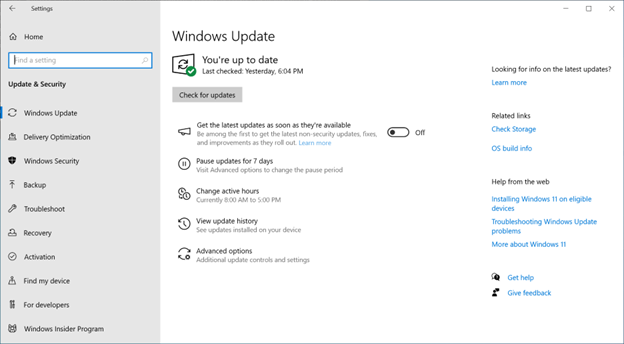
Gebruik de pagina Windows Update om Windows-updates, werkuren en andere updateopties te configureren. U kunt zich ook inschrijven voor het Windows Insider-programma om preview-versies van Windows te downloaden. |
|---|
U kunt de volgende koppeling gebruiken om de pagina te openen:
Voor meer informatie: Windows Updates installeren.
Andere configuratieopties
Hoewel Instellingen het belangrijkste hulpprogramma is voor het configureren van Windows, zijn er andere opties beschikbaar. Zie Hulpprogramma's voor systeemconfiguratie in Windows voor meer informatie over deze hulpprogramma's.