

Met BitLocker-stationsversleuteling kunt u handmatig een of meer specifieke stations versleutelen op een apparaat met Windows Pro, Enterprise of Education-editie.
Voor apparaten die worden beheerd door een organisatie, wordt BitLocker-stationsversleuteling meestal beheerd door de IT-afdeling, omdat versleuteling mogelijk vereist is door organisatiebeleid.
Tip
Als u een IT-professional bent die op zoek is naar meer informatie, raadpleegt u de BitLocker-hersteldocumentatie.
In dit artikel wordt beschreven hoe u BitLocker-stationsversleuteling beheert via het Configuratiescherm.
Toegang tot BitLocker-stationsversleuteling
Dit zijn de stappen om toegang te krijgen tot BitLocker-stationsversleuteling:
Aanmelden bij Windows met een Administrator-account
Vanuit Start
 , typ BitLocker en selecteer BitLocker beheren in de lijst met resultaten
Opmerking
BitLocker-stationsversleuteling is alleen beschikbaar op apparaten met Windows Pro-, Enterprise- of Education-edities. Deze is niet beschikbaar in de Windows Home-editie. Als BitLocker beheren niet wordt vermeld, betekent dit dat u niet de juiste Windows-editie hebt.
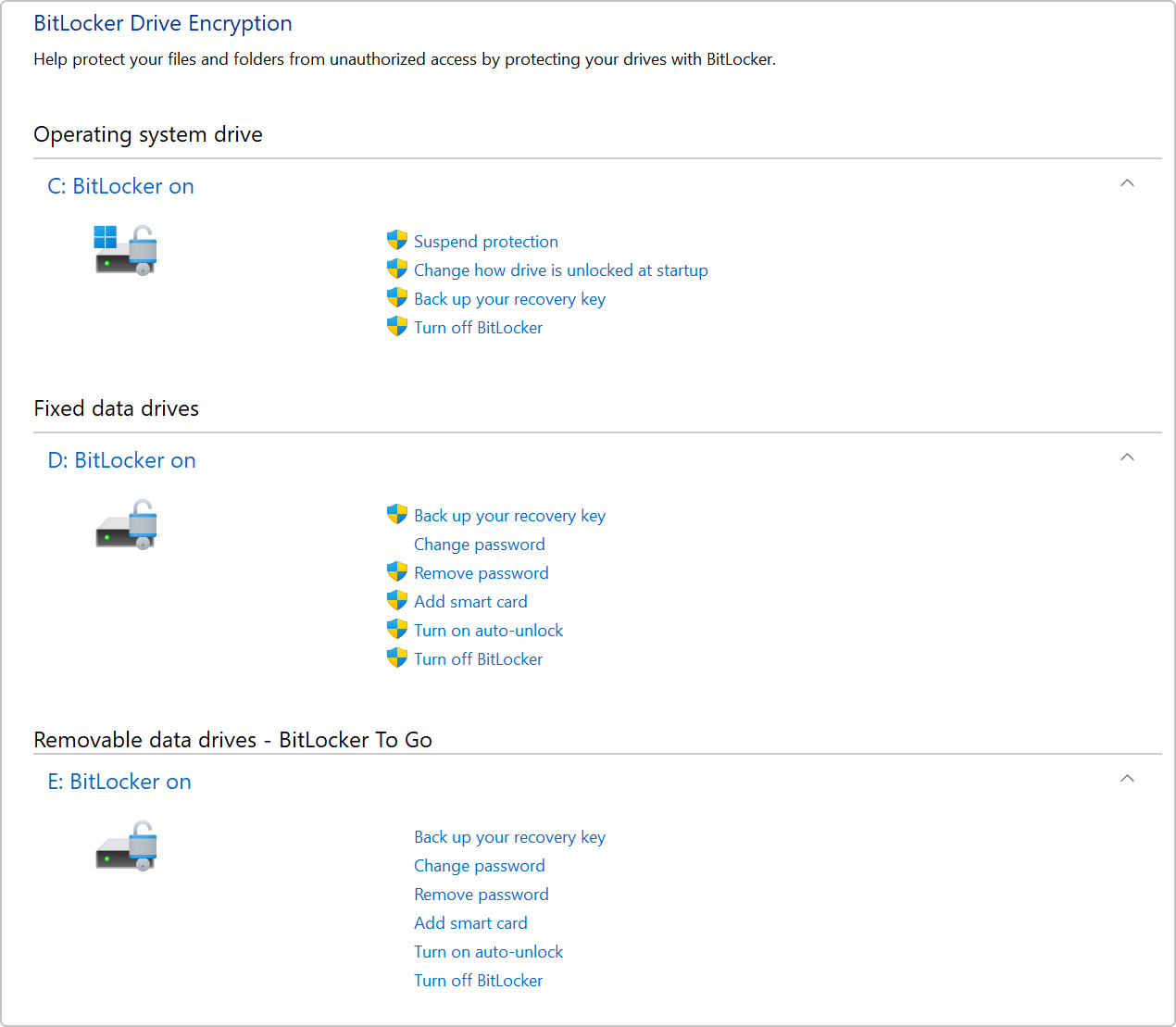
Het applet BitLocker-stationsversleuteling bevat alle stations die zijn verbonden met het Windows-apparaat:
- Het besturingssysteemstation is het station waarop Windows is geïnstalleerd
- Extra stations worden vermeld onder Vaste gegevensstations
- Verwisselbare stations, zoals USB-sticks, worden vermeld onder Verwisselbare gegevensstations - BitLocker To Go
Een station handmatig versleutelen
Een station handmatig versleutelen:
- BitLocker-stationsversleuteling openen
- Naast elk station bevindt zich een lijst met toegestane bewerkingen. Als u versleuteling wilt inschakelen, selecteert u de optie BitLocker inschakelen
- Selecteer een ontgrendelingsoptie en maak een back-up van de herstelsleutel
- Het station begint met het coderingsproces. Dit kan even duren, maar u kunt uw apparaat tijdens de voortgang gewoon blijven gebruiken