
Beveiligd opstarten is een beveiligingsfunctie waarmee wordt voorkomen dat niet-geautoriseerde software wordt geladen wanneer uw pc wordt opgestart. Als beveiligd opstarten is uitgeschakeld, volgt u de richtlijnen van de fabrikant van uw pc of moederbord om deze functie in te schakelen.
Waarschuwing
Als u de firmware-instellingen onjuist wijzigt, kan dit van invloed zijn op de beveiliging van uw pc of ervoor zorgen dat deze niet goed opstart. Wijzig alleen de instellingen voor beveiligd opstarten die worden beschreven door de fabrikant van je apparaat.
Richtlijnen zoeken voor de fabrikant van uw pc
Kies de fabrikant van uw pc in de lijst in de volgende sectie. Als u de pc hebt gebouwd, kiest u de fabrikant van het moederbord.
- Microsoft Surface
- Acer
- ASRock
- ASUS
- BIOSTAR
- Kleurrijk
- Dell of Alienware
- GIGABYTE of AORUS
- HP of OMEN
- Lenovo
- MSI
Firmwaremenu's en instellingen voor beveiligd opstarten verschillen per fabrikant en apparaatmodel. Volg de richtlijnen van de fabrikant voor uw specifieke apparaat.
Een virtuele machine gebruiken
Als u een virtuele machine gebruikt, hoeft u de instructies van de fabrikant van de pc in het vorige gedeelte niet te volgen. Configureer Beveiligd opstarten via uw virtualisatieplatform.
Waarschuwing
Beveiligd opstarten is beschikbaar voor virtuele Hyper-V-machines van de tweede generatie. Als de optie Beveiligd opstarten niet beschikbaar is, controleer je of de virtuele machine generatie 2 is.
Voor een virtuele Hyper-V-machine:
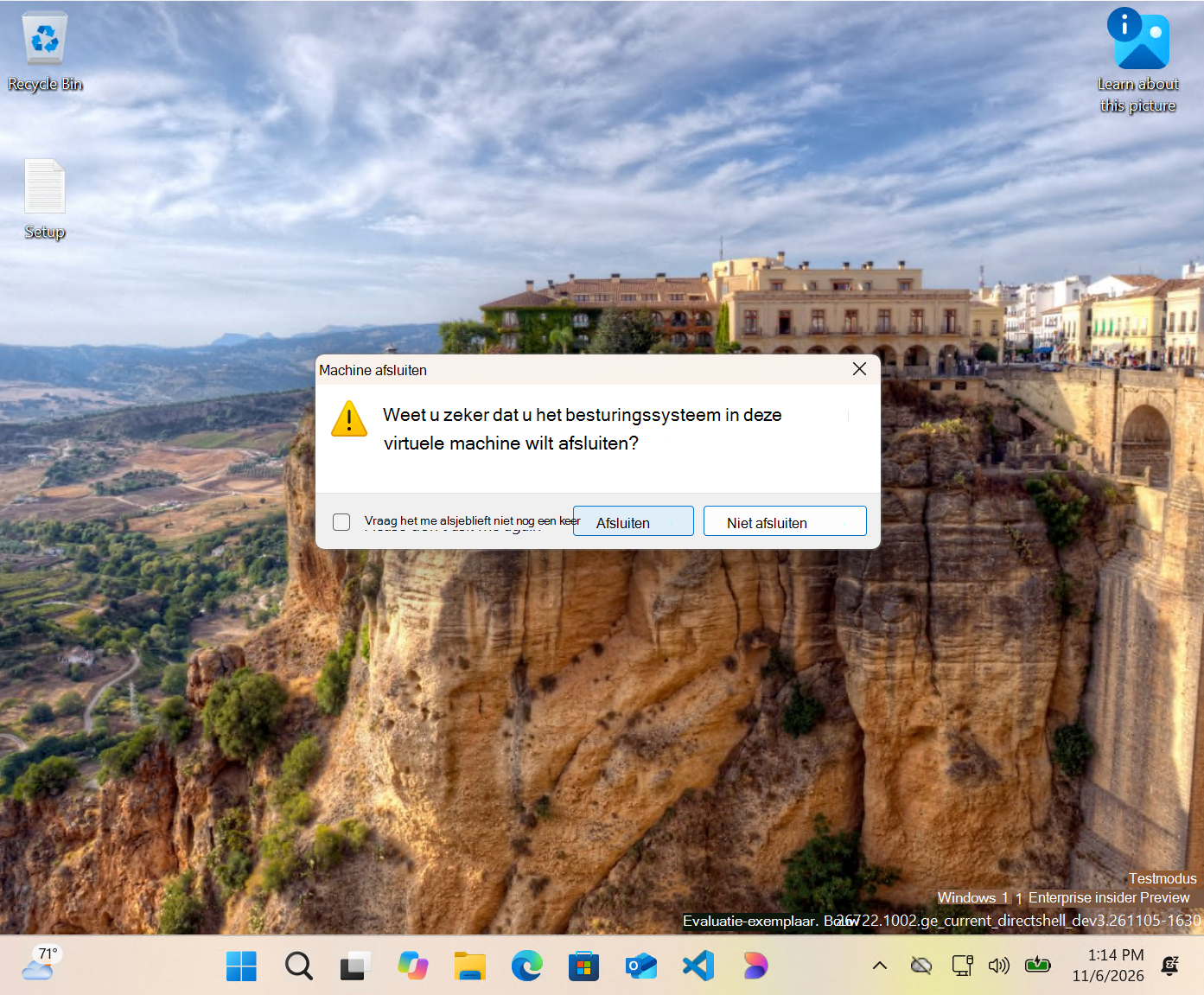
Sluit de virtuele machine af.
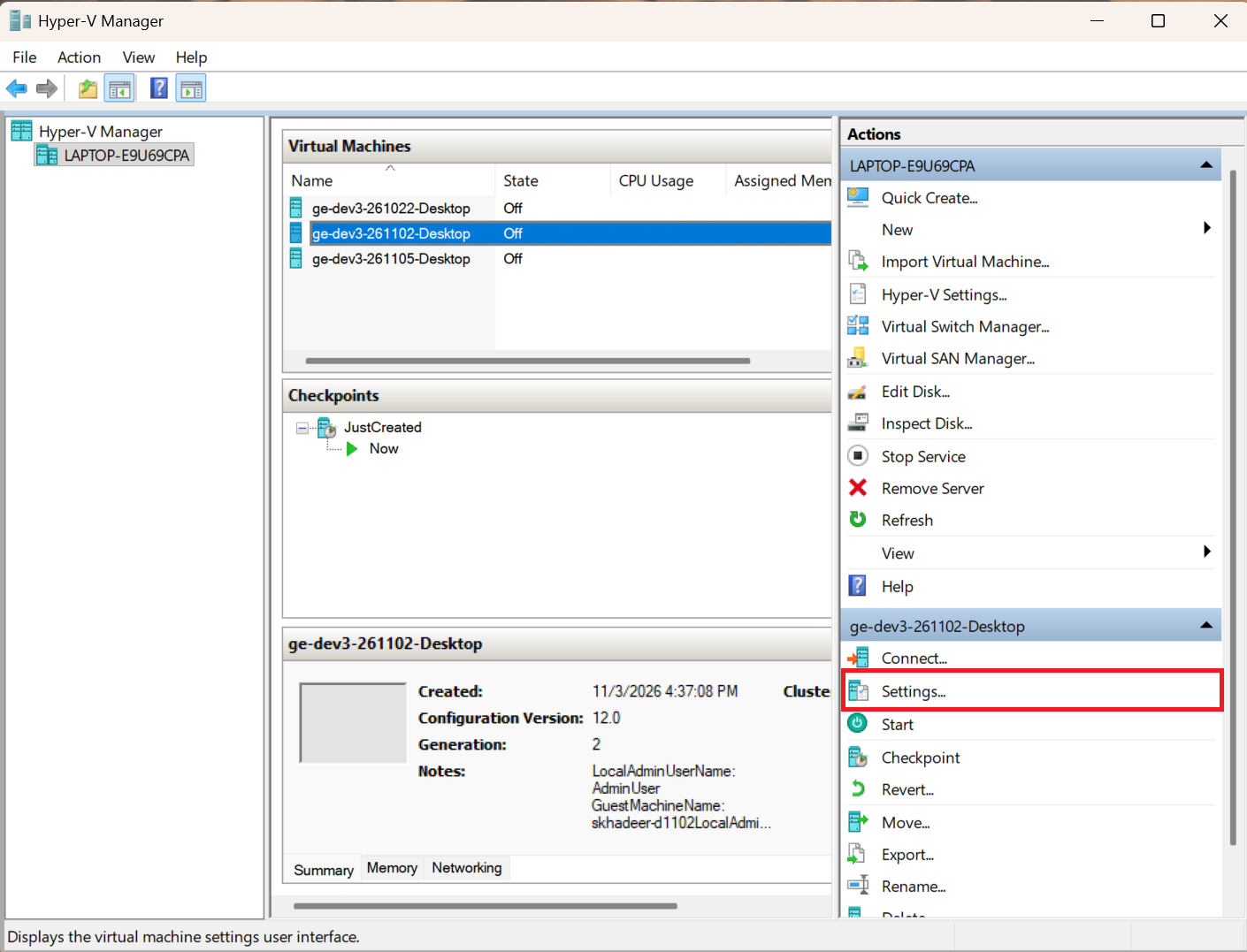
Selecteer de virtuele machine in Hyper-V Manager en open Instellingen.
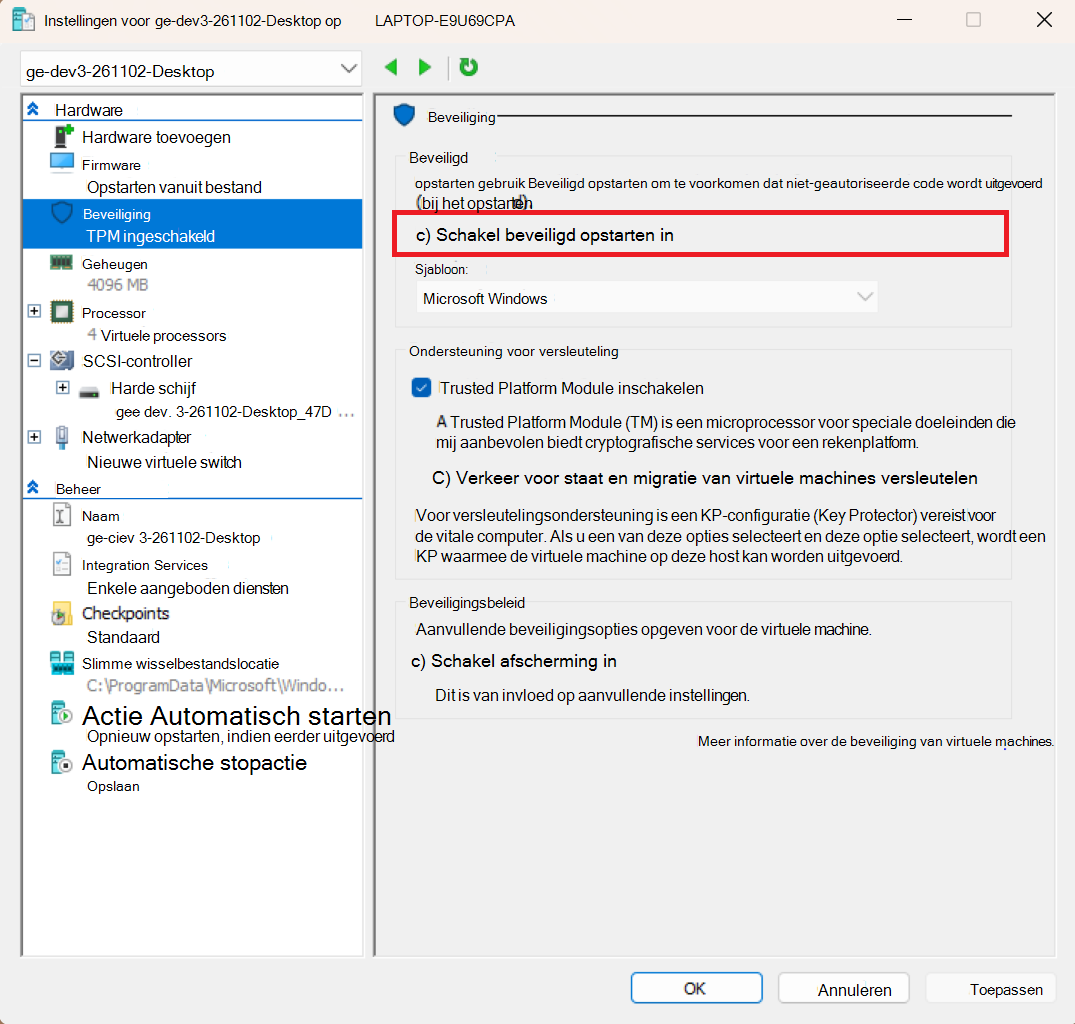
Selecteer Beveiliging en selecteer vervolgens Beveiligd opstarten inschakelen.
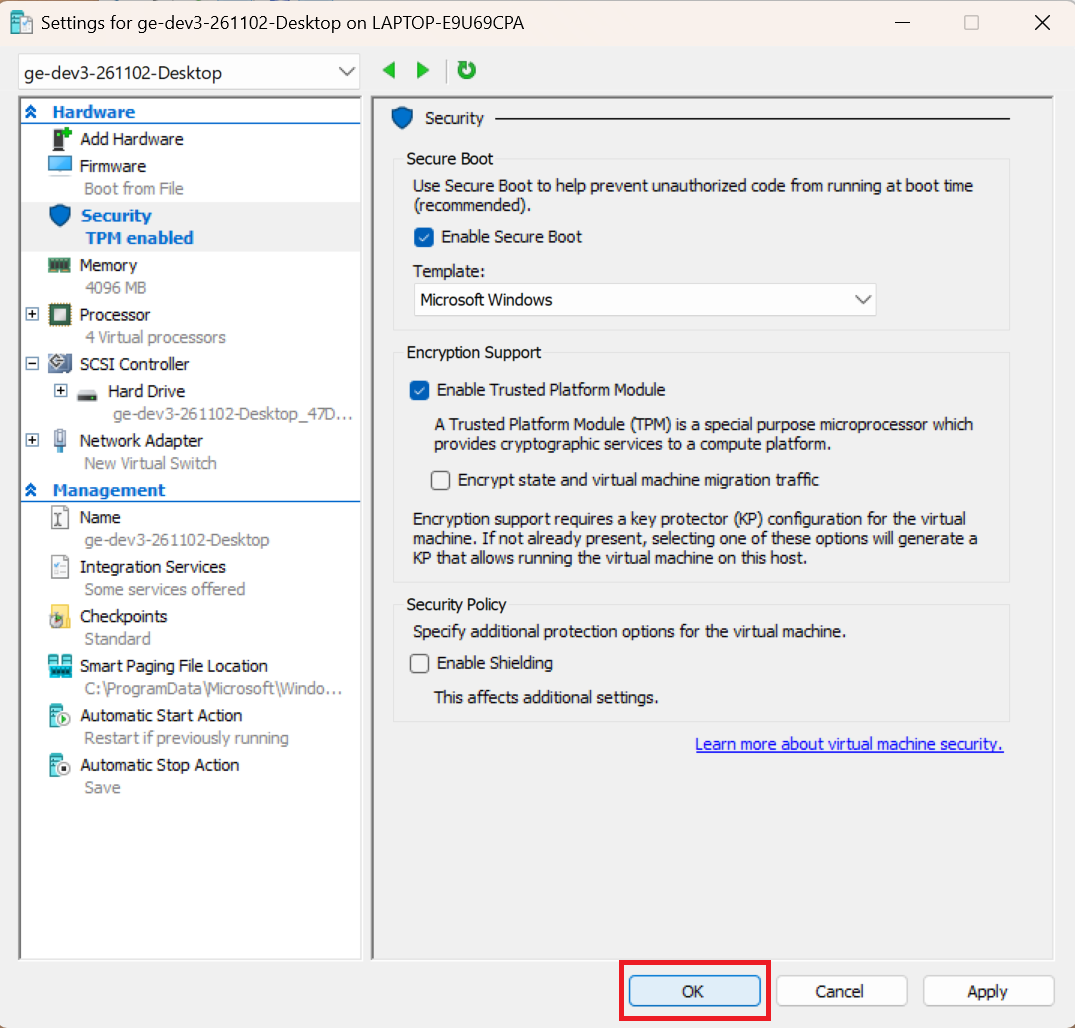
Selecteer OK en start de virtuele machine.
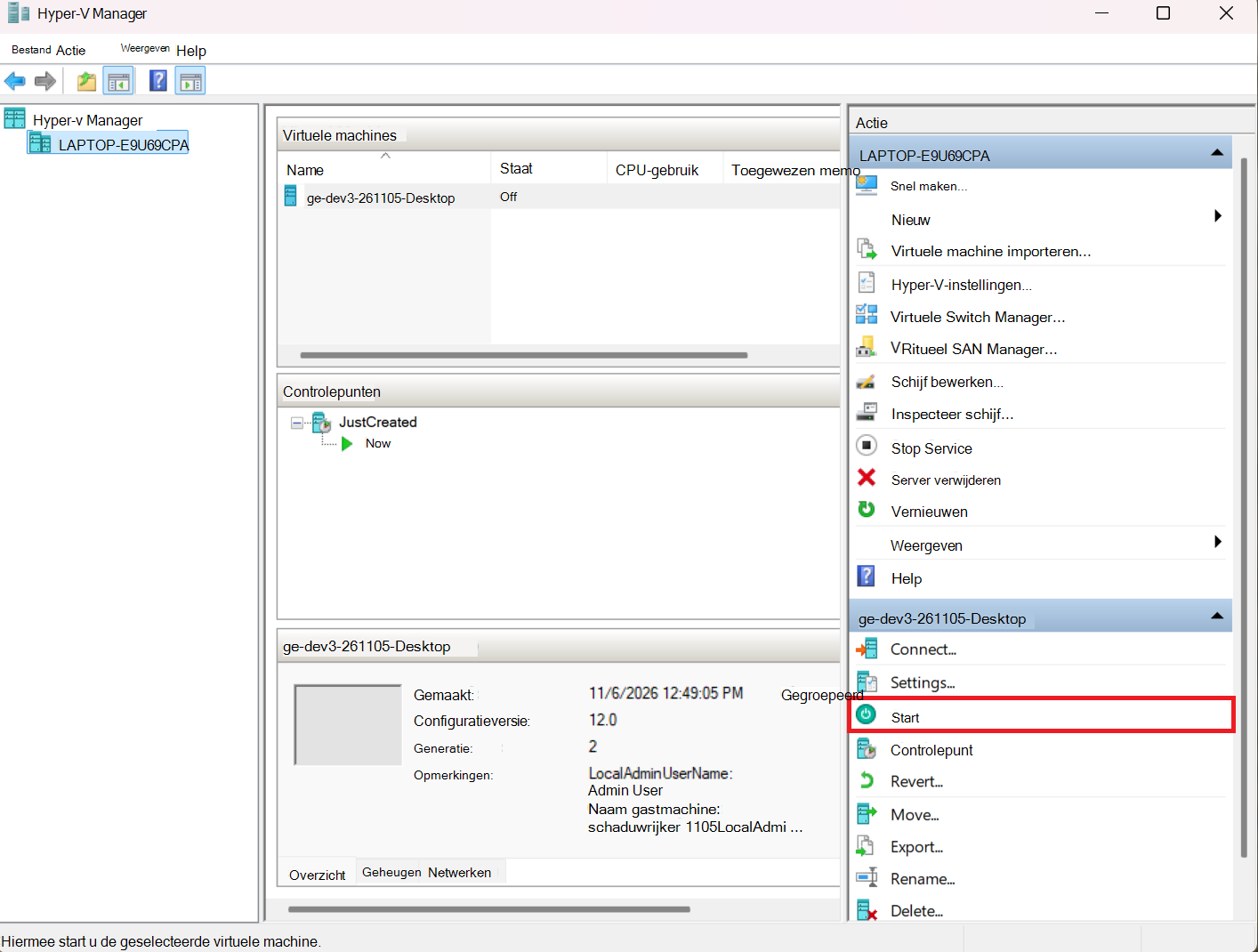
Nadat Windows is gestart, opent u Instellingen → Beveiliging → Basislijnbeveiliging en controleert u of voor Beveiligd opstarten Aan wordt weergegeven en of op de pagina Alle beveiliging wordt weergegeven.
Microsoft Surface
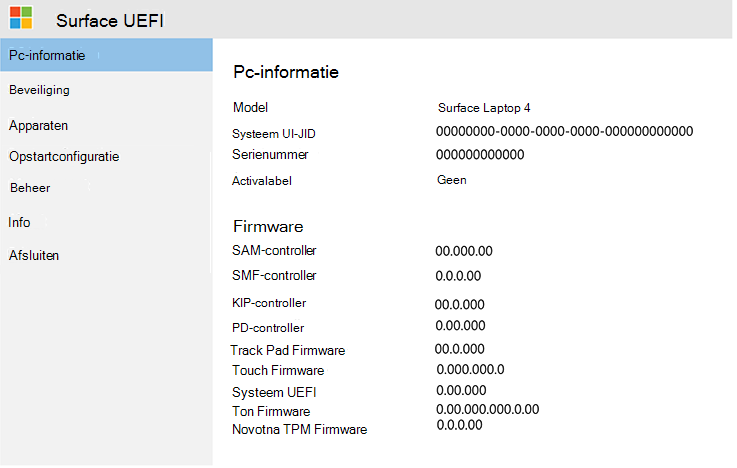
Deze stappen worden gestart nadat Windows je apparaat rechtstreeks in Surface UEFI opnieuw heeft opgestart.
Beveiligd opstarten inschakelen
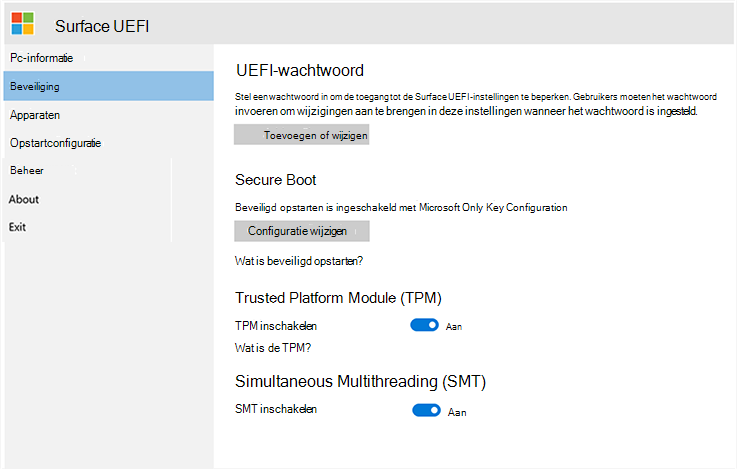
Selecteer in Surface UEFI de optie Beveiliging in het menu aan de linkerkant.
Selecteer onder Beveiligd opstartende optie Configuratie wijzigen.
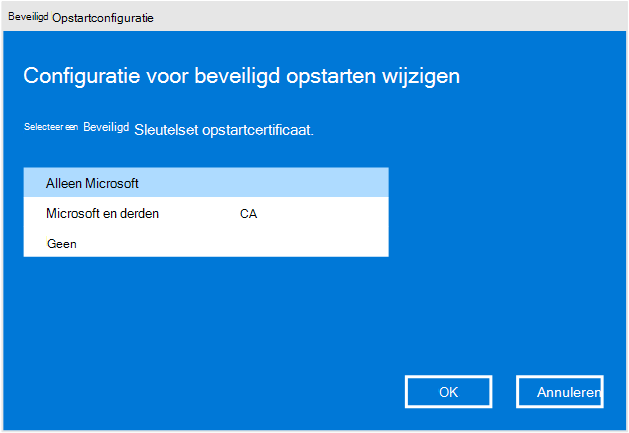
Selecteer in de lijst met certificaatsleutelsets de optie Alleen Microsoft en selecteer vervolgens OK.
Waarschuwing
U hoeft alleen deze instelling te wijzigen. Als je andere opstartinstellingen wijzigt, kan dit van invloed zijn op de beveiliging en werking van je Surface.
Opslaan en opnieuw opstarten
Selecteer Afsluiten in het menu aan de linkerkant.
Selecteer Nu opnieuw opstarten.
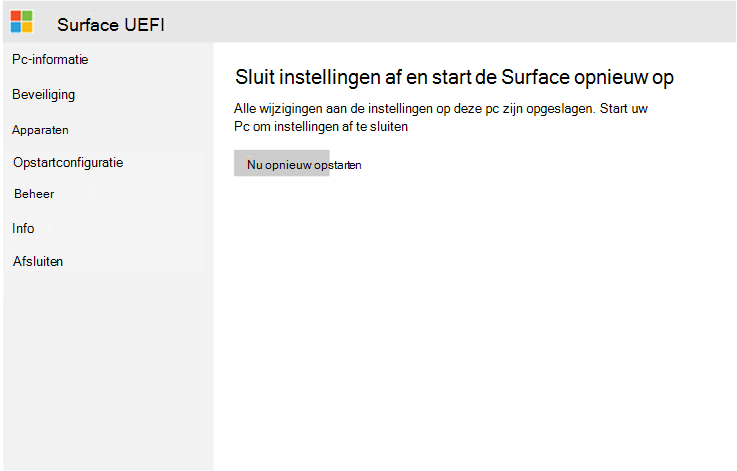
Je Surface slaat de wijziging voor beveiligd opstarten op en start Windows op.
Controleer of het heeft gewerkt
Nadat Windows is gestart:
- Open Instellingen.
- Selecteer Beveiliging.
- Selecteer Basislijnbeveiliging.
- Controleer of Beveiligd opstarten wordt weergegeven op Aan.
- Controleer of op de pagina Alle beveiligingen worden weergegeven.
Je bent klaar wanneer Beveiligd opstarten is ingeschakeld en de pagina Basislijnbeveiliging de optie Alle beveiliging toont.
Acer
Zie voor instructies voor het inschakelen van beveiligd opstarten op een Acer-apparaat:
ASRock
Voor instructies om Secure Boot in te schakelen op een ASRock moederbord, zie:
ASRock Secure Boot begeleiding
ASUS
Voor instructies voor het inschakelen van beveiligd opstarten op een ASUS-apparaat of -moederbord, zie:
BIOSTAR
Zie voor instructies voor het inschakelen van beveiligd opstarten op een BIOSTAR-moederbord:
Richtlijnen voor beveiligd opstarten van BIOSTAR
Kleurrijk
Voor instructies voor het inschakelen van beveiligd opstarten op een kleurrijk moederbord, zie:
Dell of Alienware
Voor instructies voor het inschakelen van Secure Boot op een Dell of Alienware-apparaat, raadpleegt u:
GIGABYTE of AORUS
Voor instructies voor het inschakelen van beveiligd opstarten op een GIGABYTE- of AORUS-apparaat of moederbord, raadpleegt u:
Richtlijnen voor beveiligd opstarten met GIGABYTE
HP of OMEN
Voor instructies voor het inschakelen van Secure Boot op een HP- of OMEN-apparaat, raadpleegt u:
Richtlijnen voor HP Secure Boot
Lenovo
Voor instructies voor het inschakelen van beveiligd opstarten op een Lenovo-apparaat, raadpleegt u:
Richtlijnen voor Secure Boot van Lenovo
MSI
Voor instructies voor het inschakelen van beveiligd opstarten op een MSI-apparaat of moederbord, raadpleegt u:
Richtlijnen voor MSI Secure Boot
Als je de instelling Beveiligd opstarten niet kunt vinden
De naam en locatie van de instelling voor beveiligd opstarten kunnen variëren, afhankelijk van je apparaat.
Als u deze niet kunt vinden:
- Controleer of u de instructies voor de juiste fabrikant van uw pc of moederbord gebruikt.
- Zoek op de ondersteuningssite van uw fabrikant naar uw apparaatmodel en Beveiligd opstarten.
- Neem contact op met het ondersteuningsteam van de fabrikant als Beveiligd opstarten niet wordt weergegeven in het firmwaremenu.
Wijzig geen andere firmware-instellingen tenzij de instructies van de fabrikant van het apparaat dit vereisen.
Start je apparaat opnieuw op in UEFI
Als basislijnbeveiliging een optie biedt om je apparaat rechtstreeks opnieuw op te starten in UEFI, gebruik je die optie en volg je de instructies van de fabrikant.
Anders:
- Open Instellingen.
- Selecteer Systeemherstel>.
- Selecteer naast Geavanceerd opstartende optie Nu opnieuw opstarten.
- Selecteer in het scherm Kies een optie de optie Problemen oplossen.
- Selecteer Geavanceerde opties.
- Selecteer UEFI-firmware-instellingen en selecteer vervolgens Opnieuw opstarten.
Volg na het opnieuw opstarten van je apparaat de richtlijnen van de fabrikant om beveiligd opstarten te zoeken en in te schakelen.