
Als u regels tekst wilt omzetten in een lijst met opsommingstekens of een genummerde lijst, selecteert u de tekst en klikt u vervolgens op het tabblad Start in de groep Alinea op Opsommingstekens of Nummering. Elke regel of alinea wordt een item met opsommingstekens of een genummerd item.
U begint met een lege pagina?
- Plaats de cursor op de plaats waar u een lijst met opsommingstekens of een genummerde lijst wilt.
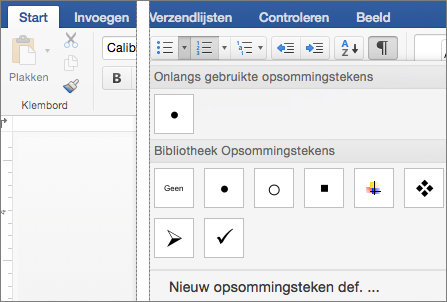
- Klik op het tabblad Start op de pijl naast Opsommingstekens of Nummering.
- Kies een stijl en begin te typen.
- Druk op Return telkens wanneer u een nieuw opsommingsteken of nummer wilt, of druk tweemaal op Enter om de lijst te beëindigen.
Tip
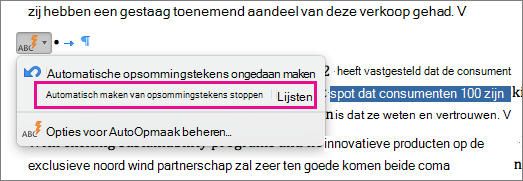
Wanneer u een alinea start met een sterretje en een spatie (* ) of met het getal 1 en een punt (1.), wordt Word de knop AutoCorrectie-opties weergegeven en begint met het maken van een lijst met opsommingstekens of een genummerde lijst. Als u geen lijst met opsommingstekens of een genummerde lijst wilt, klikt u op de knop AutoCorrectie-opties en klikt u vervolgens op Automatisch maken van lijsten met opsommingstekens stoppen of Het automatisch maken van genummerde lijsten stoppen.
Nummering opnieuw starten om 1
- Selecteer het item dat u het eerste item in de nieuwe lijst wilt maken.
- Ctrl+klik of klik met de rechtermuisknop op het item en klik vervolgens op Nummering opnieuw starten.
Items binnen een lijst laten inspringen
- Selecteer de regels in de lijst die u wilt laten inspringen.
- Selecteer op het tabblad Startde knop Inspringing
 .
.
Items uit een lijst verwijderen
- Selecteer de items die u wilt verwijderen.
- Druk op Delete.
Een lijst met opsommingstekens of met nummers beëindigen
Ga op een van de volgende manieren te werk:
- Aan het einde van de lijst met opsommingstekens of genummerde lijsten drukt u twee keer op Return .
- Selecteer de tekstregel die u niet in de lijst wilt opnemen en selecteer vervolgens op het tabblad Startopsommingstekens of Nummering om de lijstopmaak uit te schakelen.
Zie ook
Een lijst met opsommingstekens of een genummerde lijst opmaken