In Word kunt u veelgebruikte taken automatiseren door macro's te maken en uit te voeren. Een macro is een reeks opdrachten en instructies die u als één opdracht groepeert om een bepaalde taak automatisch uit te voeren.
Als u bepaalde taken regelmatig uitvoert, kunt u tijd besparen door de stappen op te nemen in een macro. Hiervoor moet u de macro eerst opnemen. Vervolgens kunt u de macro uitvoeren door op een knop op de werkbalk Snelle toegang te klikken of door op een combinatie van toetsen te drukken. U geeft zelf aan hoe u de macro wilt afspelen.
Een macro opnemen met een knop
Selecteer Macro's>macro's>opnemen macro weergeven.
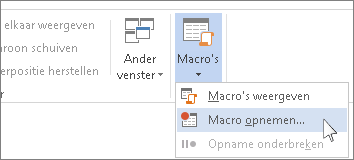
Typ een naam voor de macro.
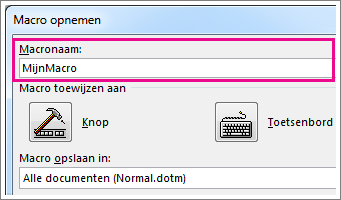
Als u deze macro wilt gebruiken in nieuwe documenten die u maakt, moet in het vak Macro opslaan in de optie Alle documenten (Normal.dotm) worden weergegeven.
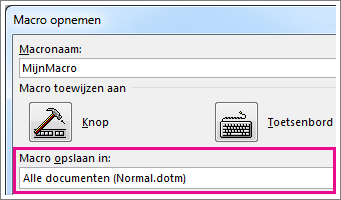
Als u de macro wilt uitvoeren wanneer u op een knop klikt, selecteert u Knop.
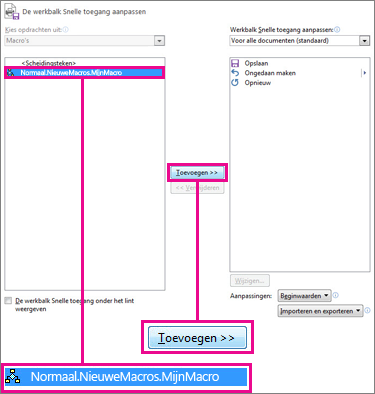
Selecteer de nieuwe macro (deze heet zoiets als Normal.NewMacros.<uw macronaam>) en selecteer Toevoegen.
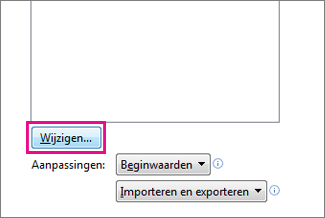
Selecteer wijzigen.
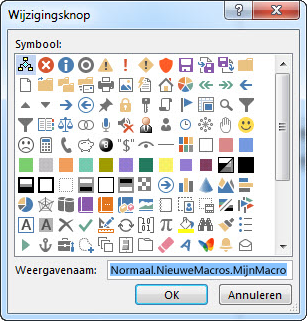
Selecteer een knopafbeelding, typ de gewenste naam en selecteer tweemaal OK .
Nu is het tijd om de stappen vast te leggen. Selecteer de opdrachten of druk op de toetsen voor elke stap in de taak. De muisklikken en toetsaanslagen worden ongewijzigd opgeslagen door Word.
Opmerking
Gebruik het toetsenbord om tekst te selecteren terwijl u de macro opneemt. Macro's nemen geen selecties op die met een muis zijn gemaakt.
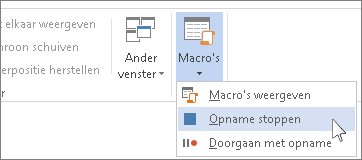
Als u de opname wilt stoppen, selecteert uMacro's>>weergeven Opname stoppen.
De knop voor de macro wordt weergegeven op de werkbalk Snelle toegang.

Als u de macro wilt uitvoeren, selecteert u de knop.
Een macro opnemen met een sneltoets
Selecteer Macro's>macro's>opnemen macro weergeven.
Typ een naam voor de macro.
Als u deze macro wilt gebruiken in nieuwe documenten die u maakt, moet in het vak Macro opslaan in de optie Alle documenten (Normal.dotm) worden weergegeven.
Als u de macro wilt uitvoeren wanneer u op een sneltoets drukt, selecteert u Toetsenbord.
Typ een toetsencombinatie in het vak Druk op nieuwe sneltoets .
Controleer of die combinatie al aan iets anders is toegewezen. Als dat het geval is, probeert u een andere combinatie.
Als u deze sneltoets wilt gebruiken in nieuwe documenten die u maakt, moet in het vak Wijzigingen opslaan in de optie Normal.dotm worden weergegeven.
Selecteer Toewijzen.
Nu is het tijd om de stappen vast te leggen. Selecteer de opdrachten of druk op de toetsen voor elke stap in de taak. De muisklikken en toetsaanslagen worden ongewijzigd opgeslagen door Word.
Opmerking
Gebruik het toetsenbord om tekst te selecteren terwijl u de macro opneemt. Macro's nemen geen selecties op die met een muis zijn gemaakt.
Als u de opname wilt stoppen, selecteert uMacro's>>weergeven Opname stoppen.
U kunt de macro uitvoeren door op de toegewezen toetsen te drukken.
Macro's uitvoeren
Als u een macro wilt uitvoeren, selecteert u de knop op de werkbalk Snelle toegang, drukt u op de sneltoets of kunt u de macro uitvoeren vanuit de lijst Macro's .
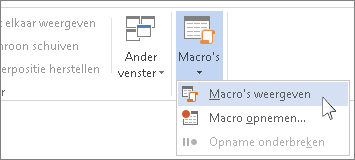
- SelecteerMacro's>Weergeven>Macro's Macro's weergeven.
- Selecteer in de lijst onder Macronaam de macro die u wilt uitvoeren.
- Selecteer Uitvoeren.
Een macro beschikbaar maken in alle documenten
Als u een macro in een document beschikbaar wilt maken voor alle nieuwe documenten, voegt u de macro toe aan de sjabloon Normal.dotm.
- Open het document met de macro.
- SelecteerMacro's>Weergeven>Macro's Macro's weergeven.
- Selecteer Organisator.
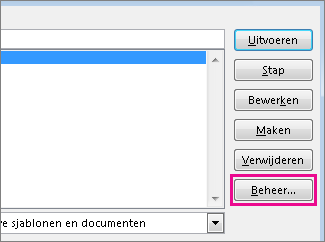
- Selecteer de macro die u wilt toevoegen aan de sjabloon Normal.dotm en selecteer vervolgens Kopiëren.
Een macroknop toevoegen aan het lint
- Selecteer Bestandsopties>>Lint aanpassen.
- Selecteer onder Kies opdrachten uit de optie Macro's.
- Selecteer de gewenste macro.
- Selecteer onder Het lint aanpassen het tabblad en de aangepaste groep waaraan u de macro wilt toevoegen.
Als u geen aangepaste groep hebt, selecteert u Nieuwe groep. Selecteer vervolgens Naam wijzigen en typ een naam voor uw aangepaste groep.
- Selecteer Toevoegen.
- Selecteer Naam wijzigen om een afbeelding voor de macro te selecteren en typ de gewenste naam.
- Selecteer OK tweemaal.
Een macro schrijven in Visual Basic
Selecteer op het tabblad Ontwikkelaars in de groep Code de optie Macro's.
Typ in het vak Macronaam een naam voor de macro.
Opmerking
Als u een nieuwe macro dezelfde naam geeft als een ingebouwde macro in Word, wordt de ingebouwde macro vervangen door de nieuwe macro. Als u een lijst met ingebouwde macro's wilt weergeven, selecteert u Word Opdrachten in de vervolgkeuzelijst Macro's in.
Selecteer in de lijst Macro's in de sjabloon of het document waarin u de macro wilt opslaan.
Als u de macro beschikbaar wilt maken in alle documenten, selecteert u Normal.dotm.Selecteer Maken om de Visual Basic Editor te openen.
Nadat u Visual Basic Editor hebt geopend, wilt u mogelijk meer informatie over het werken met Visual Basic for Applications. Selecteer Microsoft Visual Basic Help in het menu Help of druk op F1 voor meer informatie.