
Wat is het?
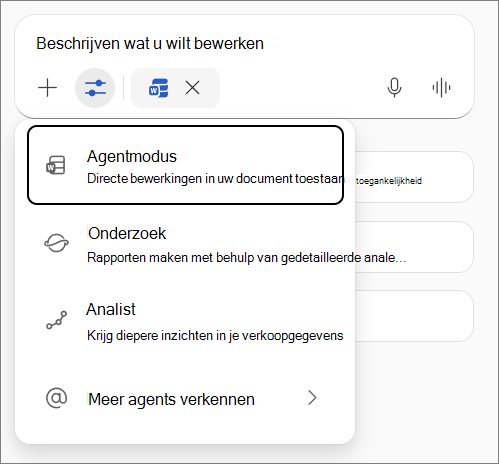
Met Bewerken met Copilot in Word kun je rechtstreeks in je document met Copilot werken als medecreator. Je kunt Copilot vragen om inhoud ter plekke te maken, bewerken, verfijnen en opmaken met behulp van de ingebouwde stijlen en functies van Word, terwijl je gefocust blijft op je ideeën. In eerdere versies werd dit de agentmodus genoemd.
Wanneer Copilot bewerkingen uitvoert in Word, wordt Werk-IQ gebruikt voor het maken of verfijnen van inhoud en is het beschikbaar met prioriteitstoegang. Work IQ is de intelligence-engine achter Microsoft Copilot en agents. Het leert hoe u werkt en maakt verbinding met uw organisatorische en persoonlijke gegevens, zoals bestanden, e-mailberichten en vergaderingen.
Opmerking
Bewerken met Copilot wordt wereldwijd geïmplementeerd voor gebruikers met een Premium Copilot-licentie. Als je nog geen toegang hebt, neem dan deel aan het Insiders-programma of het Frontier-programma en controleer of je de nieuwste Bèta-kanaal of Huidig kanaal - Preview-versies van de Windows-bureaublad- of Mac-apps gebruikt, of controleer je Premium Copilot-licentie en probeer het later opnieuw.
Wie heeft toegang?
Bewerken met Copilot in Word wordt alleen geïmplementeerd voor gebruikers met een van deze licenties:
- Microsoft Copilot (voor organisaties)
- Microsoft 365 Premium (voor particulieren)
- Microsoft 365 Personal, Family of Premium (binnenkort beschikbaar)
Bewerken met Copilot openen en gebruiken
- Open Word en meld je aan met je Copilot-account.
- Zoek naar Copilot op het tabblad Start of de zijbalk.
- Selecteer Tools>Bewerken met Copilot in het Copilot-promptvak.
- Typ je aanvraag duidelijk in het promptvak en geef details op, zoals Summarize this document and update the table with numbers from /Sept Data Pull email.
- Blijf vragen en creëren terwijl Copilot het zware werk doet.
Opmerking
- Als je Bewerken met Copilot in Word niet ziet, wordt het nog steeds wereldwijd geïmplementeerd voor algemene beschikbaarheid. In de tussentijd is het beschikbaar voor preview-doelgroepen. Als je denkt dat je deel moet uitmaken van een Preview-doelgroep, controleer dan je Frontier- of Insiders-status of neem contact op met je IT-beheerder.
- Als je een zakelijke Microsoft Copilot-licentie hebt, heb je er toegang toe via de Insiders- of Frontier preview-programma's totdat Bewerken met Copilot volledig is vrijgegeven (in behandeling).
- Als u een abonnement hebt op Microsoft 365 Personal, Family (primaire accounthouder) of Premium:
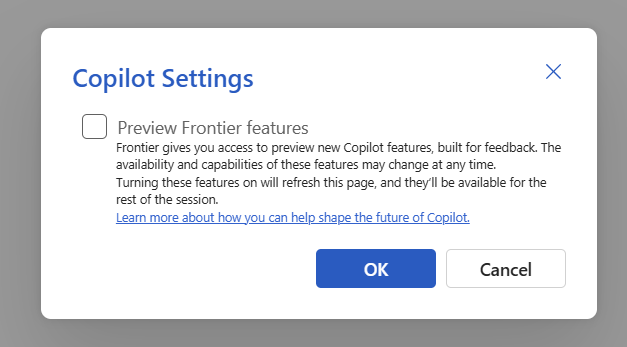
- Open in de webversie van Word een document en schakel Frontier-functies in viaCopilot-instellingen voor bestandsopties>>.
- In Word voor Windows moet je deelnemen aan het Microsoft 365 Insider-programma en het bèta-kanaal selecteren.
Andere opmerkingen en tips
Als je Copilot wilt vragen om een bestaand document als bron te gebruiken, typ / en typ je vervolgens de naam van je document, e-mailadres, vergadering, enzovoort, of selecteer je in het deelvenster dat wordt geopend de optie 'Files en selecteer je vervolgens je document in de lijst.
Opmerking
Deze functie is beschikbaar voor gebruikers met een Microsoft Copilot-licentie.
Work IQ is beschikbaar voor gebruikers met een Microsoft Copilot-licentie.
Wees voorzichtig wanneer je werkt met gevoelige of gedeelde bestanden in Bewerken met Copilot in Word. Copilot brengt directe wijzigingen aan in je document. Als u uw wijzigingen ongedaan wilt maken, kunt u op elk gewenst moment eenvoudig wijzigingen ongedaan maken of eerdere versies weergeven .
Wanneer je Work IQ gebruikt in een gedeeld document, toont Bewerken met Copilot altijd eerst een voorbeeld van de voorgestelde wijzigingen in de chat. U moet deze wijzigingen controleren en bevestigen voordat er iets op het document wordt toegepast. Dit voorkomt dat gevoelige of onbedoelde inhoud per ongeluk wordt gedeeld met samenwerkers.
Bewerken met Copilot kan alleen inhoud maken in het document dat momenteel is geopend. Er kunnen momenteel geen nieuwe bestanden worden gemaakt.
Integratie met externe hulpprogramma's wordt niet ondersteund.
Als u feedback wilt verzenden, gebruikt u de duim omhoog/omlaag-knoppen. Als je deel uitmaakt van het Frontier-programma voor vroege toegang, controleer dan de welkomstmail van je programma of het Frontier-portaal voor speciale feedbackkanalen of enquêtes.
Voor vragen over licenties of toegang kunnen zakelijke gebruikers contact opnemen met hun IT-beheerder of Microsoft-accountvertegenwoordiger.
Beperkingen
- Bewerken met Copilot kan geen afbeeldingen genereren of invoegen in het document. Als je Copilot wilt gebruiken om een afbeelding te genereren, schakel je Bewerken met Copilot uit in het Chat-promptveld en dien je vervolgens zoals gewoonlijk een prompt in om een afbeelding in Chat te genereren.
- Bewerken met Copilot kan momenteel geen opmerkingen toevoegen of wijzigen in je Word-document. Als u wijzigingen aanvraagt in inhoud in het document waaraan een opmerking is gekoppeld, kan de opmerking worden verwijderd als Bewerken met Copilot wijzigingen aanbrengt in de alinea waaraan de opmerking is verankerd.
- Bewerken met Copilot kan bijgehouden wijzigingen niet in-/uitschakelen of accepteren/weigeren. Bewerken met Copilot respecteert Wijzigingen bijhouden en als Wijzigingen bijhouden is ingeschakeld, worden Bewerken met Copilot wijzigingen in het document bijgehouden.
Het nieuwe Frontier-programma geeft klanten vroegtijdige, praktische toegang tot experimentele Microsoft Copilot-innovaties rechtstreeks in hun eigen omgeving. De agents en AI-functies die zijn aangeduid als 'Frontier' zijn previews, gemaakt voor evaluatie- en feedbackdoeleinden. Omdat deze functies nog in ontwikkeling zijn, kunnen hun beschikbaarheid en mogelijkheden op elk moment veranderen. Meer informatie over hoe u kunt helpen de volgende generatie van Microsoft Copilot vorm te geven.
Meer informatie
Veelgestelde vragen over Copilot in Word
Inhoud opstellen en toevoegen met Copilot in Word