Opmerking
Als u tekst in Word wilt draaien, moet u eerst de tekst in een tekstvak plaatsen en vervolgens het tekstvak draaien.
Een tekstvak invoegen en draaien
Selecteer waar op de pagina het tekstvak moet worden geplaatst.
Selecteer op het tabblad Invoegen de  en kies een stijl.
Ga voor meer informatie naar Een tekstvak toevoegen, kopiëren of verwijderen in Word.
Selecteer het tekstvak en voer een van de volgende handelingen uit:
- Selecteer op het tabblad Vormopmaak de
 Draaien. en kies een richting of hoek om te draaien.
- Pak de
 Draaigreep boven aan het tekstvak en sleep deze naar de gewenste hoek. Als u de draaihoek wilt beperken tot 15 graden, houdt u Shift ingedrukt terwijl u de draaigreep sleept.
Selecteer ergens anders in uw document om het gedraaide tekstvak weer te geven.
Opmerking
Een tekstvak wordt horizontaal weergegeven wanneer u het selecteert om de tekst gemakkelijker te bewerken.
Tekst in een tekstvak spiegelen
Hiermee wordt een regel of alinea met tekst in een tekstvak omgedraaid.
- Selecteer het tekstvak en kies het tabblad Vormindeling.
- Selecteer
 , beweeg de muisaanwijzer over
  en kies
  3D-opties.
- Stel onder 3D-draaiingX-draaiing in op 180°.

De rand van het tekstvak verwijderen
Selecteer het tekstvak en kies het tabblad Vormindeling
Selecteer  Omtrek en kies vervolgens Geen omtrek.

De rand rond het tekstvak verdwijnt wanneer u buiten het tekstvak klikt of tikt.
De rand wijzigen
- Selecteer het tekstvak en kies het tabblad Vormindeling .
- Selecteer Omtrek om de omtrekkleur te wijzigen, om de lijndikte te wijzigen of om de lijn te wijzigen in streepjes.
- Selecteer
 Knop Vormeffecten om een schaduw of een gloed aan de rand toe te voegen.
Opmerking
Als u tekst in Word voor Mac wilt draaien, moet u de tekst eerst in een tekstvak plaatsen en vervolgens het tekstvak draaien.
Selecteer waar op de pagina het tekstvak moet worden geplaatst.
Selecteer op het tabblad Invoegen de en kies een stijl.
Ga voor meer informatie naar Een tekstvak toevoegen, kopiëren of verwijderen in Word.
Selecteer de Draaigreep boven aan het tekstvak en sleep in de gewenste richting.
- Als u de draaihoek wilt beperken tot 15 graden, houdt u de shift-toets ingedrukt terwijl u de draaigreep sleept.
- Wanneer u meerdere vormen draait, draaien deze niet als een groep, maar draait elke vorm om zijn eigen middelpunt.
- U kunt ook het object selecteren, de optie ⌥ ingedrukt houden en op de pijl-links of pijl-rechts drukken om te draaien.
Tekst in een tekstvak spiegelen
- Selecteer het tekstvak en kies het tabblad Vormindeling .
- Selecteer .
- Selecteer 3D-draaiing en kies 3D-opties.
- Stel onder 3D-draaiingX-draaiing in op 180°.
Draaien naar een exacte hoek
Selecteer het tekstvak dat u wilt draaien en kies het tabblad Vormindeling .
Selecteer Rangschikken en vervolgens Draaien.
Tip
Als u de vormindeling niet ziet, controleert u of u een tekstvak hebt geselecteerd.
Selecteer een van de volgende:
-
Meer draaiopties: voer in het vak Rotatie de hoeveelheid in waarop u het object wilt draaien. U kunt ook de pijlknoppen gebruiken om het object op exact de gewenste manier te draaien.
-
90° rechts draaien: om het object 90 graden naar rechts te draaien.
-
Draai 90° links: om het object 90 graden naar links te draaien.
Objecten groeperen
Wanneer u tekstvakken groepeert, combineert u deze zodat u ze als groep kunt opmaken, verplaatsen of kopiëren.
- Houd Shift ingedrukt, selecteer de tekstvakken die u wilt groeperen en kies vervolgens het tabblad Vormopmaak .
- Selecteer onder Schikken
 en kies vervolgens Groeperen.
Tip
Als Groep grijs of niet beschikbaar wordt weergegeven, komt dat meestal doordat u nog niet twee of meer tekstvakken hebt geselecteerd die moeten worden gegroepeerd.
Word voor het web geeft documenten weer die gedraaide tekstvakken bevatten, maar het invoegen of draaien van een tekstvak is momenteel niet mogelijk in Word voor het web. U kunt echter een tekstvak invoegen of draaien in de Word bureaublad-app.
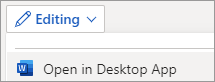
- Als u de bureaublad-app wilt openen, selecteert u bovenaan het lint Bewerken en kiest u Openen in bureaublad-app.
Hebt u de desktop-app van Word niet?
Probeer of koop Microsoft 365.
