

Microsoft-editor wordt uitgevoerd in Word voor Microsoft 365 om uw document te analyseren en suggesties te bieden voor spelling-, grammatica- en stijlproblemen, zoals het beknopter maken van zinnen, het kiezen van eenvoudigere woorden of het schrijven met meer formaliteit.
Als u de editor wilt gebruiken, gaat u naar het tabblad Start en kiest u Editor.
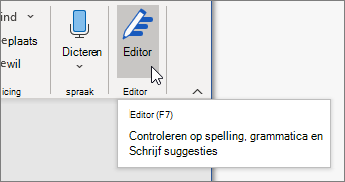
Suggesties bekijken
Als u zich wilt concentreren op de problemen die u het belangrijkst vindt, kiest u een correctie- of verfijningstype, zoals Grammatica of Clarity. Gebruik vervolgens de pijlen bovenin het deelvenster om door elk probleem van dat type te bladeren.
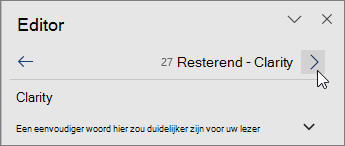
Kies een suggestie om in uw document op te nemen. Als de suggestie u niet bevalt, selecteert u Eenmaal negeren. Als u dit type suggestie nooit wilt, selecteert u Stoppen met controleren op dit.
Opmerking
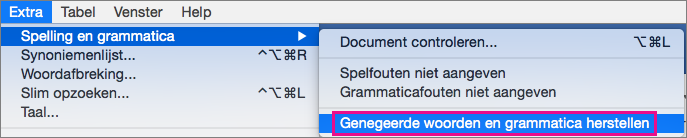
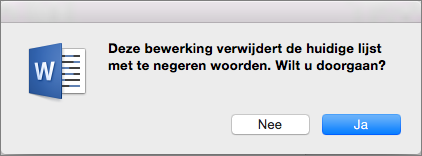
Als u van gedachten verandert over een genegeerd probleem, sluit u het document, opent u het opnieuw en gaat u terug naar Editor. Editor zal het probleem opnieuw vinden.
Aanpassen op welke problemen Editor controleert
Standaard controleert Editor op verschillende categorieën problemen en de suggesties passen wel of niet bij uw schrijfstijl. Om Editor fijn af te stemmen voor suggesties doet u het volgende:
Selecteer in het deelvenster Editor in de sectie Correctiesde optie Grammatica.
Selecteer meer opties in het dialoogvenster Grammatica (het beletselteken (...)) en selecteer vervolgens Suggesties aanpassen.
Blader door de lijst met opties. Selecteer de problemen die moeten worden gecontroleerd en schakel de problemen uit die u wilt negeren.
Opmerking
Als u Standaardinstelling opnieuw instellen selecteert, worden de standaardinstellingen hersteld.
Kies OK.
Tip
Editor is bedoeld u te helpen uw beste documenten te schrijven. We brengen continu verbeteringen aan in de suggesties en experimenteren om te ontdekken welke suggesties het meest worden gewaardeerd. Als u feedback voor ons hebt, selecteert u Feedback geven aan Microsoft in de rechterbenedenhoek van het venster Word om feedback te geven.
Editor wordt uitgevoerd, zelfs wanneer het deelvenster is gesloten
U kunt de rode, blauwe en paarse onderstrepingen van Editor zien in uw document, zelfs wanneer het deelvenster is gesloten. Dat komt omdat Editor altijd in de achtergrond wordt uitgevoerd en controleert op spellings-, grammatica- en bepaalde stilistische problemen.
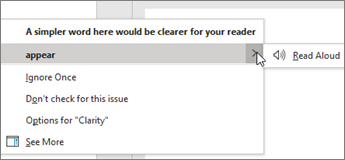
Klik met de rechtermuisknop op de onderstreepte tekst om de suggestie te bekijken. Gebruik het contextmenu om:
- te luisteren naar de suggestie door op de pijl naast de suggestie te klikken en vervolgens Voorlezen te kiezen.
- dit exemplaar van het probleem over te slaan door Eenmaal negeren te kiezen.
- Editor te vertellen op te houden te controleren op dit probleem door Niet controleren op dit probleem te kiezen.
- de instellingen voor dit type probleem fijn af te stemmen door de koppeling Opties te kiezen.
- meer informatie te krijgen over dit probleem door Meer weergeven te kiezen.
Meer dan één taal controleren
Mogelijk bevat uw document meerdere talen of misschien wilt u de editor een andere taal laten controleren. Als u meerdere ontwerptalen (Bestandsoptiestaal>>) wilt gebruiken, detecteert Word de taal waarin u schrijft en controleert Editor op problemen in die taal.
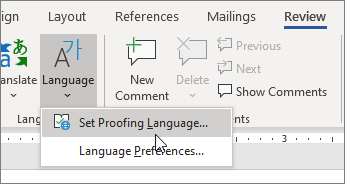
Het is echter mogelijk dat u in een taal schrijft die Word niet automatisch herkent. In dat geval kunt u editor de tekst in die taal laten controleren door de tekst te selecterenen naarTaal>instellen controleren te > gaan en vervolgens uw taal te kiezen.
Wanneer Editor controleert op meer dan een taal worden in het deelvenster Editor voor elke taal in het document correcties en verfijningen aangegeven.
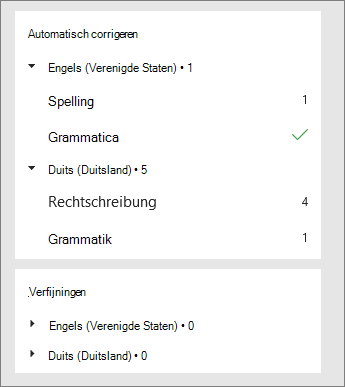
Zie De beschikbaarheid van de spelling, grammatica en verfijning van de editor per taal voor meer informatie over de problemen waarop Editor controleert in de verschillende talen.
De webversie van Editor
Wanneer u werkt aan documenten in Word op internet biedt Editor een uitgebreide serie functies die binnenkort beschikbaar zijn voor Word voor Windows. Zelfs wanneer u Word niet gebruikt, helpt de Browseruitbreiding voor Editor u met het schrijven op websites als LinkedIn, Twitter, Facebook en Gmail.

Zie ook
Zie Microsoft-editor controleert de grammatica en meer in documenten, e-mail en het web voor meer informatie over Microsoft-editor.
Zie Spelling en grammatica in Word voor meer informatie over spelling en grammatica.
Microsoft-editor zelf proberen met behulp van een Word-sjabloon.