Opmerking
Als een document met u is gedeeld ter revisie, kunt u Wijzigingen bijhouden mogelijk niet uitschakelen. Als u het document wilt bewerken zonder wijzigingen bij te houden, moet u een kopie opslaan of de persoon die het document naar u heeft verzonden vragen het opnieuw te delen met de controlemodus uitgeschakeld.
Wijzigingen bijhouden in- en uitschakelen
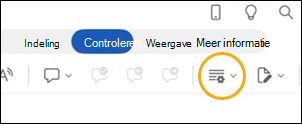
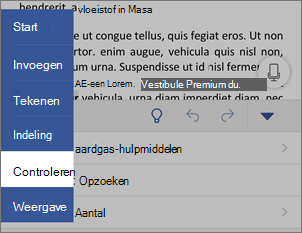
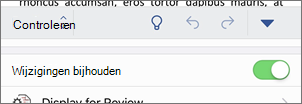
Selecteer op het tabblad Controleren de optie Wijzigingen bijhouden>.
- Wanneer Wijzigingen bijhouden is ingeschakeld, is de sectie gemarkeerd. Verwijderingen worden aangegeven als doorgestreepte tekst en toevoegingen worden aangegeven als onderstreepte tekst. De wijzigingen van verschillende auteurs worden aangegeven met verschillende kleuren.
- Wanneer Wijzigingen bijhouden is uitgeschakeld, wordt de sectie niet gemarkeerd. Word markeert geen wijzigingen, maar de gekleurde onderstrepingen en doorhalingen blijven in het document aanwezig.
Tip
U kunt ook een indicator Wijzigingen bijhouden toevoegen aan de statusbalk. Klik met de rechtermuisknop op de statusbalk en selecteer Wijzigingen bijhouden.
Bijgehouden wijzigingen weergeven
Opmerking
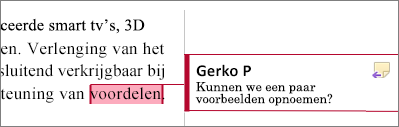
Als een document in de bewerkings- of revisiemodus staat, kunt u een bijgehouden wijziging selecteren om de volledige, voorgestelde wijziging van een bijwerker te bekijken op een kaart die wordt weergegeven. Plaats de muisaanwijzer op de knop Accepteren of Negeren om een voorbeeld te bekijken van wat die actie zou doen met uw uiteindelijke document.
Kiezen wiens wijzigingen worden bijgehouden
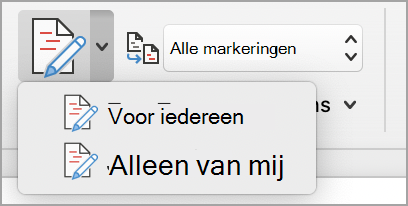
U kunt ervoor kiezen alleen uw eigen wijzigingen of de wijzigingen van iedereen bij te houden.
- De wijzigingen van iedereen bijhouden - Selecteer op het tabblad Controleren de optieWijzigingen>bijhouden>voor iedereen.
- Alleen uw eigen wijzigingen bijhouden - Selecteer op het tabblad Controleren de optieAlleen van>mijwijzigingen bijhouden>.
Tip
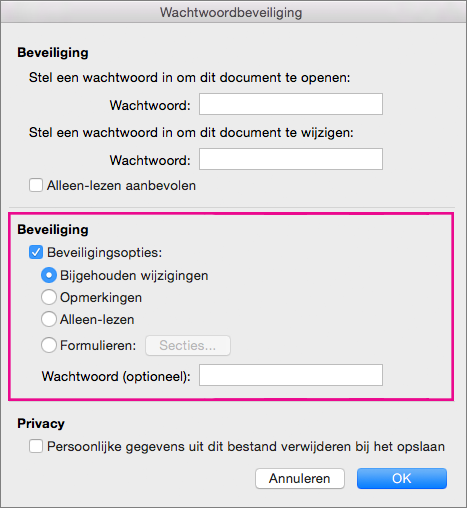
Een wachtwoord gebruiken om te voorkomen dat anderen Wijzigingen bijhouden uitschakelen - Selecteer op het tabblad Controlerende optie Wijzigingen bijhouden>Bijhouden>vergrendelen.
Kies hoe u de wijzigingen in het document wilt weergeven
U kunt het gewenste type markering kiezen.
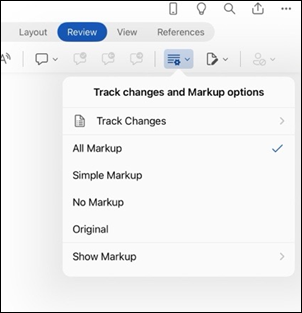
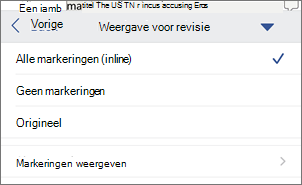
Selecteer in de groep Markeringende optie Alle markeringen in de vervolgkeuzelijst.
Selecteer een van de opties:
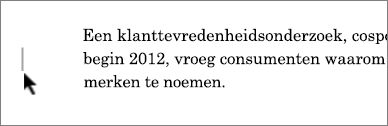
- Met Eenvoudige markeringen worden bijgehouden wijzigingen weergegeven met een rode lijn in de marge.
- Alle markeringen geeft bijgehouden wijzigingen weer met verschillende tekstkleuren en lijnen voor elke revisor.
- Geen markeringen Hiermee verbergt u de markeringen om het document weer te geven waarin de wijzigingen zijn opgenomen.
- In het origineel wordt het oorspronkelijke document weergegeven zonder bijgehouden wijzigingen en opmerkingen. Bijgehouden wijzigingen of opmerkingen in het document die niet zijn geaccepteerd, of die zijn geweigerd of verwijderd, maken nog deel uit van het document.
Kiezen hoe wijzigingen bijhouden wordt weergegeven
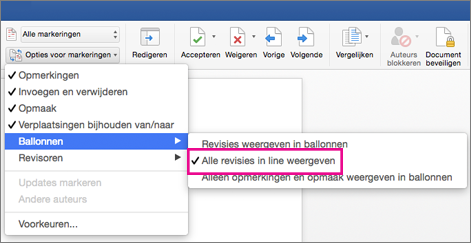
U kunt kiezen welke typen revisies worden weergegeven en op welke manier ze worden weergegeven. Als u revisies wilt weergeven als ballonnen, worden deze in de marges van het document weergegeven. Als u ervoor kiest om ze rechtstreeks in het document in de regel weer te geven, worden in de in-line revisies alle verwijderde items weergegeven met doorgehaalde tekst in plaats van in ballonnen.
Selecteer op het tabblad Controle in de groep Markeringen de optie Markeringen weergeven.
Selecteer Ballonnen en selecteer vervolgens het gewenste type beeldscherm.
- Revisies weergeven in tekstballonnen
- Alle revisies in de tekst weergeven
- Alleen opmaak in tekstballonnen weergeven
Opmerking
Als u bijgehouden wijzigingen wilt weergeven in ballonnen, moet u werken in de afdrukweergave of webpaginaweergave.
Wijzigingen weergeven op type bewerking
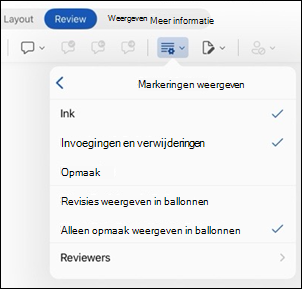
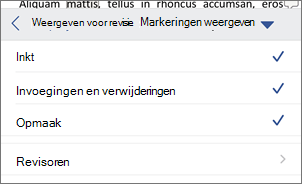
Selecteer op het tabblad Controle in de groep Markeringen de optie Markeringen weergeven.
Selecteer het type bewerking.
- Invoegingen en verwijderingen
- Opmaak
Het vinkje naast het item geeft aan dat het is geselecteerd.
Opmerking
Zelfs als u een type markering verbergt door de bijbehorende optie uit te schakelen in het menu Markeringen weergeven , wordt de markering automatisch weergegeven wanneer u of een revisor het document opnieuw opent.
Wijzigingen weergeven per revisor(en)
- Selecteer op het tabblad Controle in de groep Markeringen de optie Markeringen weergeven.
- Selecteer Specifieke People.
- Schakel deze optie in om alle selectievakjes uit te schakelen, behalve bij de namen van de revisoren waarvan u de wijzigingen wilt weergeven.
Opmerking
Als u de selectievakjes voor alle revisoren in de lijst wilt in- of uitschakelen, selecteert u Alle revisoren.
Navigeren door bijgehouden wijzigingen in de menusectie Wijzigingen
U kunt van de ene bijgehouden wijziging naar de andere navigeren.
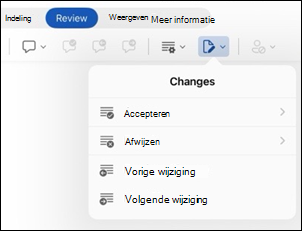
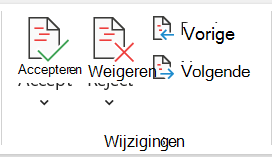
- Selecteer Bijhouden op het tabblad Controleren en selecteer Volgende om de volgende bijgehouden wijziging weer te geven.
- Selecteer Bijhouden op het tabblad Controleren en selecteer Vorige om de vorige bijgehouden wijziging weer te geven.
Bijgehouden wijzigingen accepteren of negeren
U kunt bijgehouden wijzigingen op verschillende manieren adresseren. De meest bekwame methode is om de commentator te identificeren en op de bijgehouden wijziging te reageren via de kaartweergave wanneer u op de gemarkeerde wijziging klikt. De kaart bevat de naam van de commentator en de optie om de suggestie te accepteren of te weigeren.
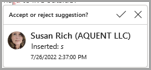
Bijgehouden wijzigingen achter elkaar accepteren of negeren in het hoofdmenu
U kunt bijgehouden wijzigingen vanaf het begin van het document tot het einde van het document in de juiste volgorde oplossen.
- Selecteer op het tabblad Controleren de optie Bijhouden en selecteer Volgende.
- Selecteer Accepteren of Weigeren. De volgende opeenvolgende bijgehouden wijziging wordt gemarkeerd voor controle en actie.
Opmerking
U kunt ook afzonderlijke bijgehouden wijzigingen accepteren of negeren via de vervolgkeuzelijsten van de hoofdmenu's. Deze methode wordt vaak gebruikt als een methodische benadering voor het controleren van bijgehouden wijzigingen.
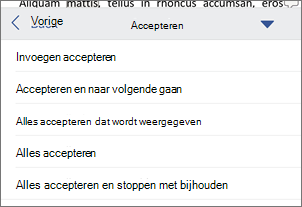
Wijzigingen accepteren via het hoofdmenu
Selecteer op het tabblad Controleren de optie Bijhouden en vervolgens Accepteren.
Selecteer een van de opties:
- Accepteren en naar volgende gaan.
- Accepteer deze wijziging.
- Alle weergegeven wijzigingen accepteren.
- Alle wijzigingen accepteren.
- Alle wijzigingen accepteren en het bijhouden stoppen.
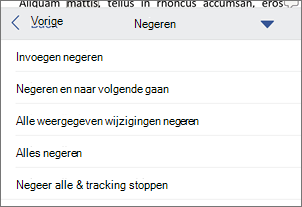
Wijzigingen weigeren via het hoofdmenu
Selecteer Bijhouden op het tabblad Controleren en selecteer vervolgens Weigeren.
Selecteer een van de opties:
- Negeren en naar volgende gaan.
- Wijziging weigeren.
- Alle weergegeven wijzigingen weigeren.
- Alle wijzigingen negeren.
- Alle wijzigingen weigeren en het bijhouden stoppen
Wijzigingen in een document accepteren of negeren met de rechtermuisknop
Wanneer u in een document werkt, kunt u met de rechtermuisknop op een bijgehouden wijziging klikken om de wijziging te accepteren of te negeren. Als u de rechtsklikmethode gebruikt, worden een bannermenuoptie en een vervolgkeuzemenuoptie weergegeven.
Accepteer wijzigingen inline met de rechtsklik-banneroptie
Klik met de rechtermuisknop op een bijgehouden wijziging in het document om één suggestie te bekijken.
Selecteer een van de volgende opties op de banner:
- Accepteren>Accepteren en naar volgende gaan.
- Accepteren>Accepteer deze wijziging.
- Accepteren>Alle weergegeven wijzigingen accepteren.
- Accepteren>Alle wijzigingen accepteren.
- Accepteren>Alle wijzigingen accepteren en het bijhouden stoppen.
Accepteer wijzigingen inline met de optie in het vervolgkeuzemenu
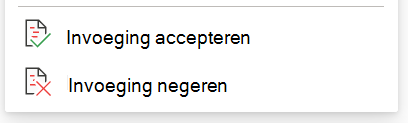
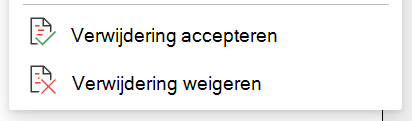
Klik met de rechtermuisknop op een bijgehouden wijziging in het document om één suggestie te bekijken.
Selecteer een van de volgende opties in de vervolgkeuzelijst:
- Invoeging accepteren (of verwijdering accepteren)
- Invoeging weigeren (of verwijdering weigeren)
Alle bijgehouden wijzigingen tegelijk accepteren of negeren in het hoofdmenu
Alle bijgehouden wijzigingen accepteren
Selecteer op het tabblad Controleren de optie Bijhouden en vervolgens Accepteren.
Selecteer een van de opties:
- Alle weergegeven wijzigingen accepteren
- Alle wijzigingen accepteren
- Alle wijzigingen accepteren en het bijhouden stoppen
Alle bijgehouden wijzigingen weigeren
Selecteer Bijhouden op het tabblad Controleren en selecteer vervolgens Weigeren.
Selecteer een van de opties:
- Alle weergegeven wijzigingen negeren
- Alle wijzigingen negeren
- Alle wijzigingen weigeren en het bijhouden stoppen
Opmerking
Wanneer Specifieke revisoren voor PeopleAll> is geselecteerd, worden de opties Alle weergegeven wijzigingen accepteren en Alle weergegeven wijzigingen negeren niet weergegeven.
Bijgehouden wijzigingen en opmerkingen verbergen tijdens het afdrukken
Als u wijzigingen verbergt, worden deze niet verwijderd uit het document. Gebruik de opdrachten Accepteren en Weigeren in de groep Wijzigingen om markeringen te verwijderen uit een document.
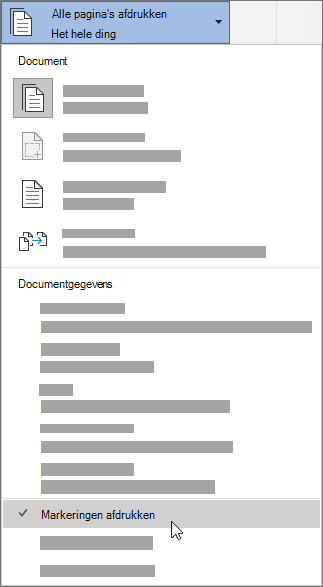
- Ga naarAfdrukinstellingen>>voor bestand>Alle pagina's afdrukken.
- Selecteer onder Documentinfo de optie Markeringen afdrukken om het vinkje te verwijderen.
Alle wijzigingen weergeven in een overzichtslijst in het revisievenster
Opmerking
Het revisievenster is niet het meest geschikte hulpmiddel om wijzigingen aan te brengen in uw document. Hiervoor kunt u beter wijzigingen aanbrengen in uw document. In plaats van tekst of opmerkingen te verwijderen of andere wijzigingen aan te brengen in het revisievenster, kunt u beter alle redactionele wijzigingen in het document aanbrengen. De wijzigingen zijn vervolgens zichtbaar in het Revisievenster.
Selecteer op het tabblad Controleren de optie Revisievenster.
Kies of u het revisievenster naast of onder het document wilt weergeven.
- Selecteer Revisievenster Verticaal om naast het document een lijst met alle wijzigingen weer te geven.
- Selecteer Revisievenster horizontaal om een lijst met alle wijzigingen onder het document weer te geven.
Het revisievenster is een handig hulpmiddel om te controleren of alle bijgehouden wijzigingen zijn verwijderd uit een document, zodat anderen deze kunnen zien. Bovenaan het revisievenster ziet u het exacte aantal zichtbare bijgehouden wijzigingen en opmerkingen in uw document.
In het revisievenster kunt u ook lange opmerkingen bekijken die niet in een opmerkingballon passen.
Belangrijk
Opmerkingen maken geen deel meer uit van de functie Wijzigingen bijhouden.