
Aby wprowadzić bieżącą datę w formularzu programu Access, użyj selektora dat. Jeśli dane pole jest typu Data/godzina, ikona selektora dat jest wyświetlana po kliknięciu tego pola. Kliknij ikonę selektora, a następnie kliknij przycisk Dzisiaj umieszczony poniżej kalendarza.
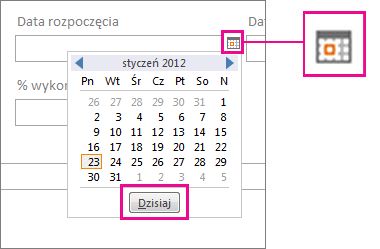
Skrót klawiaturowy W bazie danych programu Access dla komputerów stacjonarnych naciśnij jednocześnie klawisz Ctrl i klawisz średnika (;), aby wypełnić wybrane pole bieżącą datą.
Aby uzyskać więcej informacji na temat dodawania pola Data/Godzina do tabeli, zobacz Tworzenie pola służącego do przechowywania dat i godzin. Aby uzyskać więcej informacji o formularzach, zobacz Tworzenie formularza programu Access.
Wartość domyślna nowego elementu
Większość pól i kontrolek w programie Access ma właściwość Wartość domyślna, w ramach której można wprowadzić funkcję wstawiającą bieżącą datę przy każdym utworzeniu nowego elementu. Zarówno w bazach danych dla komputerów stacjonarnych, jak i w aplikacjach sieci Web programu Access, jest dostępna funkcja Now() służąca do wstawiania bieżącej daty i godziny. Jeśli potrzebna jest tylko data, w bazie danych dla komputerów stacjonarnych można użyć funkcji Date(), a w aplikacji sieci Web programu Access — funkcji Today().
Gdzie należy wprowadzić funkcję?
Sposób postępowania zależy od rodzaju modyfikowanego obiektu. Wartość domyślna ustawiona w tabeli jest stosowana do wszystkich formularzy i widoków opartych na tej tabeli, w związku z czym jest to często metoda preferowana.
Tabela
Aby znaleźć właściwość Wartość domyślna w bazie danych dla komputerów stacjonarnych lub aplikacji sieci Web programu Access:
- Naciśnij klawisz F11, aby otworzyć okienko nawigacji, jeśli nie jest jeszcze otwarte.
- W okienku nawigacji kliknij prawym przyciskiem myszy tabelę, a następnie kliknij polecenie Widok projektu.
- Kliknij pole, dla którego chcesz ustawić wartość domyślną, a następnie w obszarze Właściwości pola wprowadź wyrażenie =Date(), =Today() lub =Now() w polu właściwości Wartość domyślna.
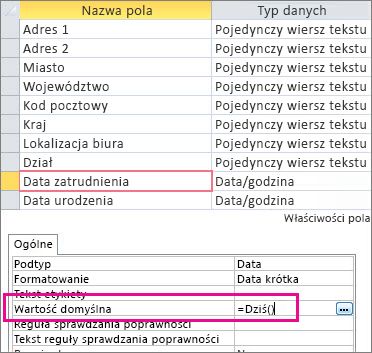
Formularz (baza danych dla komputerów stacjonarnych)
Naciśnij klawisz F11, aby otworzyć okienko nawigacji, jeśli nie jest jeszcze otwarte.
W okienku nawigacji kliknij prawym przyciskiem myszy formularz, a następnie kliknij polecenie Widok układu.
Kliknij pole, w którym chcesz wstawić bieżącą datę.
Naciśnij klawisz F4, aby otworzyć arkusz właściwości, jeśli nie jest jeszcze otwarty.
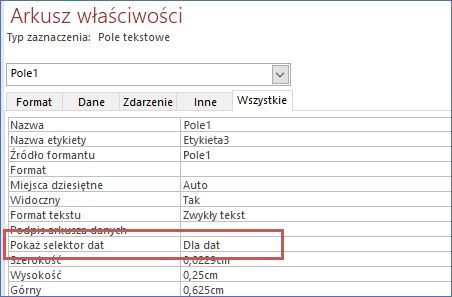
Na karcie Wszystkie w arkuszu właściwości upewnij się, że właściwość Pokaż selektor dat jest ustawiona na Dla dat.
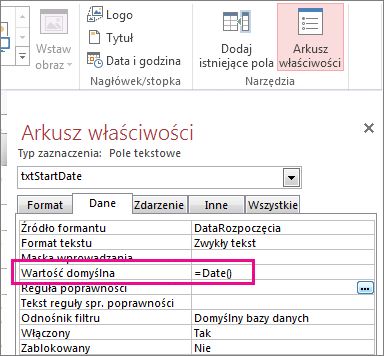
Na karcie Dane w arkuszu właściwości wpisz wyrażenie =Date() w ramach właściwości pola Wartość domyślna.
Uwaga
Aby wstawić bieżącą godzinę i datę, użyj funkcji Now() zamiast Date(). W celu umożliwienia wyświetlenia godziny może być również konieczne dostosowanie właściwości Format pola (na karcie Format arkusza właściwości).
Górna część raportu
Aby wyświetlić bieżącą datę w nagłówku raportu (tylko bazy danych dla komputerów stacjonarnych), otwórz raport w widoku układu, a następnie kliknij pozycję Projektuj>datę i godzinę.
Aby uzyskać więcej informacji dotyczących tworzenia raportów, zobacz Wprowadzenie do raportów w programie Access.
Instrukcja SQL
W bazie danych programu Access dla komputerów stacjonarnych do ustawiania pola daty na datę bieżącą można użyć zapytania aktualizującego. Na przykład:
UPDATE ZADANIA SET DataPoczątkowa = Date() WHERE ID=1;
Aby uzyskać więcej informacji na temat zapytań aktualizujących, zobacz Tworzenie i uruchamianie zapytania aktualizującego.
W celu wstawienia nowego rekordu z bieżącą datą użyj zapytania dołączającego. Na przykład:
INSERT INTO ZADANIA (TytułZadania;DataPoczątkowa) VALUES ("Zadanie2";Date());
Aby uzyskać więcej informacji dotyczących zapytań dołączających, zobacz Dodawanie rekordów do tabeli za pomocą zapytania dołączającego.
Uwaga
Aby wstawić bieżącą godzinę i datę, użyj funkcji Now() zamiast Date().