
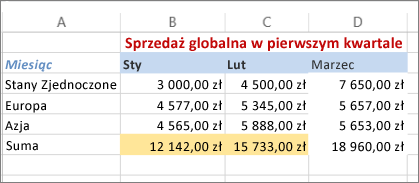
Dane w komórkach można wyróżnić, używając opcji Kolor wypełnienia w celu dodania lub zmiany koloru tła bądź deseniu komórek. W tym celu:
Zaznacz komórki, które chcesz wyróżnić.
Porada
Aby użyć innego koloru tła dla całego arkusza, wybierz przycisk Zaznacz wszystko. Spowoduje to ukrycie linii siatki, ale w celu poprawienia czytelności arkusza można wyświetlić obramowania wokół wszystkich komórek.

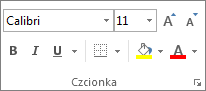
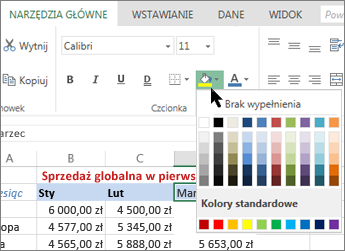
Wybierz pozycję Narzędzia główne> strzałkę obok
 Kolor wypełnienia lub naciśnij klawisze Alt+H, H.
W obszarze Kolory motywu lub Kolory standardowe wybierz odpowiedni kolor.
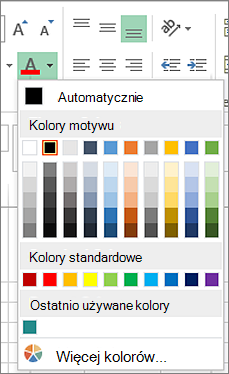
Aby użyć koloru niestandardowego, wybierz pozycję Więcej kolorów, a następnie w oknie dialogowym Kolory wybierz odpowiedni kolor.
Porada
Aby zastosować ostatnio wybrany kolor, możesz po prostu wybrać
Kolor wypełnienia . Możesz również skorzystać z maksymalnie 10 ostatnio wybranych kolorów niestandardowych w obszarze Ostatnio używane kolory.
Stosowanie efektów deseniu lub wypełnienia
Jeśli chcesz uzyskać efekt inny niż tylko wypełnieniem pełnym kolorem, spróbuj zastosować deseń lub efekty wypełnienia.
Zaznacz komórkę lub zakres komórek, które chcesz sformatować.
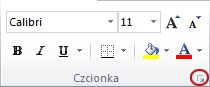
Wybierz przycisk Uruchom okno dialogoweUstawienia czcionkina ekranie głównym> lub naciśnij klawisze Ctrl+Shift+F.
Na karcie Wypełnienie w obszarze Kolor tła wybierz odpowiedni kolor.
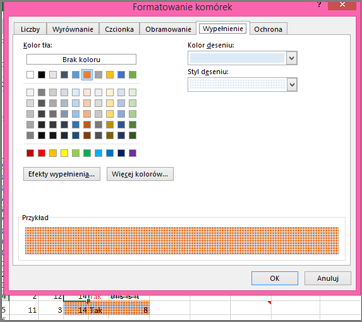
Aby użyć deseniu z dwoma kolorami, wybierz kolor w polu Kolor deseniu, a następnie kliknij deseń w polu Styl deseniu.
Aby użyć deseniu z efektami specjalnymi, wybierz pozycję Efekty wypełnienia, a następnie wybierz odpowiednie opcje.Porada
W polu Przykład możesz wyświetlić podgląd wybranego tła, deseniu i efektów wypełnienia.
Usuwanie kolorów, deseni lub efektów wypełnienia z komórki
Aby usunąć wszystkie kolory tła, desenie lub efekty wypełnienia z komórek, zaznacz te komórki. Następnie wybierz pozycję Narzędzia główne> , strzałkę obok pozycji Kolor wypełnienia , a następnie wybierz pozycję Brak wypełnienia.
Drukowanie kolorów, deseni lub efektów wypełnienia w kolorze
Jeśli opcje drukowania są ustawione na jakość czarno-białą lub roboczą — celowo lub też tryb roboczy został włączony automatycznie z powodu dużych i złożonych arkuszy oraz wykresów zawartych w skoroszycie — drukowanie komórek w kolorze jest niemożliwe. Ten problem można rozwiązać w następujący sposób:
- Wybieranie przycisku Uruchom> okno dialogoweUstawienia strony.
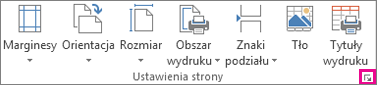
- Na karcie Arkusz w obszarze Drukowanie wyczyść pola wyboru Tryb czarno-biały i Jakość robocza.
Uwaga
Brak kolorów w arkuszu, może to oznaczać, że pracujesz w trybie dużego kontrastu. Jeśli nie ma kolorów na podglądzie przed drukowaniem, może to być wynikiem niewybrania kolorowej drukarki.
Potrzebujesz dodatkowej pomocy?
Zawsze możesz zadać pytanie ekspertowi w społeczności technicznej programu Excel lub uzyskać pomoc techniczną w społecznościach.