
Można poprawić widoczność danych w arkuszach, zmieniając kolor czcionki komórek lub zakresu komórek, formatując kolor kart arkuszy lub zmieniając kolor formuł.
Aby uzyskać informacje na temat zmieniania koloru tła komórek lub stosowania deseni lub kolorów wypełnienia, zobacz Dodawanie lub zmienianie koloru tła komórek.
Zmienianie koloru tekstu dla komórki lub zakresu komórek
Zaznacz komórkę lub zakres komórek z danymi, które chcesz sformatować. Możesz też zaznaczyć tylko część tekstu w komórce.
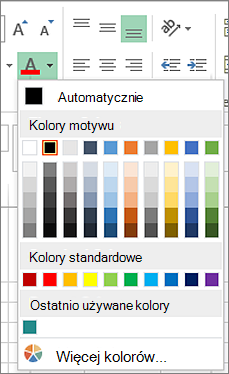
Na karcie Narzędzia główne wybierz strzałkę obok pozycji Kolor czcionki Kolor
 .
.W obszarze Kolory motywu lub Kolory standardowe wybierz odpowiedni kolor.
Porada
Aby zastosować ostatnio wybrany kolor tekstu, na karcie Narzędzia główne wybierz pozycję Kolor czcionki.
Uwaga
Możesz też zmienić czcionkę, rozmiar i kolor komentarzy w arkuszu.
Stosowanie koloru niestandardowego
Jeśli potrzebujesz specyficznego koloru czcionki, w następujący sposób możesz utworzyć kolor niestandardowy:
Wybierz strzałkęKolor czcionkina ekranie głównym>
> Narzędzia główneWięcej kolorów.Na karcie Niestandardowy w polu Kolory wybierz odpowiedni kolor.
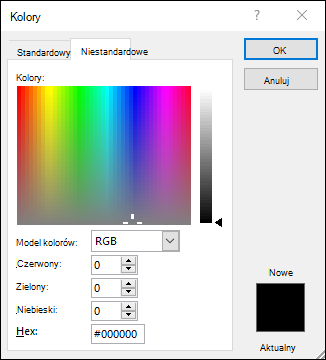
Jeśli znasz parametry liczbowe żądanego koloru, wybierz opcję RGB (czerwony, zielony, niebieski) lub HSL (odcień, nasycenie, jaskrawość) w polu Modelu kolorów, a następnie wprowadź liczby w celu uzyskania dokładnego odcienia koloru.
Porada
Aby szybko skopiować kolor czcionki, który został użyty w innych komórkach, zaznacz komórkę zawierającą ten kolor czcionki i kliknij dwukrotnie  . Następnie zaznacz komórki, które chcesz sformatować. Po zakończeniu ponownie wybierz pozycję Malarz formatów , aby go wyłączyć.
Formatowanie koloru karty arkusza
- Kliknij prawym przyciskiem myszy kartę arkusza, której kolor chcesz zmienić.
- Wybierz pozycję Kolor karty, a następnie wybierz odpowiedni kolor.
Zmieni się kolor karty, ale nie kolor czcionki. Po wybraniu ciemnego koloru karty czcionka zostanie zmieniona na białą, a po wybraniu jasnego koloru karty czcionka zostanie zmieniona na czarną.