
Odwołanie odwołujące się do tej samej komórki lub zakresu w wielu arkuszach jest nazywane odwołaniem 3-W. Odwołanie 3-W jest użytecznym i wygodnym sposobem odwoływania się do kilku arkuszy o tym samym wzorcu, gdy komórki w każdym arkuszu zawierają dane tego samego typu. Odwołania 3-W można używać na przykład podczas konsolidowania danych budżetowych z różnych działów organizacji.
Co chcesz zrobić?
- Informacje o odwołaniu 3-W
- Informacje o zmienianiu odwołań 3-W podczas przenoszenia, kopiowania, wstawiania lub usuwania arkuszy
- Tworzenie odwołania 3-W
- Tworzenie nazwy dla odwołania 3-W
Informacje o odwołaniu 3-W
Użyj odwołania 3-W, aby zsumować przydziały budżetowe między trzema działami — sprzedaży, kadr i marketingu — każdy w innym arkuszu. Użyj następującego odwołania 3-W:
=SUM(Sales:Marketing!B3)
Można nawet dodać kolejny arkusz, a następnie przenieść go do zakresu, do którego odwołuje się formuła. Aby na przykład dodać odwołanie do komórki B3 w arkuszu Obiekty , przenieś arkusz Obiekty między arkuszami Sprzedaż i Kadry , jak pokazano w poniższym przykładzie.
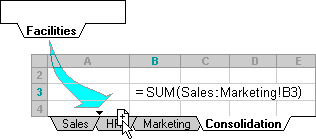
Ponieważ formuła zawiera odwołanie 3-W do zakresu nazw arkuszy, tabela Sprzedaż:Marketing! B3, wszystkie arkusze z tego zakresu zostaną uwzględnione w nowym obliczeniu.
Informacje o zmienianiu odwołań 3-W podczas przenoszenia, kopiowania, wstawiania lub usuwania arkuszy
W poniższych przykładach wyjaśniono, co się dzieje w przypadku wstawiania, kopiowania, usuwania lub przenoszenia arkuszy objętych odwołaniem 3-W. W przykładach użyto tej formuły =SUM(Sheet2:Sheet6!A2:A5) w celu dodania komórek od A2 do A5 w arkuszach od 2 do 6.
Wstawianie lub kopiowanie Jeśli w skoroszycie między arkuszami Arkusz2 i Arkusz6 (punkty końcowe w tym przykładzie) są wstawiane lub kopiowane arkusze, program Excel obejmuje obliczeniami wszystkie wartości z komórek od A2 do A5 znajdujących się w dodanych arkuszach.
Usuń Jeśli między arkuszami Arkusz2 i Arkusz6 w skoroszycie zostaną usunięte jakieś arkusze, program Microsoft Excel usunie ich wartości z obliczeń.
Ruszaj się Jeśli arkusze znajdujące się między arkuszami Arkusz2 i Arkusz6 zostaną przeniesione do lokalizacji poza zakresem arkuszy objętym odwołaniem, program Microsoft Excel usunie z obliczeń wartości pochodzące z tych arkuszy.
Przenoszenie punktu końcowego Jeśli arkusze Arkusz2 lub Arkusz6 zostaną przeniesione do innej lokalizacji w tym samym skoroszycie, program Microsoft Excel skoryguje obliczenia tak, aby uwzględnić nowe arkusze między nimi, chyba że zostanie odwrócona kolejność punktów końcowych w skoroszycie. Jeśli punkty końcowe zostaną odwrócone, odwołanie 3-W zmieni arkusz punktu końcowego. Załóżmy na przykład, że istnieje odwołanie do Arkusz2:Arkusz6: Jeśli w skoroszycie przeniesiesz Arkusz2 po Arkusz6, formuła wskaże Arkusz3:Arkusz6. Jeśli arkusz Arkusz6 zostanie przeniesiony przed arkusz Arkusz2, formuła dostosuje się tak, aby wskazywała zakres Arkusz2:Arkusz5.
Usuwanie punktu końcowego Jeśli arkusze Arkusz2 lub Arkusz6 zostaną usunięte, program Microsoft Excel usunie z obliczeń wartości w tym arkuszu.
Tworzenie odwołania 3-W
- Wybierz komórkę, w której chcesz wprowadzić funkcję.
- Wpisz = (znak równości), wprowadź nazwę funkcji, a następnie wpisz nawias otwierający.
W odwołaniu 3-W można używać następujących funkcji:
| Funkcja | Opis |
|---|---|
| SUMA | Dodaje liczby. |
| ŚREDNIA | Oblicza średnią (średnią arytmetyczną) liczb. |
| ŚREDNIA.A | Oblicza średnią (średnią arytmetyczną) liczb; Uwzględnia tekst i wartości logiczne. |
| ILE.LICZB | Zlicza komórki zawierające liczby. |
| ILE.NIEPUSTYCH | Zlicza komórki, które nie są puste. |
STOS.POZ 
|
Dołącza tablice w poziomie i w sekwencji, aby zwrócić większą tablicę. |
| MAX | Znajduje największą wartość w zbiorze wartości. |
| MAX.A | Znajduje największą wartość w zbiorze wartości; Uwzględnia tekst i wartości logiczne. |
| MIN | Znajduje najmniejszą wartość w zbiorze wartości. |
| MIN.A | Znajduje najmniejszą wartość w zbiorze wartości; Uwzględnia tekst i wartości logiczne. |
| ILOCZYN | Mnoży liczby. |
| ODCH.STANDARDOWE | Oblicza odchylenie standardowe na podstawie próbki. |
| ODCH.STANDARDOWE.A | Oblicza odchylenie standardowe na podstawie próbki; Uwzględnia tekst i wartości logiczne. |
| ODCH.STANDARD.POPUL | Oblicza odchylenie standardowe całej populacji. |
| ODCH.STANDARD.POPUL.A | Oblicza odchylenie standardowe całej populacji; Uwzględnia tekst i wartości logiczne. |
| WARIANCJA | Szacuje wariancję na podstawie próbki. |
| WARIANCJA.A | Szacuje wariancję na podstawie próbki; Uwzględnia tekst i wartości logiczne. |
| WARIANCJA.POPUL | Oblicza wariancję dla całej populacji. |
| WARIANCJA.POPUL.A | Oblicza wariancję dla całej populacji; Uwzględnia tekst i wartości logiczne. |
|
STOS.PION
|
Dołącza tablice w pionie i w sekwencji, aby zwrócić większą tablicę. |
- Wybierz kartę pierwszego arkusza, do którego chcesz się odwołać.
- Przytrzymaj naciśnięty klawisz SHIFT i zaznacz kartę ostatniego arkusza, do którego chcesz się odwołać.
- Zaznacz komórkę lub zakres komórek, do których chcesz utworzyć odwołanie.
- Zakończ formułę, a następnie naciśnij klawisz ENTER.
Tworzenie nazwy dla odwołania 3-W
- Na karcie Formuły w grupie Nazwy zdefiniowane wybierz pozycję Definiuj nazwę.
- W polu Nazwa okna dialogowego Nowa nazwa wprowadź nazwę, której chcesz użyć dla odwołania. Możesz użyć maksymalnie 255 znaków.
- W polu Odwołuje się do zaznacz znak równości (=) i odwołanie, a następnie naciśnij klawisz BACKSPACE.
- Wybierz kartę pierwszego arkusza, do którego ma zostać utworzone odwołanie.
- Przytrzymaj naciśnięty klawisz SHIFT i zaznacz kartę ostatniego arkusza, do którego ma zostać utworzone odwołanie.
- Zaznacz komórkę lub zakres komórek, do którego ma zostać utworzone odwołanie.