
Funkcja SUMA dodaje wartości. Możesz dodawać pojedyncze wartości, odwołania do komórek lub zakresów lub połączenie tych wszystkich trzech typów wyrażeń.
Na przykład:
- =SUMA(A2:A10) Dodaje wartości w komórkach A2:10.
- =SUMA(A2:A10;C2:C10) Dodaje wartości w komórkach A2:10 oraz komórkach C2:C10.
Składnia:
SUMA(liczba1;[liczba2];...)
| Nazwa argumentu | Opis |
|---|---|
|
liczba1 Wymagane |
Pierwsza liczba, którą chcesz dodać. Liczba może być taka jak 4, odwołanie do komórki, na przykład B6, lub zakres komórek, taki jak B2:B8. |
|
liczba2–255 Opcjonalne |
Druga liczba, którą chcesz dodać. W ten sposób możesz określić do 255 liczb. |
Najważniejsze wskazówki dotyczące funkcji SUMA
W tej sekcji przedstawimy najważniejsze wskazówki dotyczące pracy z funkcją SUMA. Dużą część tych wskazówek można również stosować do pracy z innymi funkcjami.
Metoda =1+2 lub =A+B — mimo że można wprowadzić formułę =1+2+3 lub =A1+B1+C2 i uzyskać całkowicie dokładne wyniki, takie metody są podatne na błędy z kilku powodów:
Literówki — załóżmy, że wprowadzasz znacznie więcej i/lub większe wartości, takie jak w następującym przykładzie:
- =14598,93+65437,90+78496,23
Następnie próbujesz sprawdzić, czy wprowadzone dane są poprawne. O wiele łatwiej jest umieścić te wartości w poszczególnych komórkach i użyć formuły SUMA. Ponadto możesz sformatować wartości, gdy znajdują się w komórkach, dzięki czemu będą znacznie bardziej czytelne niż w formule.

Błędy #ARG! spowodowane odwołaniem do tekstu zamiast do liczb
Jeśli korzystasz z formuły tego typu:- =A1+B1+C1 lub =A1+A2+A3
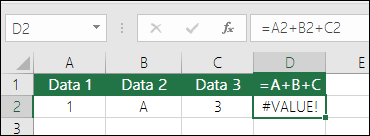
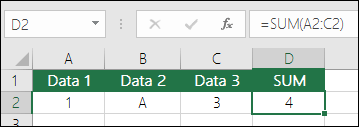
Formuła może wygenerować błąd, jeśli w komórkach istnieją wartości nieliczbowe (tekst), które zwrócą błąd #ARG! . Funkcja SUMA zignoruje wartości tekstowe i zwróci sumę tylko wartości liczbowych.
Błąd #ADR! spowodowany usunięciem wierszy lub kolumn
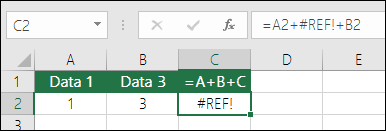
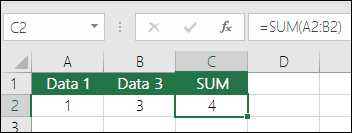
Jeśli usuniesz wiersz lub kolumnę, formuła nie zostanie zaktualizowana w celu wykluczenia usuniętego wiersza i zwróci błąd #ADR!, gdy funkcja SUMA zostałaby automatycznie zaktualizowana.
Formuły nie spowodują zaktualizowania odwołań podczas wstawiania wierszy lub kolumn
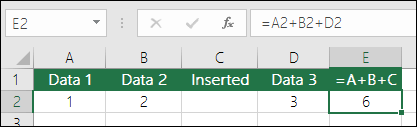
Jeśli wstawisz wiersz lub kolumnę, formuła nie zostanie zaktualizowana, aby uwzględnić dodany wiersz, w którym funkcja SUMA zostanie automatycznie zaktualizowana (o ile nie znajdujesz się poza zakresem, do którego odwołuje się formuła). Jest to szczególnie ważne, jeśli oczekujesz, że formuła zostanie zaktualizowana, a nie, ponieważ spowoduje to wyświetlenie niepełnych wyników, których możesz nie zauważyć.
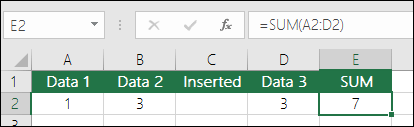
Funkcja SUMA z odwołaniami do poszczególnych komórek w porównaniu do zakresów
Użycie formuły typu:- =SUMA(A1;A2;A3;B1;B2;B3)
jest równie podatne na błędy podczas wstawiania lub usuwania wierszy w zakresie objętym odwołaniem z tych samych powodów. O wiele lepiej jest używać poszczególnych zakresów, takich jak:
- =SUMA(A1:A3;B1:B3),
które będą aktualizowane podczas dodawania lub usuwania wierszy.
Często zadawane pytania
Chcę tylko dodać/odjąć/pomnożyć/podzielić liczby Zobacz Używanie programu Excel jako kalkulatora.
Jak wyświetlić więcej/mniej miejsc dziesiętnych? Możesz zmienić format liczb. Zaznacz odpowiednią komórkę lub zakres i użyj klawiszy Ctrl+1, aby wyświetlić okno dialogowe Formatowanie komórek, a następnie kliknij kartę Liczby i wybierz odpowiedni format, pamiętając o określeniu liczby wyświetlanych miejsc dziesiętnych.
Jak dodawać lub odejmować godziny? Możesz dodawać i odejmować godziny na kilka różnych sposobów. Aby na przykład otrzymać różnicę między godzinami 8:00 i 12:00 na potrzeby obliczania płac, należy od godziny zakończenia odjąć godzinę rozpoczęcia przy użyciu formuły =("12:00"-"8:00")*24. Program Excel oblicza godziny w postaci ułamków dnia, więc należy pamiętać o pomnożeniu przez 24, aby uzyskać całkowitą liczbę godzin. W pierwszym przykładzie za pomocą formuły =((B2-A2)+(D2-C2))*24 obliczyliśmy liczbę godzin od początku do końca pomniejszoną o przerwę obiadową (łącznie 8,5 godziny).
Jeśli chcesz po prostu dodać godziny i minuty i wyświetlić je w ten sposób, możesz je zsumować bez mnożenia przez 24. Dlatego w drugim przykładzie użyliśmy formuły =SUMA(A6:C6), ponieważ potrzebna jest tylko łączna liczba godzin i minut na przydzielone zadania (5:36, czyli 5 godzin i 36 minut).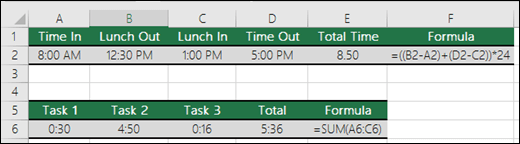
Aby uzyskać więcej informacji, zobacz: Dodawanie lub odejmowanie godzin
Jak zsumować tylko widoczne komórki? Czasami, gdy wiersze zostały ukryte ręcznie lub użyto Autofiltru do wyświetlania tylko określonych danych, chcemy zsumować tylko widoczne komórki. Można użyć funkcji SUMY.CZĘŚCIOWE. Jeśli używasz wiersza sumy w tabeli programu Excel, każda funkcja wybrana z listy rozwijanej Suma zostanie automatycznie wprowadzona jako suma częściowa. Więcej informacji na temat sumowania danych w tabeli programu Excel.
Potrzebujesz dodatkowej pomocy?
Zawsze możesz zadać pytanie ekspertowi w społeczności technicznej programu Excel lub uzyskać pomoc techniczną w społecznościach.